v2.1.52.4.19 · 更新于:2026-09-20 09:57:47

希沃白板5最新版是由广州视睿电子科技有限公司专为课堂教学设计的互动课件工具。该软件通过连接投影仪和电脑等设备,将课件内容投射到大屏幕上,使教学过程更为便捷灵活。其操作界面简洁直观,功能丰富多样,能够有效提升课堂互动效果,让教师授课更加轻松高效。
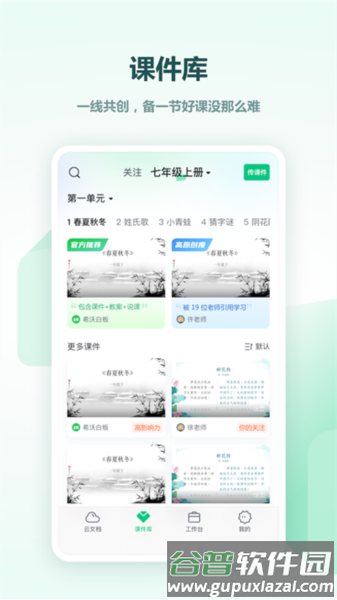
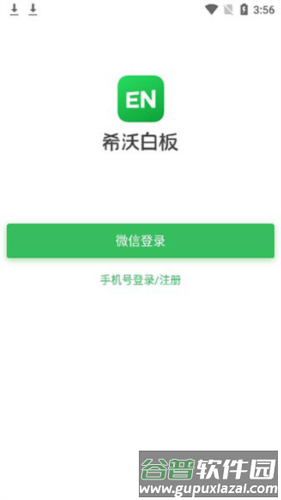
1、下载并启动希沃白板软件,使用微信或手机号完成注册登录流程;
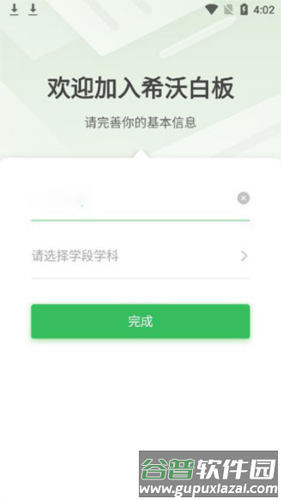
2、登录后需要填写个人基本信息,具体项目参考界面提示;
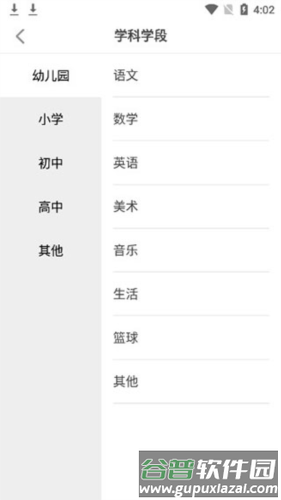
3、根据教学需求选择对应的学段与学科分类;
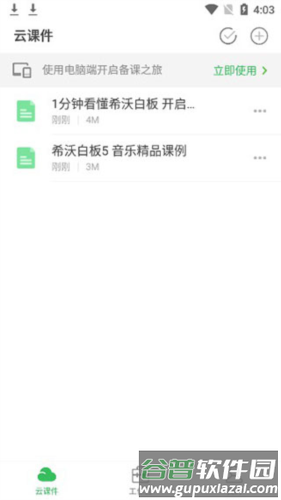
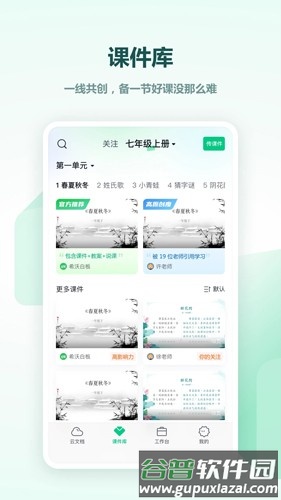
4、进入软件主界面后可查看系统介绍资料和本学科精选课例;
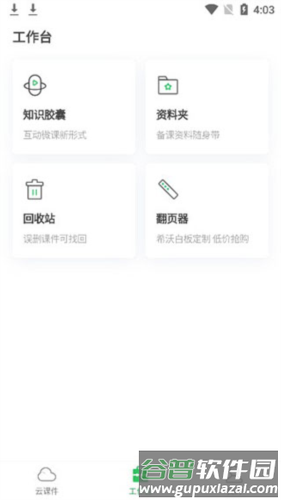
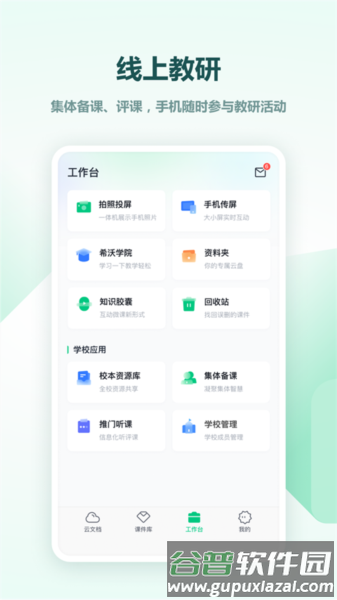
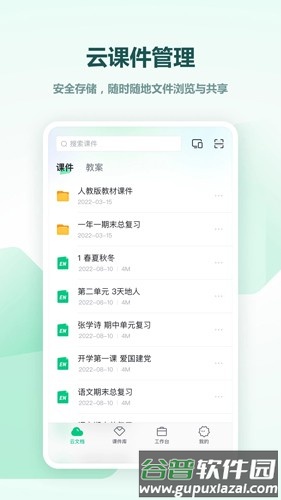
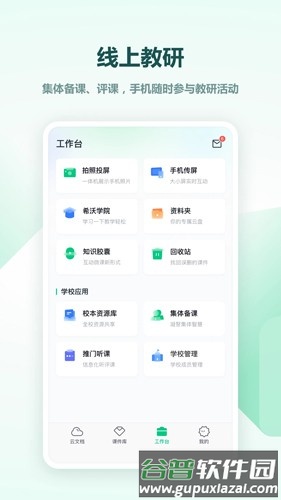
5、工作台区域提供知识胶囊、资料夹和翻页器等实用功能模块;
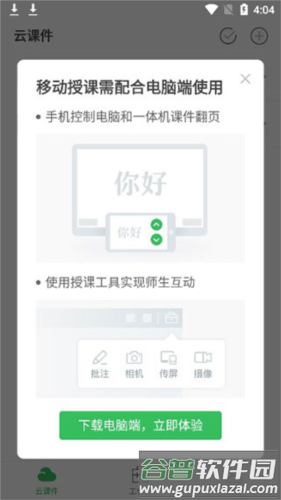
6、进行完整授课需要配合电脑端软件共同使用。
同步桌面
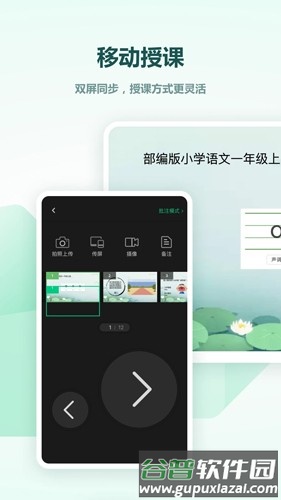
支持将大屏幕内容实时投射到手机或平板设备,实现无线操控;
拍照上传
快速拍摄学生作品并通过一键操作向全班展示分享;
账号体系
提供希沃专属账号登录服务;
主控模式
发送端操作需经接收端确认方可执行;
课件演示
远程控制PPT演示过程,便捷使用激光笔和聚光灯工具。
1、启动希沃白板应用,进入工作台页面,在个人应用区选择导入PPT功能;
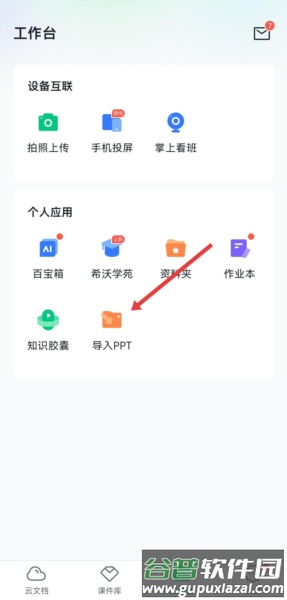
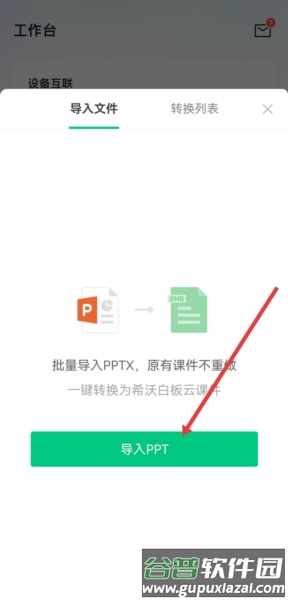
2、在导入文件界面点击绿色导入PPT按钮;
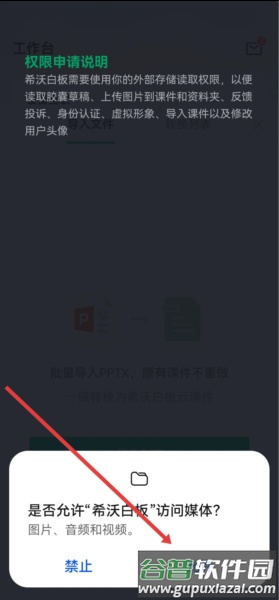
3、出现媒体访问权限提示时选择允许授权;
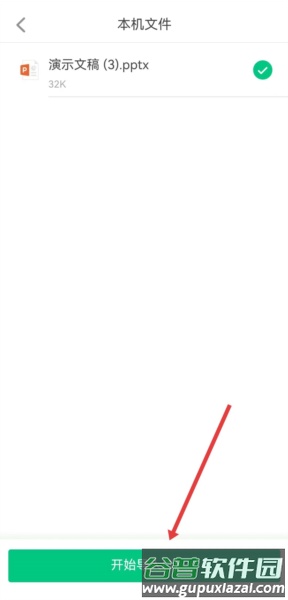
4、在本机文件列表中选择目标PPT文档,点击开始导入完成操作。
1、启动教师电脑或平板上的希沃白板软件;
2、在系统设置中开启学生监控相关功能;
3、连接教室监控摄像头设备;
4、通过视频展台功能切换至监控摄像头画面;
5、调整摄像头角度确保覆盖整个教室区域;
6、在设备端实时查看监控画面;
7、根据需求保存监控记录资料。
1、导出为图片格式:
在希沃白板中打开目标课件;
将每页内容分别导出为PNG或JPG格式图片;
在PowerPoint中新建演示文档并逐页插入对应图片。
2、使用内置导出功能:
启动希沃白板选择需要转换的课件;
在菜单栏查找导出或另存为选项;
选择PPT格式进行导出。
3、借助转换工具:
安装后按照指引选择课件文件执行转换。
4、手动复制内容:
同时打开希沃白板和PowerPoint程序;
逐页复制课件中的文字与图片素材;
在PPT中新建幻灯片并粘贴对应内容。
1、为什么要注册账号?
-系统根据年级学科自动匹配对应工具资源,形成个性化界面;
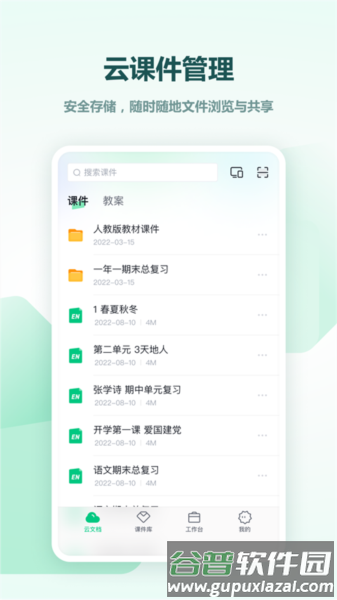
-用户可获得免费云空间用于课件存储与共享。
2、希沃白板5的账号能不能同时在多个设备上登录?
支持。同一账号允许多位教师共同使用。
3、能否在无网状态下使用?
-智能平板用户可离线使用基础功能;
-电脑端首次使用需联网登录账号;
-登录成功后即可断开网络使用。
4、可以导入ppt么?
支持。通过云课件-新建课件-以背景导入PPT方式,将文档转为图片格式导入。
5、希沃白板5激活与未激活有何不同?
未激活版本在授课界面会显示提示信息,功能使用方面没有差异。
v2.1.50.6:
优化使用体验,修复已知问题。
v2.1.49.10:
1、修复多项系统漏洞,增强运行稳定性;



















最新评论