v3.6.9.6 · 更新于:2026-10-06 06:28:50

这款手机屏幕影像录制工具能够实时捕捉屏幕动态,无需借助外部设备即可完成高清流畅的视频录制,生成文件体积小巧便于存储与分享。它还集成了视频剪辑等扩展功能,帮助用户轻松制作精美视频,操作简单直观,特别适合直播场景使用。
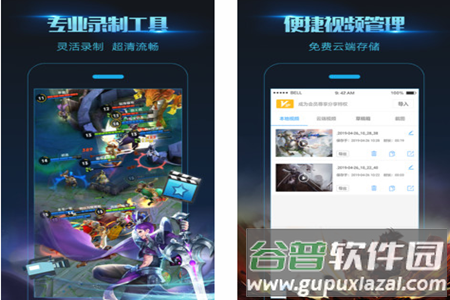
录屏大师是一款长期免费的高清手机录屏工具,具备流畅稳定的录制表现。它提供专业的屏幕录制体验与便捷的启动方式,能够轻松记录手机屏幕上的各类内容,运行时占用资源少,不会干扰其他手机应用的正常使用。用户可随意录制游戏过程、攻略解说、高分操作等视频,并快速分享至社区或好友;无论是高手操作记录、趣味吐槽还是日常精彩瞬间,都能通过它便捷传播。
该工具专为手机录屏设计,运用独特视频编码技术,实现灵活高效的高清录屏。你可以方便地记录手游视频、攻略教程、操作解说等内容,并直接上传到社区或发送给朋友;无论是展示游戏技巧、分享欢乐片段还是记录生活片段,都能快速完成并传播。
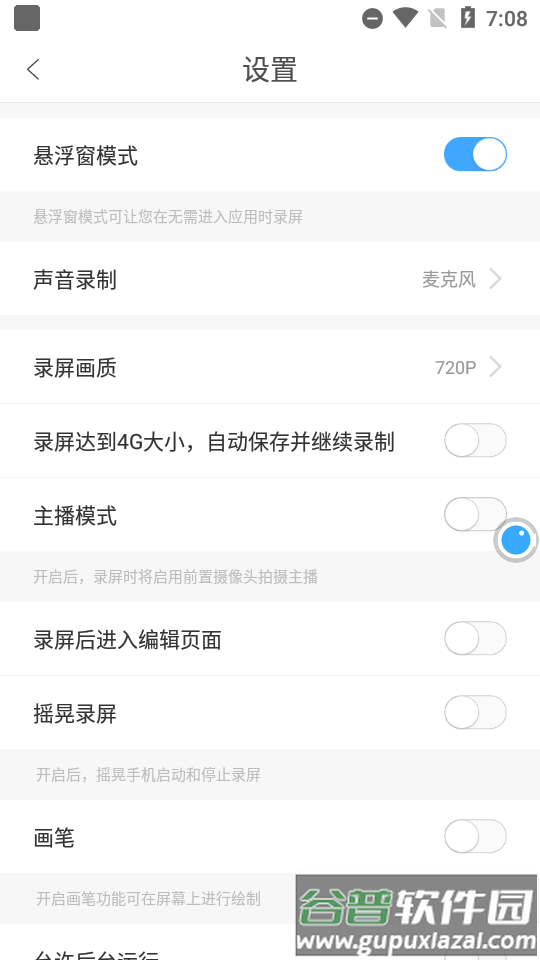
1.多种方式控制录制进程,通过悬浮窗、通知栏或摇一摇操作均可开始或结束录屏;
2.支持录制系统声音与麦克风解说,提供主播模式同步录制画面与讲解;
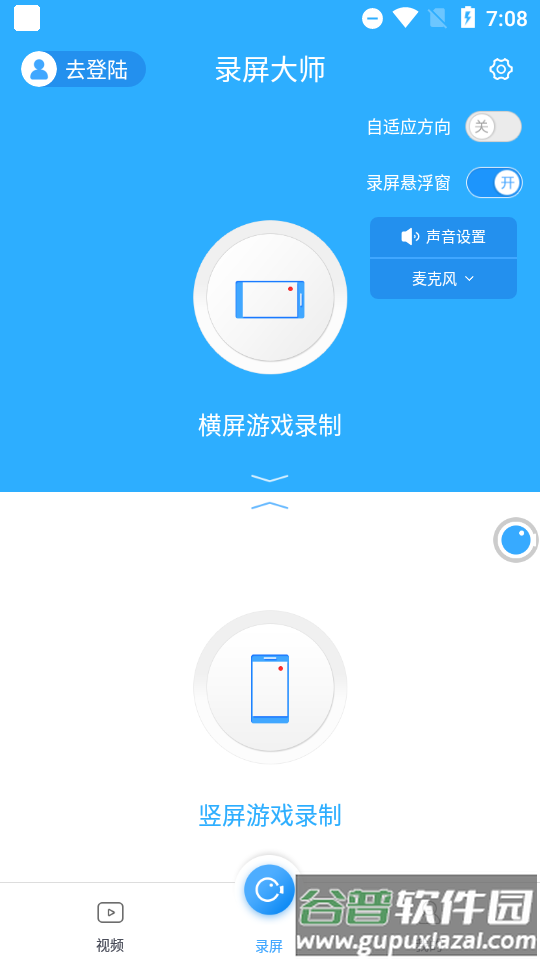
3.在录制前自主选择横屏或竖屏方向,确保画面匹配内容形式;
4.导出视频时可灵活调整清晰度,适应不同平台与用途的需要;
5.内置剪辑功能,支持添加字幕、配音与特效,提供丰富贴图、滤镜和文字素材。
使用流程
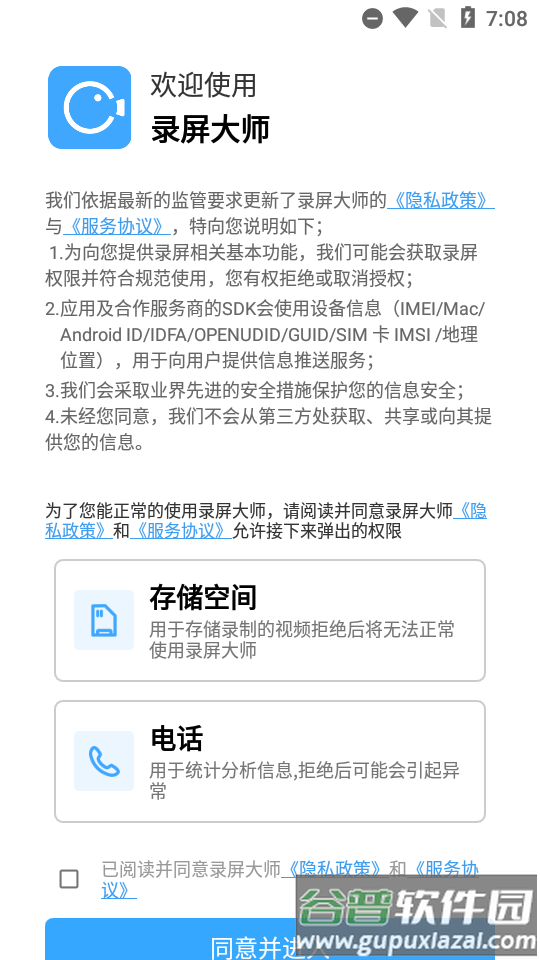
1、打开软件,依次允许其获取存储、录屏及录音相关权限;
2、按照录制内容的方向,选择对应横屏或竖屏录制模式,避免画面显示异常。
无浮窗录屏模式操作
1、点击录制按钮后立即开始录屏;
2、需要暂停或停止时,返回软件主页点击相应按钮即可。
浮窗录屏模式操作(需开启悬浮窗权限)
1、点击录屏返回桌面,通过悬浮窗上的录制键开始录制;
2、点击悬浮窗暂停键可暂停录制过程;
3、点击停止键结束录制并自动保存生成视频文件。
当前越来越多人将自制视频上传至腾讯视频、优酷、土豆等平台,教学类视频数量明显增长。网络教学打破地域与时间限制,方便知识传播与学习,对制作者和观众都具有实际价值。即便非专业人士,也能借助家用电脑制作高质量教学视频。
工具/原料
PPT或PDF格式课件;
麦克风设备;
网络摄像头(用于画中画人脸录制);
Bandicam录屏软件。
方法/步骤
第一步,准备PPT或PDF讲义材料。注意版面文字约占50%,图片20%,留白30%;文字颜色不超过三种,翻页动画效果控制在三种左右,避免连续多页纯图片或文字造成视觉疲劳。
第二步,下载Bandicam录屏软件免费版本。
第三步,进入软件录像设置,勾选“显示鼠标指针”选项,确保操作轨迹可见。
第四步,连接麦克风设备,在音频设置中将副音频设备选为麦克风;如需画中画效果,连接摄像头后勾选“在视频中显示摄像头画面”,并可在高级设置中调整画面大小与位置。
第五步,点击软件左上角“屏幕录制模式”按钮,界面出现矩形录制窗口。
第六步,拖动调整录制窗口的大小与位置,框选需要录制的课件区域。
第七步,将录制窗口对准PPT资料页面,准备开始录制。
第八步,点击红色REC按钮启动录制,同步进行课程讲解。
第九步,讲解过程中可使用屏幕画笔工具添加线条、箭头、荧光笔等标注,增强视频表现力,该功能通过录制窗口右上角的铅笔图标启用。
-提升编辑流畅度;
-优化部分页面录屏使用体验。
-新增语音识别字幕功能,一键生成字幕更省心;
-增加录屏结束预览窗口,查看结果更方便;
-修复已知问题,提升录屏稳定性;
-调整界面细节,操作更流畅。
-修复已知问题,增强稳定性;
-优化界面细节,提升使用流畅度。
-提升产品运行性能;
-优化使用体验;
-修复已知问题。
-提升产品运行性能;
-优化使用体验;
-修复已知问题。
-修复一键登录页面问题,提高稳定性;
-调整界面交互细节,操作更便捷。
-修复已知问题,提升稳定性;
-优化界面细节,改善使用流畅度。
-提升产品运行性能;
-优化使用体验;
-修复已知问题。
-提升产品运行性能;
-优化使用体验;
-修复已知问题。
























最新评论