v8.17.0 安卓版 · 更新于:2026-09-20 09:57:47

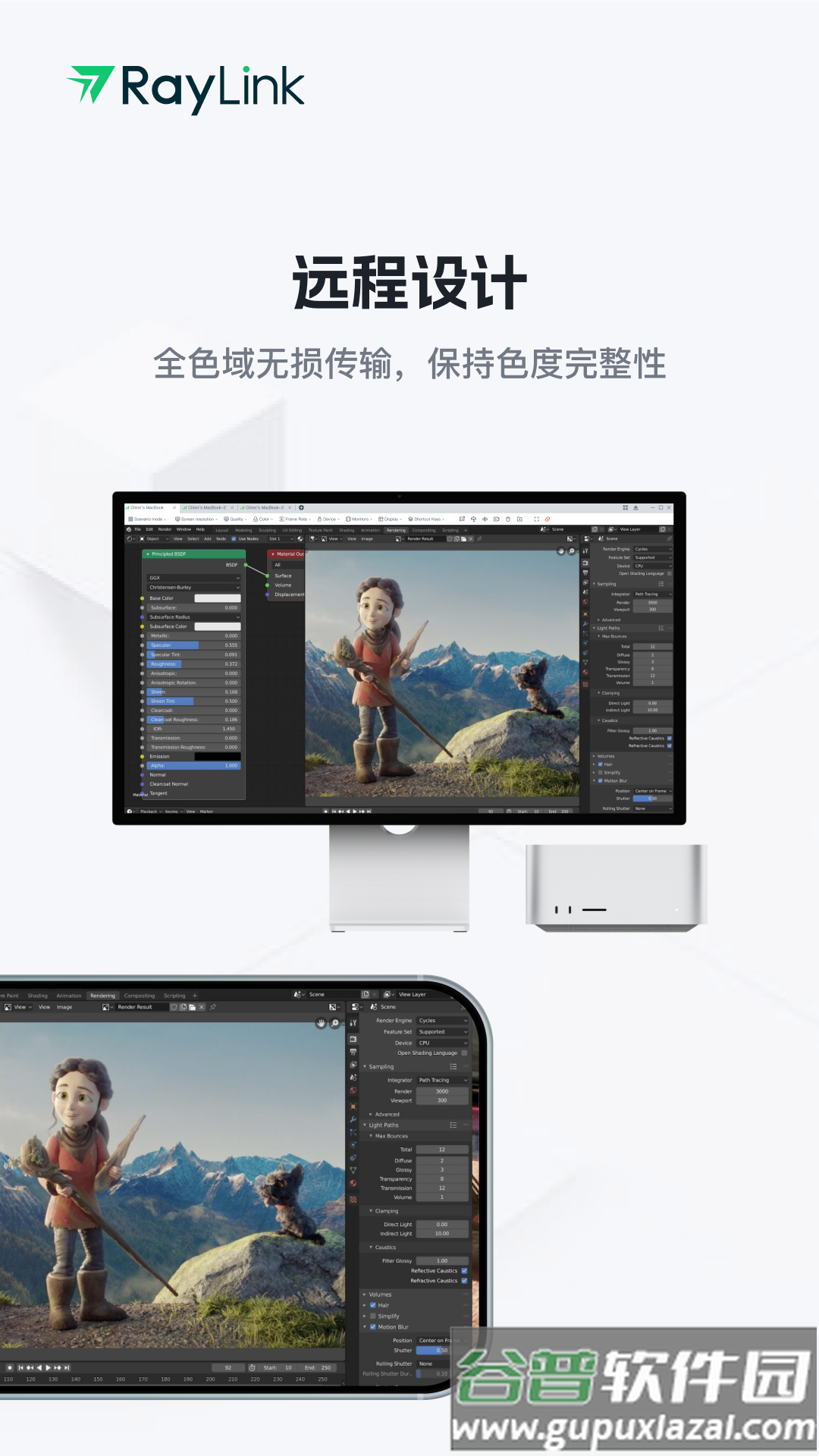
驾驭视觉世界,突破空间限制,RayLink远程控制软件由瑞云科技精心研发,致力于呈现高清流畅的画面效果。这款工具专为视觉行业设计,能够满足远程办公、在线协作、实时制作及游戏娱乐等多种场景需求,帮助用户在不同地点高效完成工作,享受无缝的远程操作体验。
1、游戏画面表现力强,视觉效果与音效结合紧密,营造沉浸式体验;
2、提供多种游戏模式,适应单人任务、多人合作或实时对战等不同玩法;
3、引入新颖的操作逻辑与技能设定,持续丰富游戏内容与剧情发展。
1、开启条件
a)操作系统要求:主控与受控设备均需安卓5.0或更高版本,仅支持armv8架构;
b)软件版本:主控端与受控端均需V6.4.0及以上,旧版无法使用该功能;
c)设备型号:目前暂不兼容鸿蒙系统手机。
2、操作说明
本教程以Redmi Note 11SE为例,介绍具体设置流程。
a)在受控手机中打开【允许远程本设备】选项,依次开启以下三项权限;
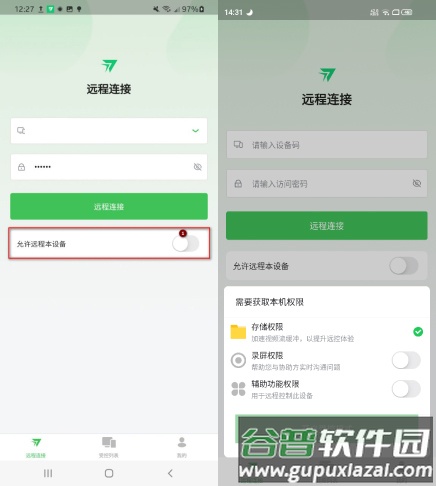
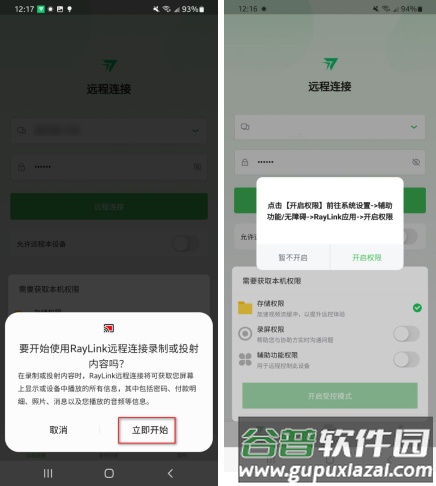
b)勾选录屏权限,弹出提示时选择【立即开始】;接着开启辅助功能权限,点击弹窗中的【开启权限】继续操作;
进入【已下载的应用】列表,找到已安装的RayLink应用;
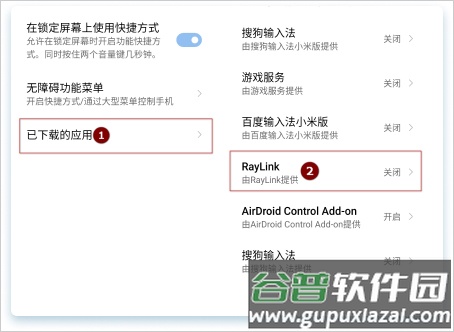
打开【使用RayLink】开关,完成辅助功能授权;
c)在权限弹窗中勾选全部三项权限,点击【开启受控模式】,安卓受控功能即可启动。
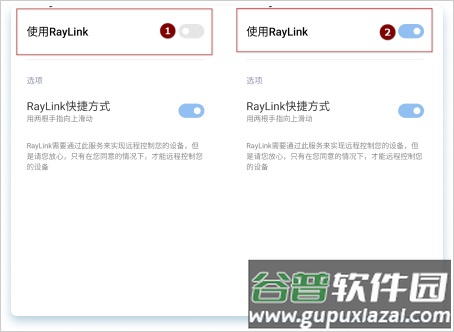
说明:如已开启录屏与辅助功能权限,存储权限未勾选仍可正常启用受控模式。
1、游戏运行稳定,画面流畅不卡顿,操作响应迅速;
2、内置社交系统,支持玩家组队互动、分享游戏经验;
3、持续推出新活动、角色与剧情章节,保持内容更新。
远控连接建立后,可通过悬浮球打开工具栏,使用以下功能:
(1)切换屏幕:当受控设备配备多屏幕时,可自由切换操作界面;
(2)键盘:用于远程输入文字信息;
(3)触控模式:将手机屏模拟为电脑屏,提升操作效率;
(4)指针模式:启用鼠标指针,实现精准点击与控制;
(5)横/竖屏:旋转当前远控桌面的显示方向;
(6)画质:提供流畅、标清、高清三种画质选项;
(7)重启:远程重启受控主机;
(8)断开连接。
1、游戏机制富有创意,模式多样,持续带来新鲜体验;
2、性能调校到位,游戏过程流畅,操作响应及时;
3、社交功能完善,方便用户与好友共同游戏、实时交流;
4、开发团队重视用户反馈,定期推出优化与新内容,维持游戏活力。














最新评论