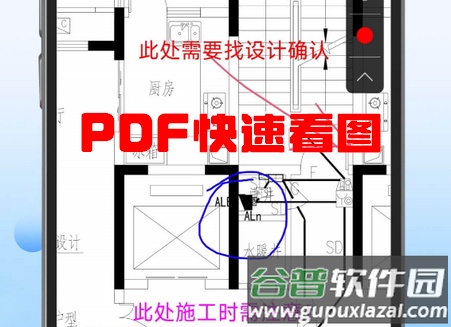
cad快速看图官方推出的PDF快速看图app,能够直接查看PDF格式的图纸文件。该软件支持对图纸进行快速标注、浏览与编辑,同时具备文件搜索与管理功能。用户可以使用云线、任意线条和文字等多种工具进行批注,并方便地对文件进行重命名、移动或创建文件夹等操作,整体使用便捷高效。
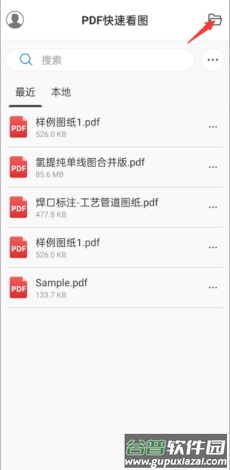
1、从软件中打开PDF
打开app后,点击右上角的文件图标;从文件列表中找到并打开已保存的PDF图纸。
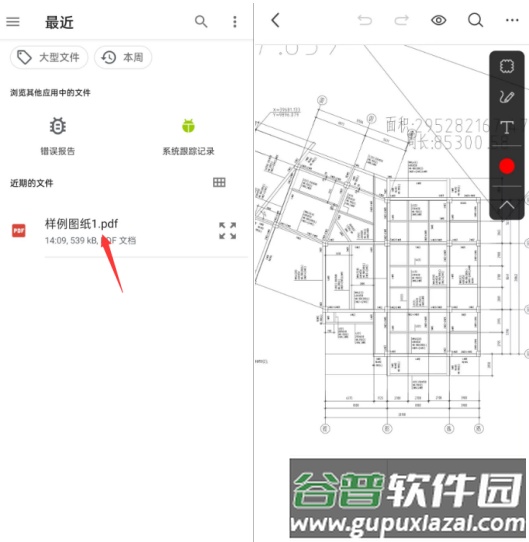
2、打开微信中的PDF
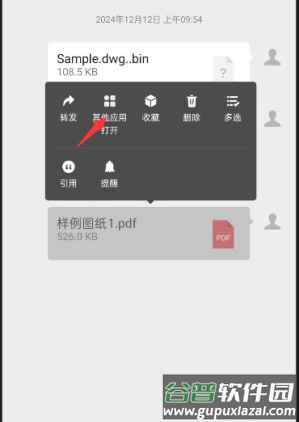
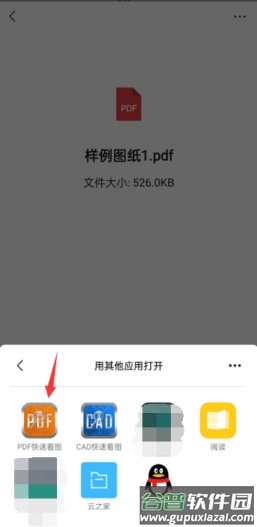
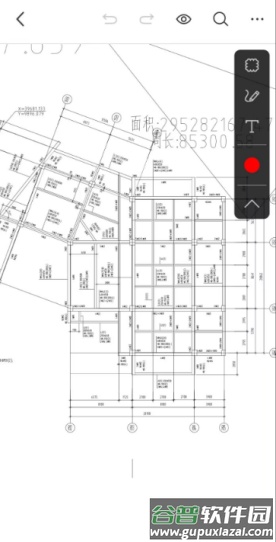
在微信对话框中点击PDF文件,选择“打开方式”,然后点选PDF快速看图;软件将自动跳转并打开该文件。
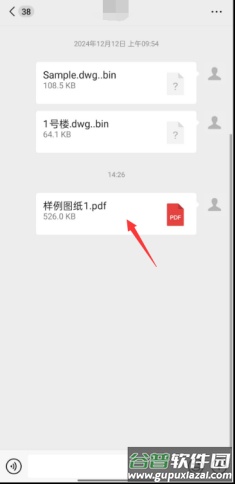
3、打开QQ中的PDF
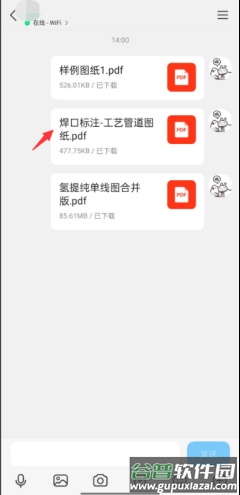
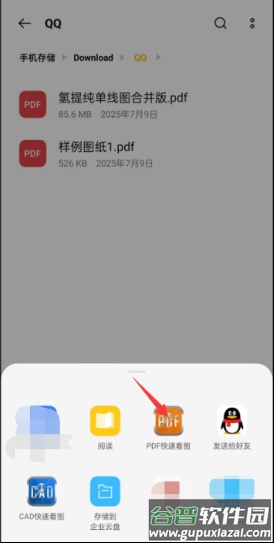
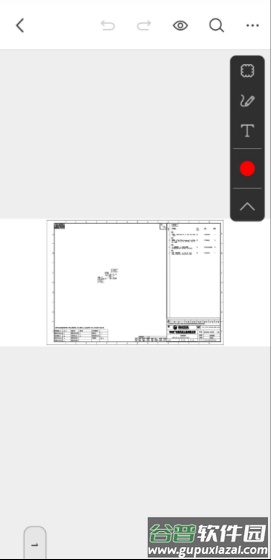
在QQ对话框中点击PDF文件,选择“打开方式”,然后点选PDF快速看图;软件会跳转至应用内并加载图纸。
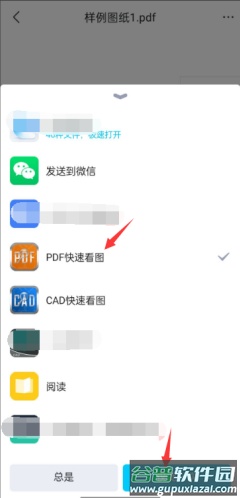
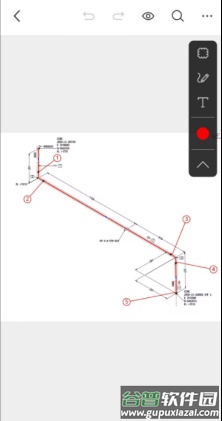
4、打开系统文件管理中的PDF
进入手机的文件管理应用;找到需要打开的PDF文件;点击文件右侧的“更多”选项,选择“打开方式”为PDF快速看图。

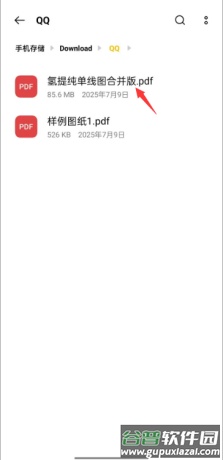
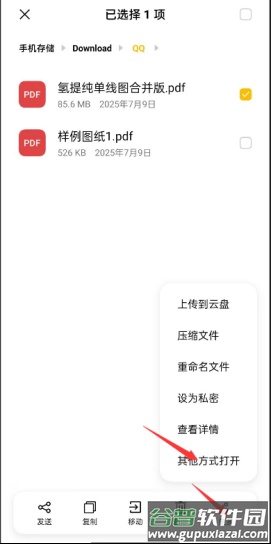
5、打开软件“本地”的PDF
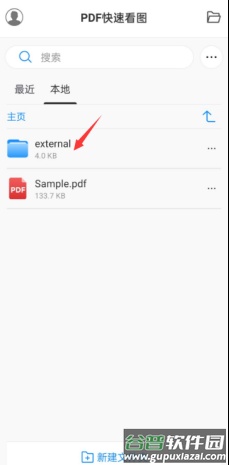
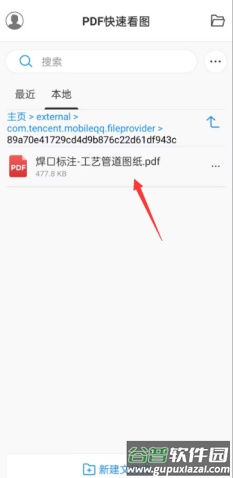
启动软件,切换到“本地”标签页;选择external文件夹进入;在文件夹内找到目标PDF文件并点击打开。
6、打开最近打开的PDF
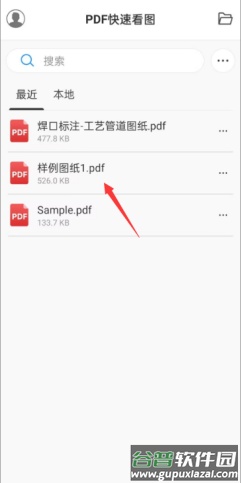
软件首页的“最近打开”列表会显示历史文件;直接点击需要再次查看的PDF名称即可快速打开。
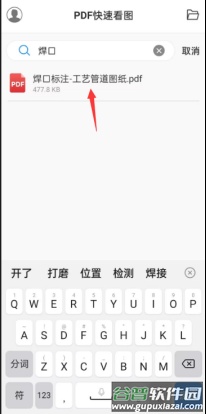
7、搜索PDF并打开
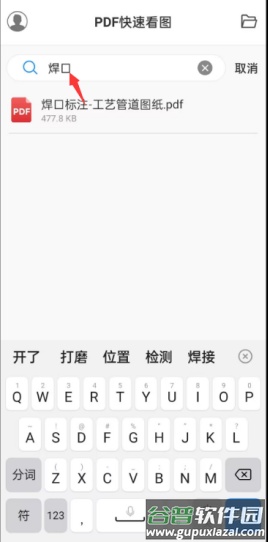
使用软件顶部的搜索框,输入PDF文件的全名或部分关键词;在搜索结果列表中点击对应的文件即可打开。
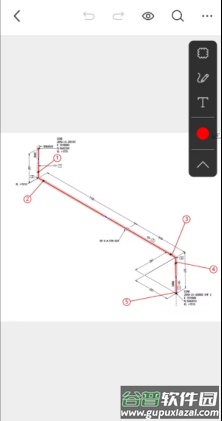
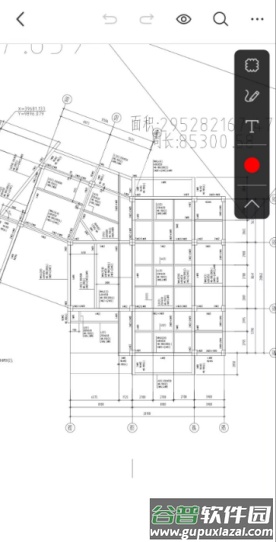
软件对工程图纸文件进行了专项优化,浏览时加载迅速且画面流畅,大尺寸图纸也能稳定显示;标注工具与文件保存功能紧密联动,批注完成后可直接存入原文件,避免了批注与图纸分离的麻烦;其功能围绕工程图纸的浏览与批注需求设计,贴合工程行业的实际使用习惯。
支持在手机和平板等多种移动设备上快速浏览PDF及工程图纸,并适配不同屏幕尺寸;提供云线、任意线和文字等标注工具,批注内容可保存至原PDF文件,确保不丢失;相比通用阅读器,对工程图纸的线条与文字显示进行了优化,清晰度更高;标注操作简单,且支持直接保存,省去了单独导出批注的步骤,提升了工作效率。
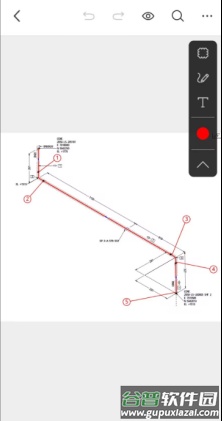
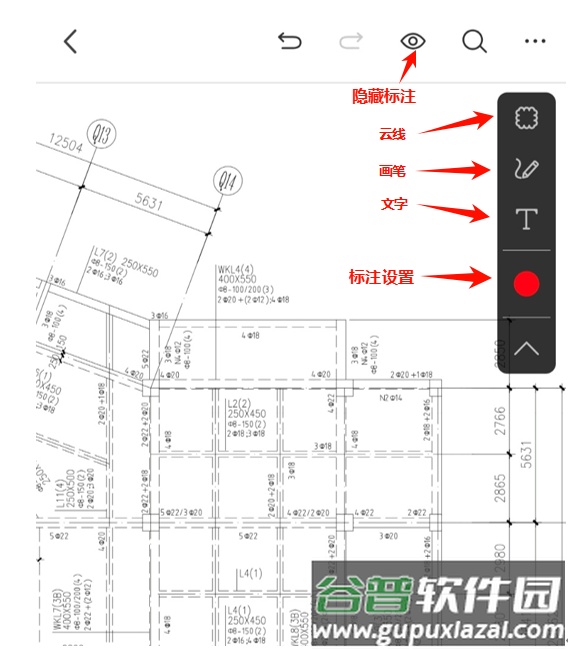
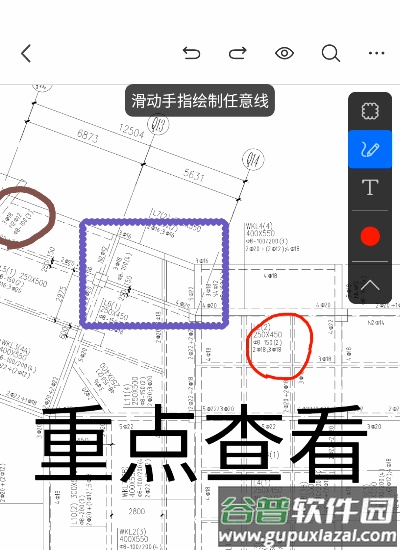
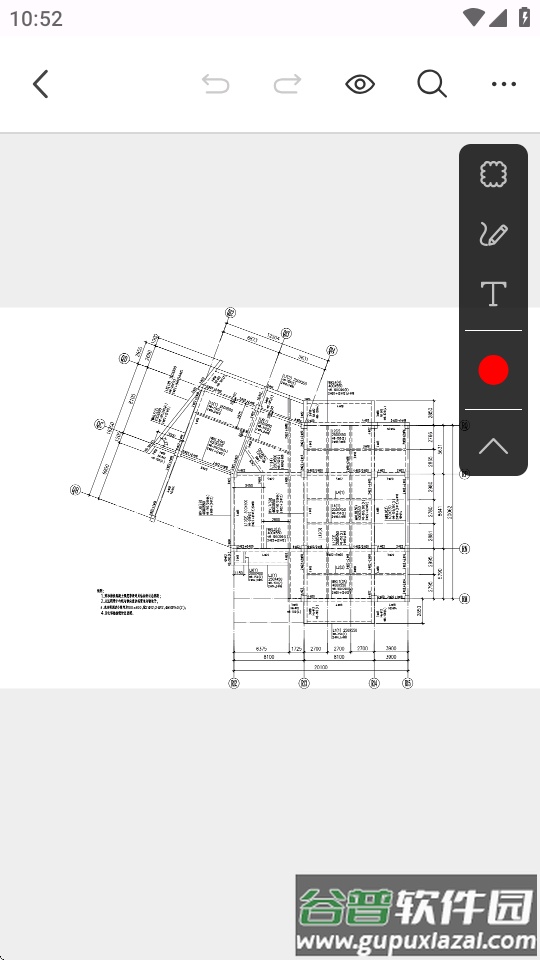
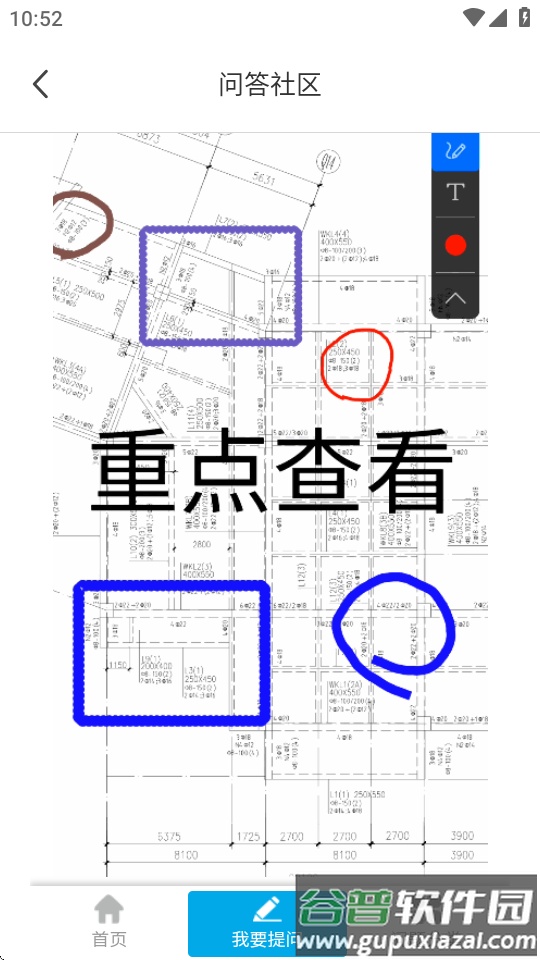
打开图纸后,右上角为标注工具栏。点箭头图标可以收起或展开。支持三种标注功能:云线、画笔、文字。标注设置可以调整标注的颜色、线宽、字高。点击上方眼睛图标,可以显示或隐藏标注。
1、标注设置
点击圆点图标,可以设置标注的颜色、线宽、字高。新标注将按设置效果显示,此前的标注保持不变。
2、云线
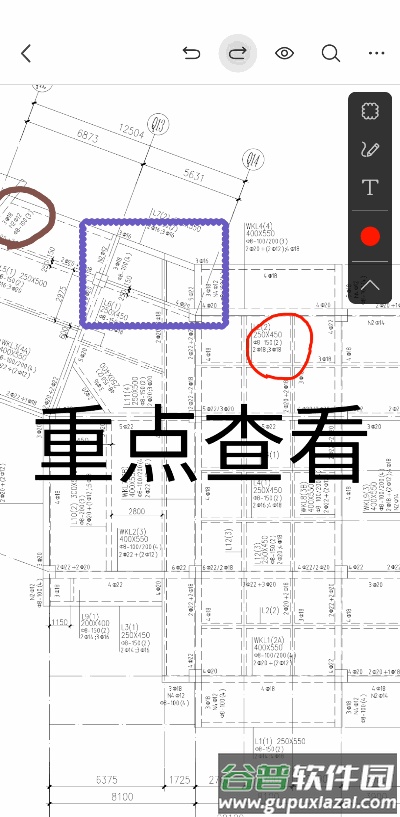
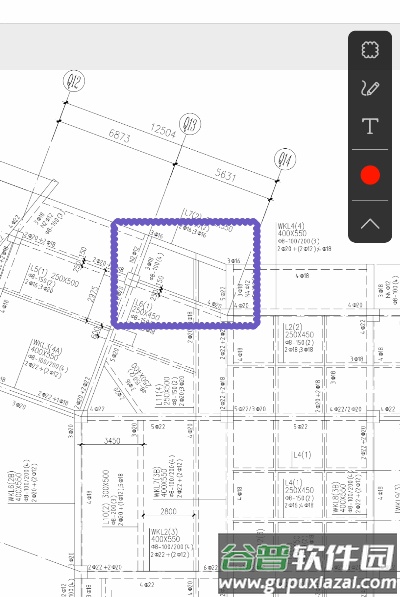
绘制:点击云线图标,点击起点,滑动手指绘制,松开完成。修改:点击画好的云线,可以拖动调整位置,也可以点“属性设置”调整颜色、线宽;点击“删除”即删除该标注。
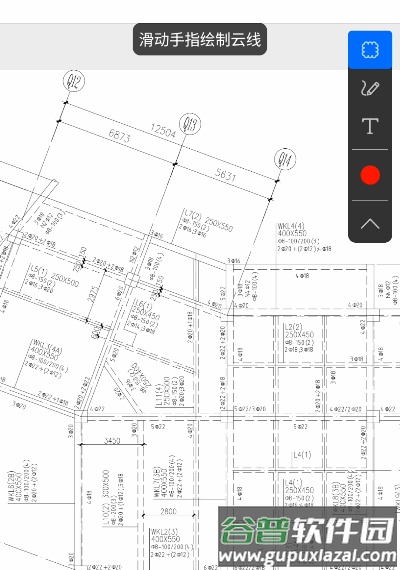
3、画笔
绘制:点击画笔图标,滑动手指可绘制任意形状,绘制完成后再次点击画笔图标退出。修改:点击画好的线条,可以拖动调整位置,也可以点“属性设置”调整颜色、线宽;点击“删除”即删除该标注。
4、文字
绘制:点击文字图标,点击插入位置,输入文字内容,点确定完成。修改:点击标注的文字,可以拖动调整位置,也可以点“属性设置”调整颜色、字高;点击“编辑”修改文字内容;点击“删除”即删除该标注。
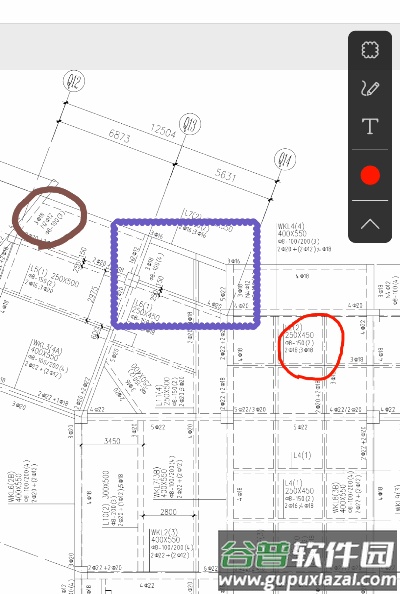
使用云线、画笔、文字标注的过程中,可以点击上方箭头图标回退或重做操作。
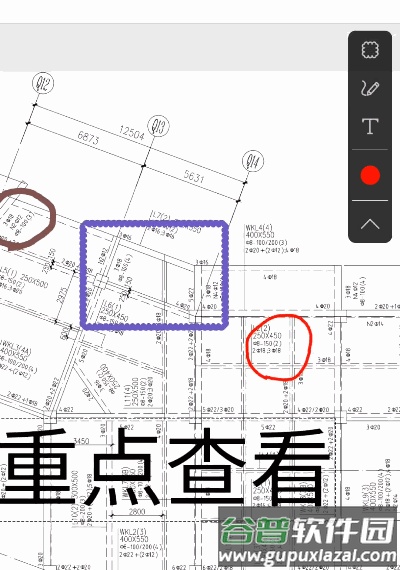
5、隐藏标注
点击上方眼睛图标,可以在显示与隐藏所有标注之间切换。
三、文件保存与共享
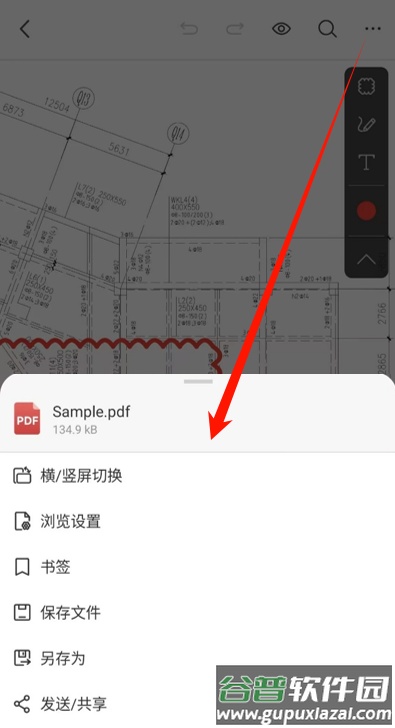
1、保存文件
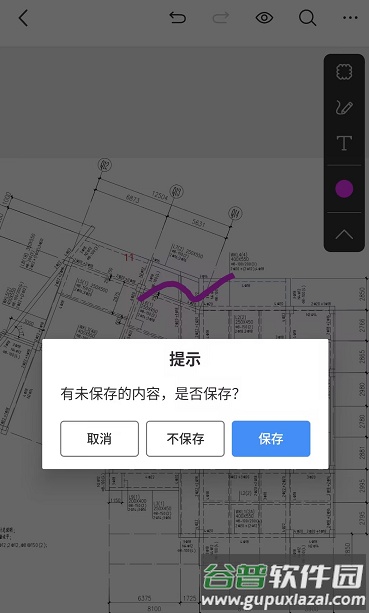
点击保存文件,将标注保存到图纸上;其他软件打开图纸也可看到标注。若编辑后未手动保存,关闭图纸时软件会弹出保存提示。
2、另存为
点击另存为,指定保存文件夹;将图纸和标注保存为一个新的文件。
3、发送/共享
点击发送/共享,选择发送方式,即可发送文件。注意:从微信或QQ等聊天工具打开的PDF,无法直接修改聊天记录中的原文件;若在应用内进行了标注,需点击“发送/共享”才能将标注后的文件发送给他人。

























最新评论