v1.4.0 安卓手机版 · 更新于:2025-12-18 11:56:35
最近找到一款相当出色的电视直播应用,界面设计得简洁大方,运行起来也很流畅。更吸引人的是它的画面质量非常高,播放时清晰度令人满意。这款软件打开就能免费观看,提供了非常丰富的频道选择,内置了多条播放线路可以随时切换。无论是央视、卫视还是地方台,包括体育、电影、游戏和音乐等各类内容都能找到,整体体验很好,值得一试。
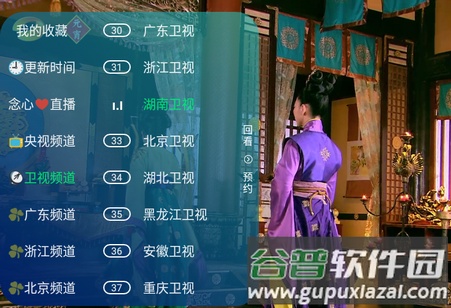
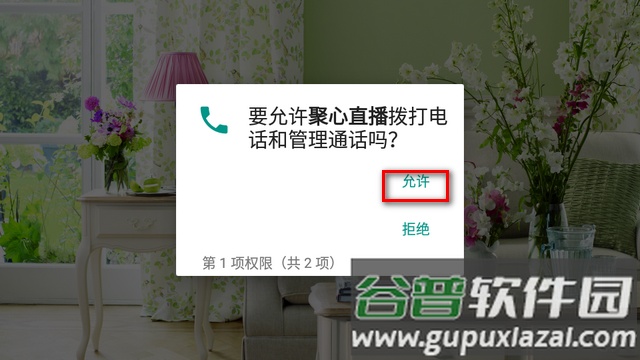
1、获取安装包并完成安装,首次启动时根据提示授予必要的权限。
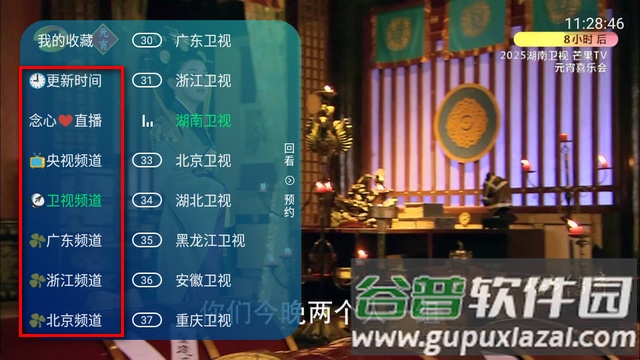
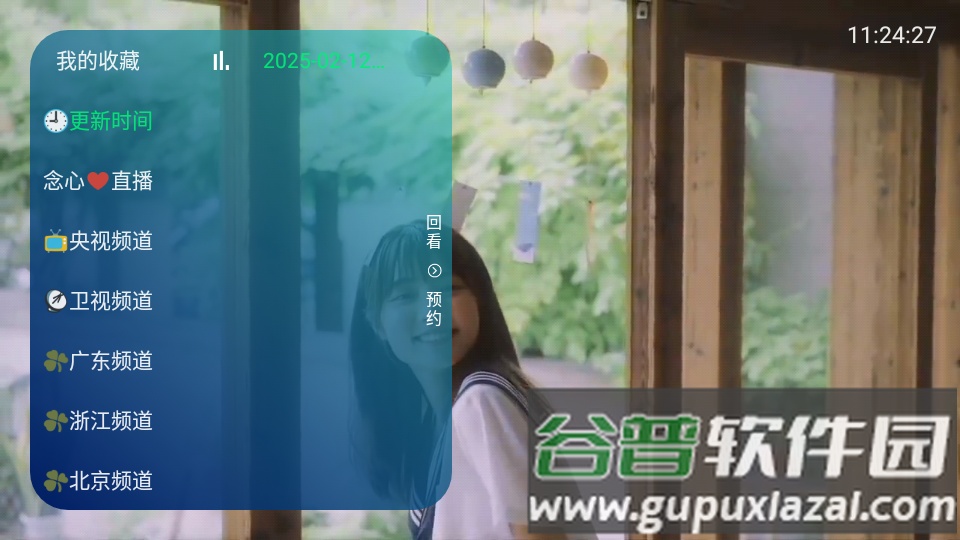
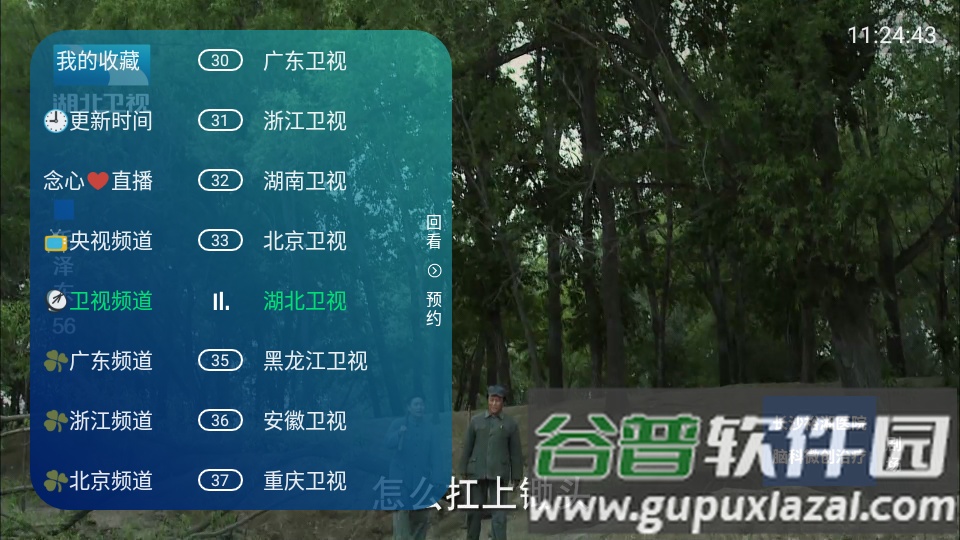
2、软件会自动开始播放节目,点击屏幕左侧可以唤出频道列表菜单。
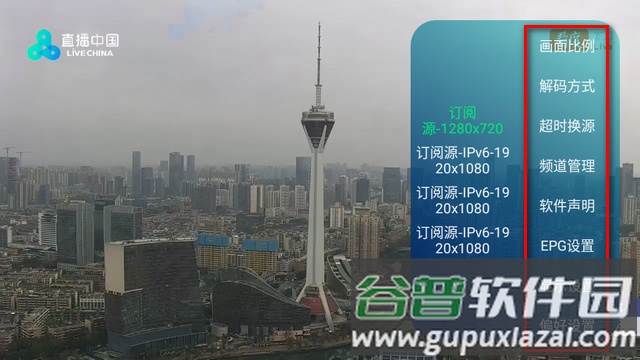
3、点击屏幕右侧则会弹出设置菜单,用户可以根据个人习惯调整各项参数。
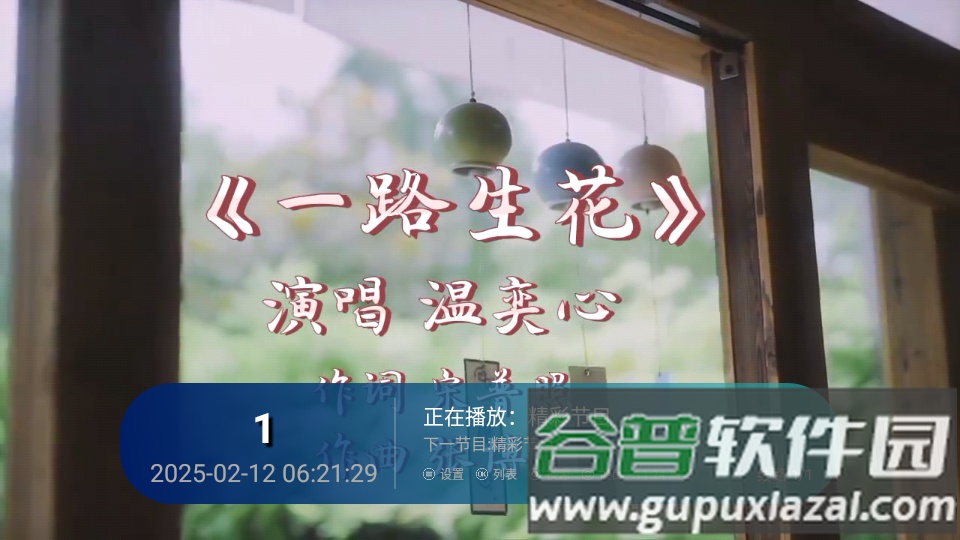
4、该软件提供的画质均为高清标准,节目播放过程稳定流畅。
1、播放画质达到超高清水准,能保证用户在观看直播时获得出色的视觉感受,图像清晰且流程。
2、全程免费使用,没有任何广告插入,让用户能够享受纯净无干扰的观看环境。
3、启动迅速,界面直观明了,操作步骤简单,新用户也可以很快掌握使用方法。
4、内置频道非常全面,包括央视、卫视、地方频道以及动画、游戏、音乐和经典剧场等特色分类,能满足不同观众的多种需求。
1、所有频道均按照类型进行了详细归类,例如央视、卫视、地方频道、动画、游戏、音乐等,方便用户快速定位感兴趣的内容。
2、具备实时直播功能,让用户随时观看当下播出的电视节目;同时提供节目预约功能,会在开播前进行提醒。
3、内置的频道资源十分丰富,覆盖了多种节目类型;用户还可以收藏自己常看的频道,便于下次直接快速进入观看。
1、提供国内外数百个热门直播频道,内容包含新闻、电视剧、综艺、体育赛事等多个领域。
2、用户可以通过简洁的界面快速切换不同的电视频道。
3、支持用户对播出的内容进行点播观看,避免因时间问题错过精彩节目。
4、软件的视频库储备了大量电影、电视剧及其他各类节目,供用户随时选择观看。
5、可以回放过去二十四小时内已经直播过的节目内容,方便用户补看遗漏的部分。
6、支持直播电视节目的录制功能,用户可以在自己方便的时间回看录制的内容。
①进入应用商店:打开创维电视自带的应用商店,搜索“应用调试”这个工具并下载安装。
②输入密码:启动“应用调试”应用,在需要时输入密码69573028。
③安装应用:在该工具中找到事先拷贝好的APK文件,选中后点击安装即可。
④打开应用:安装完成后,就可以在电视的应用列表中找到并打开它了。

方法一:
①连接U盘:将存有APK文件的U盘插入小米电视的USB接口。
②打开文件管理:在电视主界面找到“文件管理器”并打开,浏览至U盘目录,找到APK文件。
③安装应用:点击APK文件,按照电视屏幕上的提示完成安装过程。
方法二:
①打开高清播放器:如果插入U盘后没有自动提示,可以使用遥控器在我的应用中找到【高清播放器】并打开。
②选择设备:在播放器界面选择【设备】标签页,找到并进入【移动存储设备】。
③安装应用:在移动存储设备中找到安装包文件,点击进行安装。
说明:三星电视采用的Tizen系统无法直接安装APK格式文件,但用户可以直接使用系统自带的浏览器搜索并访问下载地址,在线使用相关服务。
开启开发者模式步骤:
①进入电视的设置菜单,找到“关于电视”或“系统信息”选项。
②连续点击“软件版本”或“型号名称”多次(一般需要点击七次左右),直到屏幕上出现“开发者模式已启用”的提示信息。
允许安装未知来源应用:
①返回到设置主菜单,找到新出现的“开发者选项”。
②在该选项中开启“允许未知来源应用”的权限开关。
使用U盘安装:
①将包含APK文件的U盘插入电视。
②通过电视的“文件管理器”或“媒体中心”找到U盘中的APK文件并进行安装。
(1)准备工作
①确保电视已经连接到可用的Wi-Fi网络,以方便后续操作和下载。
②准备一个U盘,点击上方【下载】按钮将APK文件保存至U盘,并记得删除文件名的.apk后缀(此步骤很重要)。
(2)安装教程
①连接U盘:将准备好的U盘插入电视的USB接口。
②安装应用:在电视的应用列表中找到“U盘助手”并打开,从中找到需要安装的软件文件,按照电视提示完成安装。
(1)连接U盘:将U盘插入电视的USB接口。
(2)安装应用:
①在电视主界面选择【应用】――【应用搜索】,然后输入“小程序”的拼音首字母XCX,将搜索到的小程序应用下载并安装到电视上。
②安装完成后确保U盘已插入电视(可忽略电视自动弹出的提示窗口),然后打开刚安装的小程序app,此时需要输入密码55559510(此步骤可能需要外接键盘操作)。
③密码输入成功后,选择界面左上角的【U盘安装】选项,系统会自动扫描U盘中的安装包文件。
④扫描到文件后直接点击打开并执行安装。

(1)连接U盘:将U盘插入电视的USB接口。
(2)安装应用:
①将U盘插入电视后,在【我的应用】里找到并打开【文件管理】。
②选择打开名为General的U盘,点击右上角的三条横线图标展开设置菜单。用遥控器连续按下五次菜单键,此时会弹出【APK#####】的提示。这意味着U盘安装限制已经被解除。
③重新在U盘中找到安装包文件进行安装即可。

①将U盘连接到索尼电视,当屏幕显示“U盘已连接”的提示时点击确定。
②在“应用助手”中允许访问文件,找到APK文件后确认安装。
(1)准备工作
①确保电视已成功连接至Wi-Fi网络,以便进行后续操作。
②请准备一个USB 3.0或更高规格的U盘,点击上方【下载】按钮将APK文件保存至该U盘。
(2)安装教程
连接U盘:将U盘插入电视的USB接口。
安装应用:
①找到电视界面中的【我的】-【媒体中心】,进入媒体中心后选择U盘,进入U盘目录找到要安装的软件文件。
②当APK文件被正确识别出来后,点击即可开始安装。

(1)准备工作
①确保电视已连接到Wi-Fi网络。
②准备一个U盘,点击上方【下载】按钮将APK文件保存至U盘。
③还需要下载一个ARE.wpk文件,下载地址为:http://down.tvapk.com/data/1606/yunos_dspj.zip
(2)安装教程
①将U盘连接电视,打开电视的“多媒体播放”功能并选择【装应用】选项。
②在U盘中找到下载好的ARE.wpk文件进行安装,安装后系统会自动联网下载所需文件并安装安卓运行环境。
③完成上述步骤后,原本无法直接安装的安卓APK文件就可以通过【多媒体播放器】进行安装了。

注意事项
①确保电视与U盘连接稳定可靠。
②在安装非官方来源的应用前,请确认电视已开启“允许安装未知来源应用”的权限。
③如果电视默认设置了“禁止外接设备接入”或“禁止安装第三方应用”,需要先进入设置菜单修改相关选项。
④安装过程中如遇到问题,可以参考电视自带的帮助文档或联系对应品牌的客服寻求支持。
提示:以下是一个通用性较强的安装教程,适用于极米、当贝、坚果、小米等大多数品牌的智能投影仪。教程涵盖了准备工作、APK文件安装步骤及注意事项,对多数品牌和型号都有参考价值。
(1)连接U盘:将存有APK文件的U盘插入投影仪的USB接口。
(2)打开文件管理器:
①按下遥控器的“主页”键,进入投影仪的主界面。
②找到并打开“文件管理器”或“多媒体中心”。具体名称可能因品牌而异,通常在“应用”或“工具”分类中可以找到。
(3)查找并打开U盘:在文件管理器界面选择“外部设备”或“USB设备”,找到对应的U盘并打开。
(4)安装APK文件:
①在U盘目录中找到APK文件,点击进行安装。
②安装完成后,可以选择“打开”直接启动应用,或者返回主界面在“应用”列表中找到新安装的软件并打开。
注意事项
①安装过程中若出现问题,首先检查U盘及APK文件是否完好,尝试重新下载APK文件并再次安装。
②确认投影仪的系统设置中已开启“允许安装未知来源的应用”选项。


 超级电视直播v3.3
大小:20.2 MB
查看详情
超级电视直播v3.3
大小:20.2 MB
查看详情
 央视网官方客户端手机版(央视影音)v7.9.31
大小:47.0 MB
查看详情
央视网官方客户端手机版(央视影音)v7.9.31
大小:47.0 MB
查看详情
 银河电视直播v000035
大小:11.1 MB
查看详情
银河电视直播v000035
大小:11.1 MB
查看详情
 心动热播App官方版(原千度热播)v9.12.1
大小:197.7 MB
查看详情
心动热播App官方版(原千度热播)v9.12.1
大小:197.7 MB
查看详情
 奈飞工厂v1.5
大小:66.4 MB
查看详情
奈飞工厂v1.5
大小:66.4 MB
查看详情
 巴哈姆特动画疯v1.18.7.1
大小:8.4 MB
查看详情
巴哈姆特动画疯v1.18.7.1
大小:8.4 MB
查看详情
 奇酷星球v1.2.5
大小:34.6 MB
查看详情
奇酷星球v1.2.5
大小:34.6 MB
查看详情
 美摄v3.16.3
大小:133.5 MB
查看详情
美摄v3.16.3
大小:133.5 MB
查看详情
 百百播放器v1.0.1
大小:39.2 MB
查看详情
百百播放器v1.0.1
大小:39.2 MB
查看详情
 凹凸宇宙v1.7.43
大小:27.9 MB
查看详情
凹凸宇宙v1.7.43
大小:27.9 MB
查看详情














 小吃货短视频v1.0
 应用仓v1.0.3
 番茄快搜v1.0.9
最新评论