v5.0.7080.0 官方版 · 更新于:2026-10-17 19:42:34

公司门户应用为企业员工提供了安全便捷的远程办公入口,用户通过它可以随时访问内部文件、电子邮件与日程安排等核心资源,及时处理各项任务,有效支持跨地域的协同工作与高效业务响应。

1、完成注册流程以接入公司内部网络与资源;
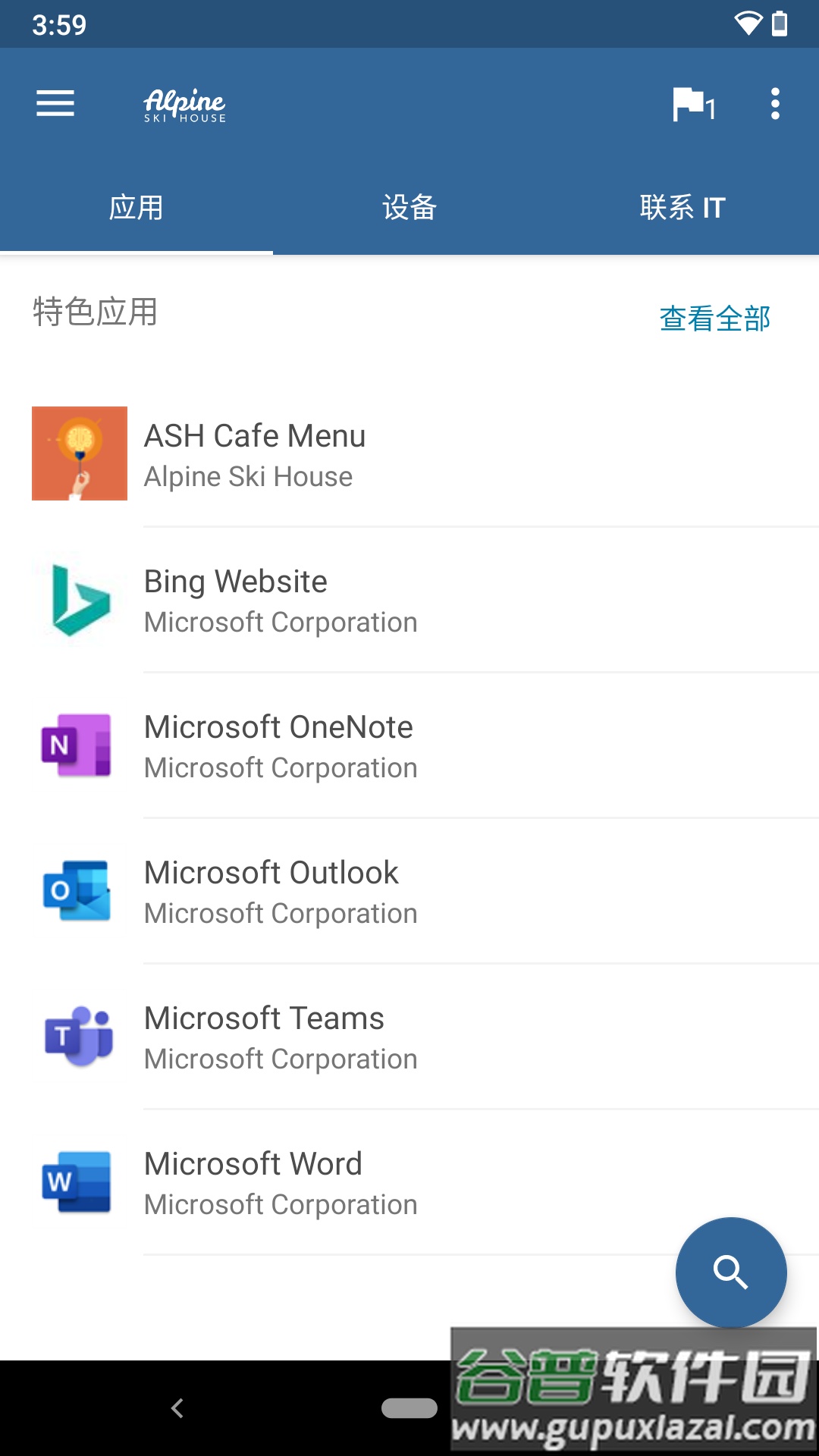
2、浏览并自主安装由企业分发的专用应用程序;
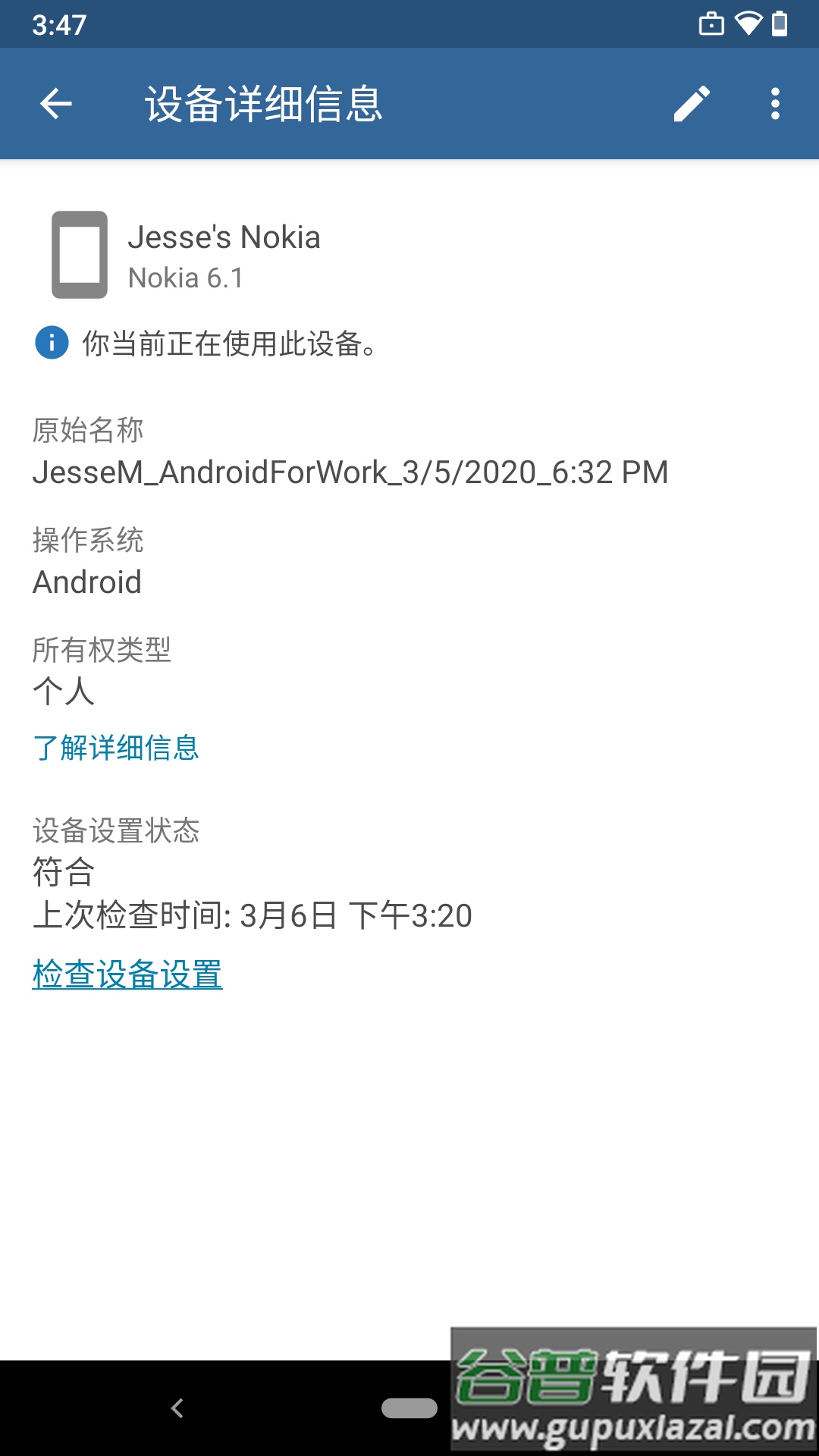
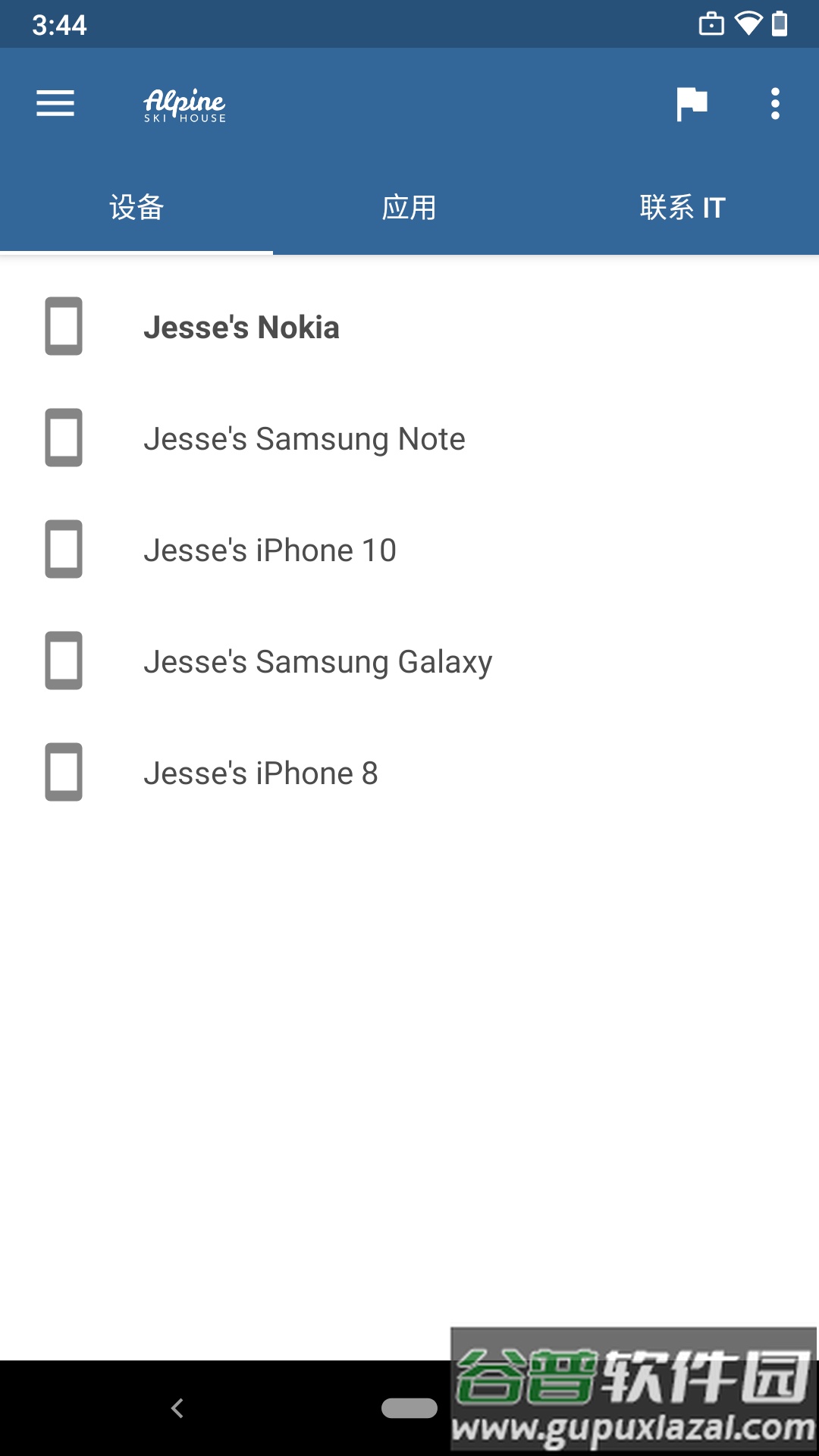
3、集中查看与管理名下所有已注册的设备状态;
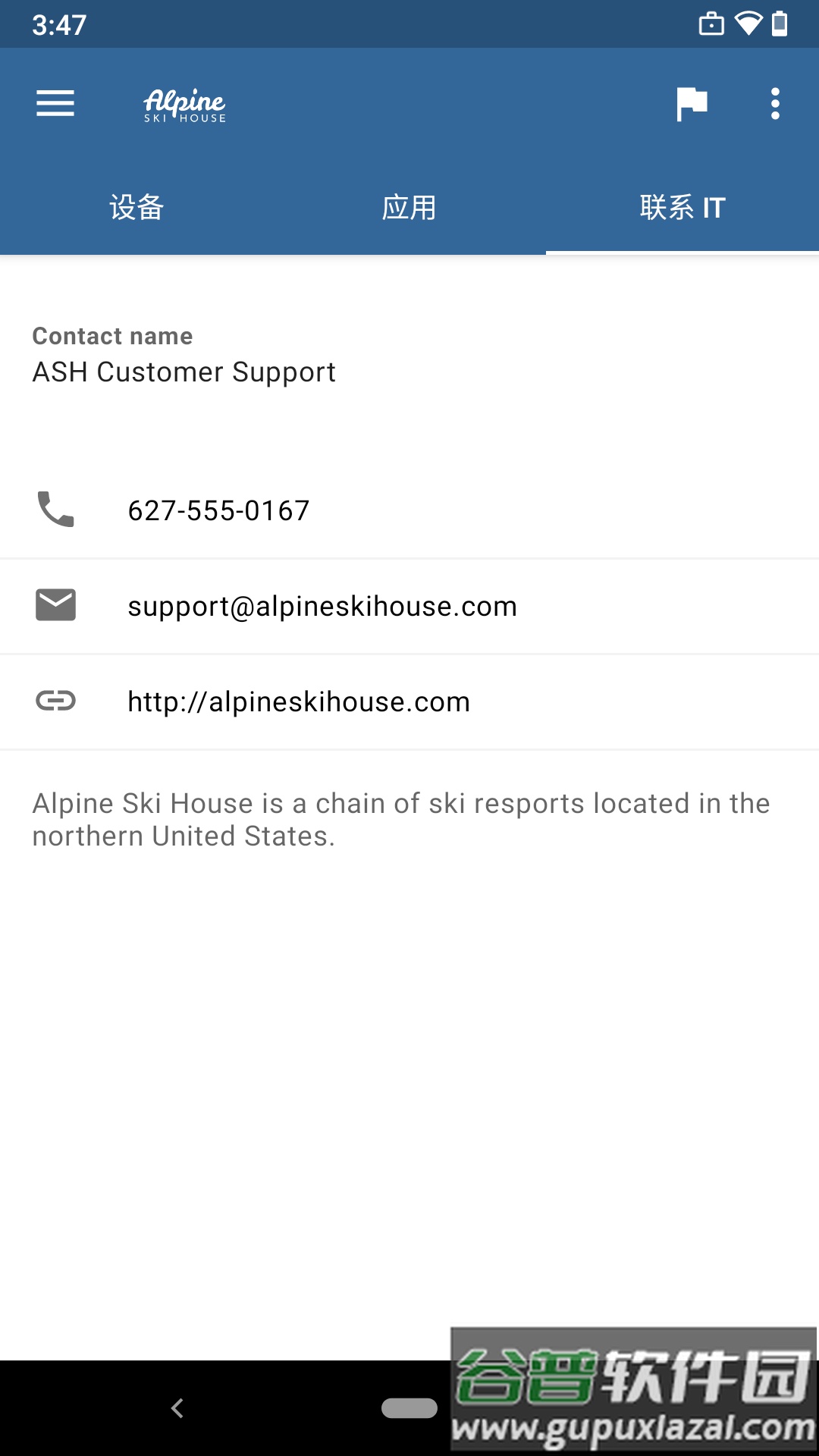
4、直接查询信息技术支持部门的联系方式;
5、自助修改工作账户的登录密码;
6、在必要时可远程取消设备注册或清除设备数据。
面向安卓设备的Intune公司门户应用支持以下操作:
1、远程移除设备关联;
2、将设备恢复至初始状态;
3、安装可用的业务线专用软件。
通过SCCM或Intune管理控制台可实现:
1、对设备进行完全数据擦除;
2、执行选择性数据清除;
3、部署全新或已更新的应用程序;
4、远程锁定设备访问;
5、重置设备密码。
Intune公司门户网站则提供:
1、移除本地或远程设备;
2、重置设备配置;
3、重设设备访问密码。
1、支持对特定设备执行远程数据擦除,操作流程简化,过程高效便捷;
2、当忘记工作账户密码时,可快速发起重置;
3、应用界面设计清晰,操作直观,用户能够轻松上手使用;
4、帮助用户发现并获取用于日常办公任务的各类应用;
5、提供不受限的使用时间,随时处理工作事务,提升办公灵活性;
6、统一管理已注册设备,若设备遗失或被盗,用户可自主启动远程擦除以保护信息安全。
注册过程中,系统可能要求你选择设备使用类别,这有助于支持人员根据你的回答来核准可访问的应用权限。
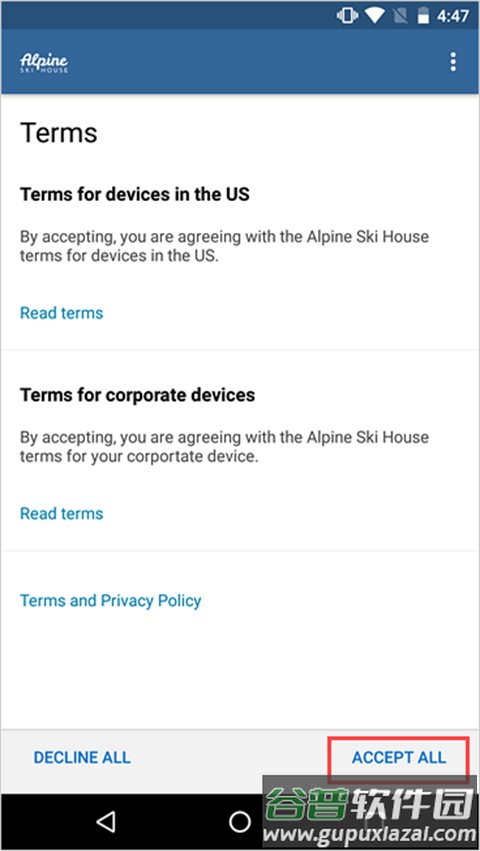
1、启动公司门户应用,使用你的工作或学校账户登录,如果出现组织的条款与条件提示,请点击“全部接受”。
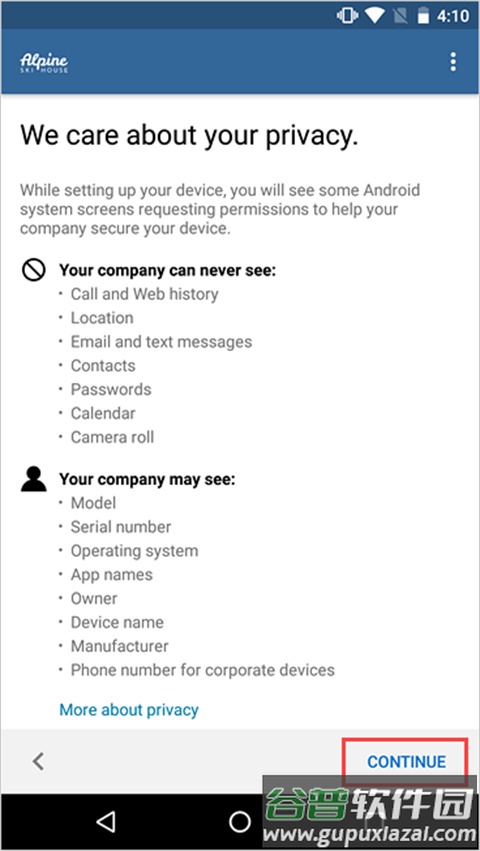
2、仔细阅读组织可查看与不可查看的内容说明,随后点击“继续”。
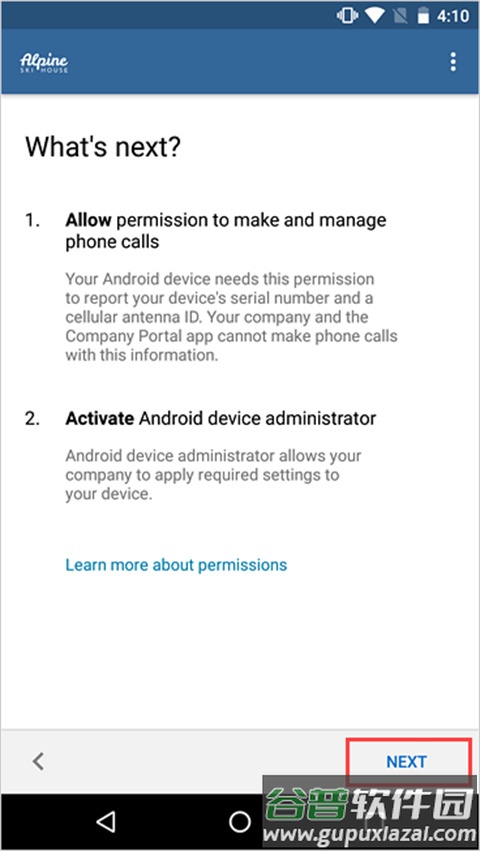
3、了解后续步骤的大致内容,然后点击“下一步”。
4、根据安卓系统版本,可能会提示你允许应用访问设备的某些部分,这些提示由谷歌要求产生,并非由微软控制。
点击“允许”以授予以下权限:
允许公司门户拨打和管理电话:此权限使设备能够将其国际移动设备识别码(IMEI)与组织的设备管理服务Intune共享,授予该权限是安全的,微软不会实际拨打或管理电话。
允许公司门户访问你的联系人:此权限使得应用能够创建、使用及管理工作账户,允许该权限是安全的,微软不会访问你的联系人列表;如果拒绝权限,下次登录时可能会再次提示,若希望关闭提示,可选择“不再询问”;如需管理应用权限,可前往设备设置中的应用权限管理界面进行调整。
5、激活设备管理员应用。
公司门户需要设备管理员权限来安全管理设备,激活应用后,组织能够识别如多次解锁失败等潜在安全问题并采取相应措施。
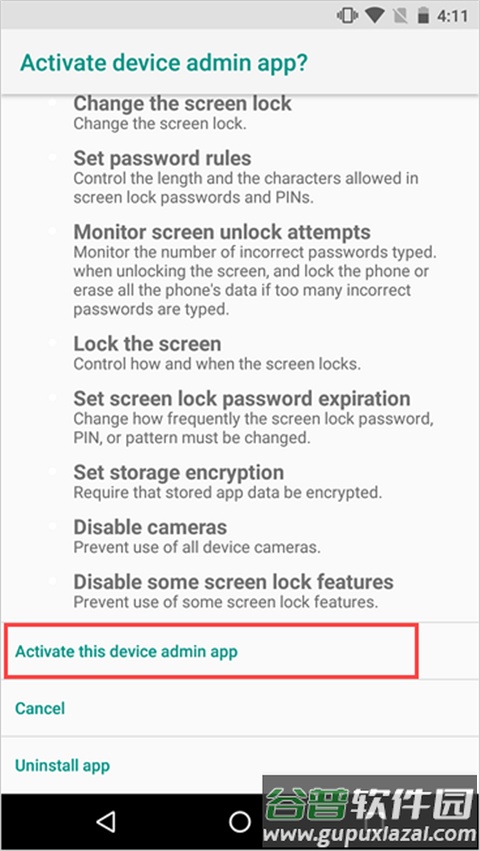
备注:微软无法控制此屏幕显示的具体文字,其表述可能显得较为严格,公司门户应用本身并不能设定与组织相关的具体限制或访问规则;如果对组织的使用策略存在疑问,建议联系信息技术支持人员,你可以在公司门户网站上找到相关的联系信息。
6、设备开始执行注册流程。
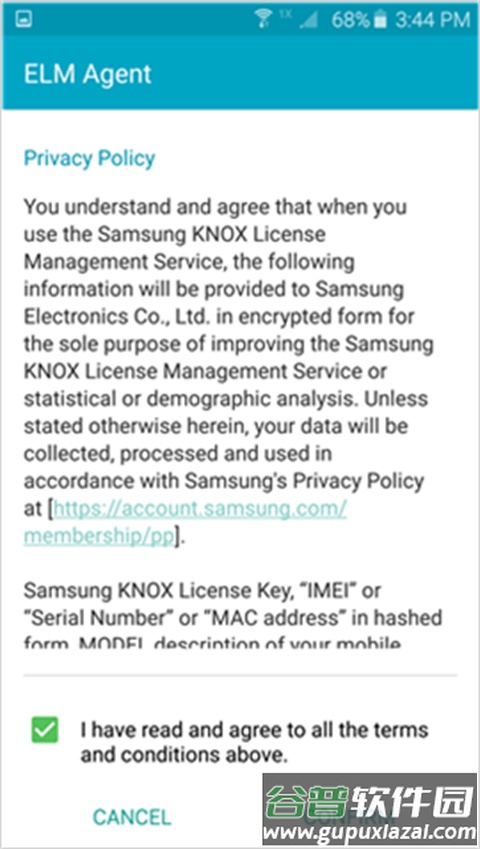
若使用的是三星Knox设备,系统可能会要求你先查看并确认ELM代理隐私政策。
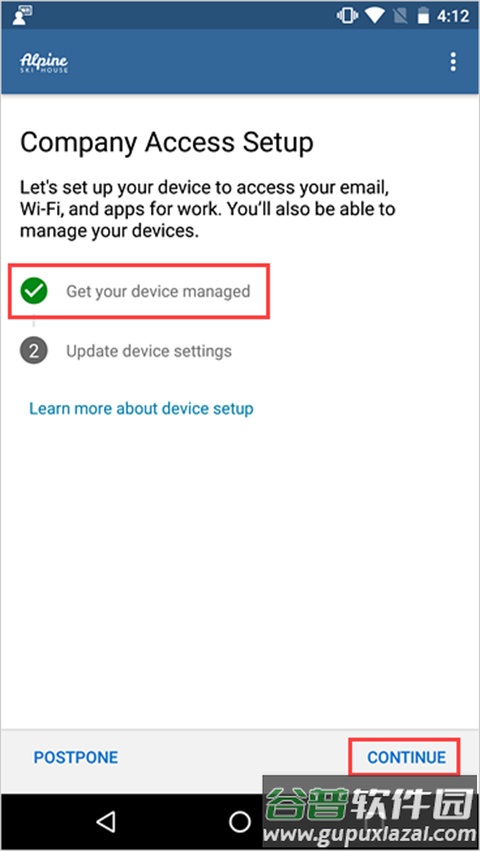
7、在“公司访问设置”屏幕上,确认设备已完成注册,然后点击“继续”。
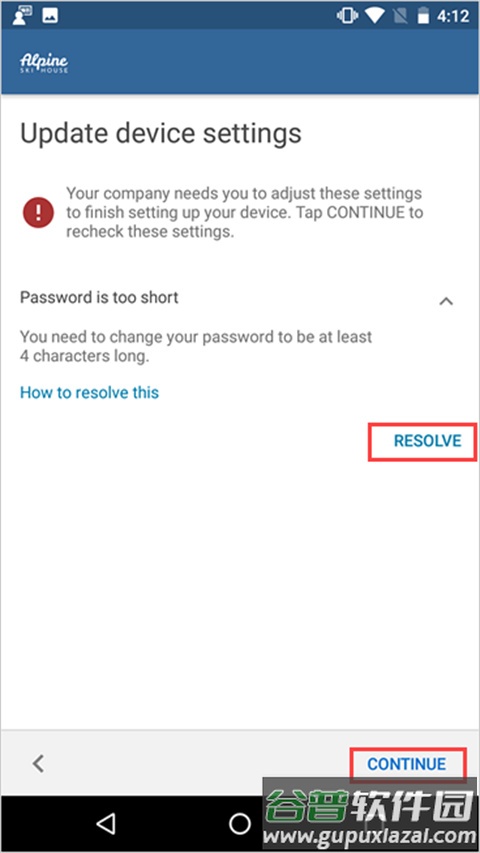
8、组织可能会要求你更新某些设备设置,点击“解决”以进行调整,完成设置更新后,点击“继续”。
9、全部设置完成后,点击“完成”结束流程。


















最新评论