v1.8.36 · 更新于:2026-09-20 09:57:47

这款手机专业视频投屏软件拥有出色的兼容性,其VIP解锁版本功能全面,能将手机变为高清摄像头进行直播,拓展了多种使用场景。软件对安卓设备的声音投射支持到位,必要时还可借助音频线增强体验,加之其提供的多平台云端投屏能力,让它在日常与专业应用中都显得非常实用。
由安卓领域的资深开发者[倾心]精心修改,此版本已解除全部VIP功能限制。
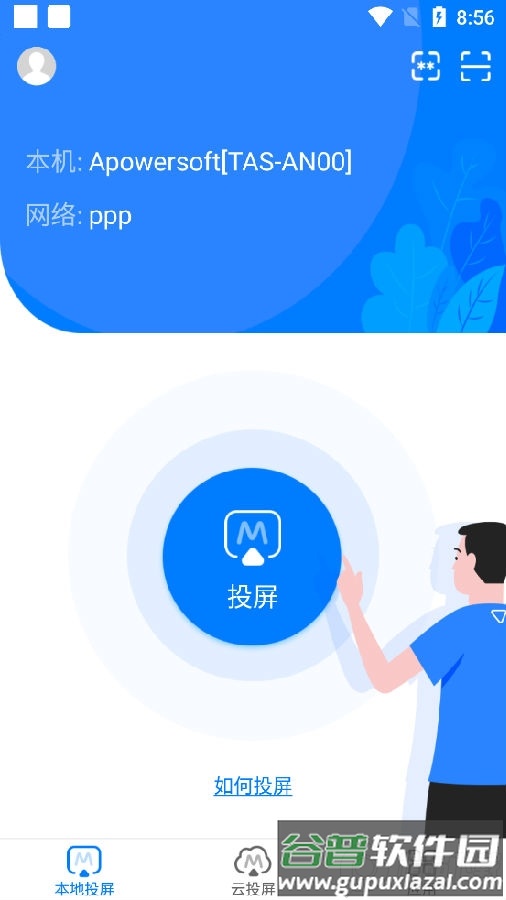
支持电脑反向操控安卓手机;
允许安卓移动设备之间相互投屏;
可将电脑屏幕内容投射到手机显示;
具备跨网络云投屏功能,打破局域网限制,实现一键远程共享屏幕。
【远程云投屏】
新增云投屏特性,无需处于同一WiFi环境,只要设备联网,便能与异地伙伴共享手机、电脑或电视的画面与声音。
【扫码同步登录】
加入账户同步机制,在手机端通过手机号或社交应用登录后,扫描二维码即可将账户信息快速同步至电脑端软件。
【投屏功能】
将手机视频、音乐或游戏投射到电脑,并可用电脑的键盘鼠标操作手机,直接游玩安卓手游;
支持将手机文档及各类应用画面镜像到智能电视,也能充当PPT演示的遥控器;
可将电脑屏幕投至电视,方便进行网课教学,内置的录屏、截屏和画笔工具能实时标注重点;
允许把电脑画面投射到手机或平板,兼容微信、抖音等支持DLNA协议的应用,在移动端即可操控电脑;
会员用户可使用投屏码实现远程画面与声音共享,画质高清流畅,适合异地协作与互动;
软件还集成录屏、截屏及白板涂鸦等辅助工具,便于在投屏过程中进行批注与记录。
一、通过USB连接
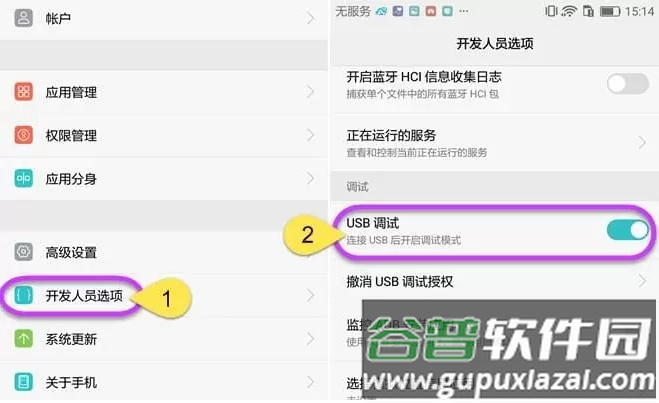
1、在安卓手机上开启USB调试模式。
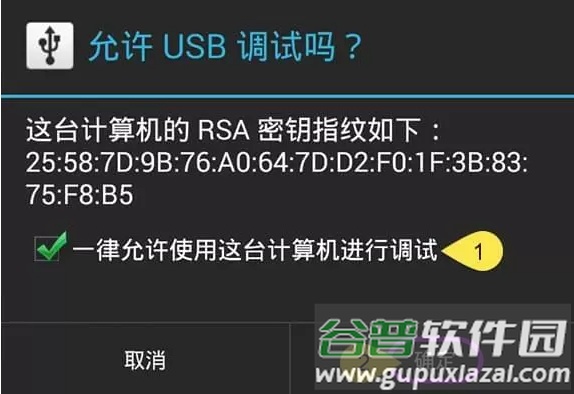
2、用数据线连接手机与电脑,若弹出调试授权提示,选择“一律允许”并确认。稍等片刻,软件通常会自动安装,部分品牌手机可能需要手动安装应用。
3、启动电脑端傲软投屏,在弹出的窗口中点击“立即开始”,手机画面便会显示在电脑上。
二、通过WiFi连接
1、在手机和电脑上分别打开傲软投屏应用。
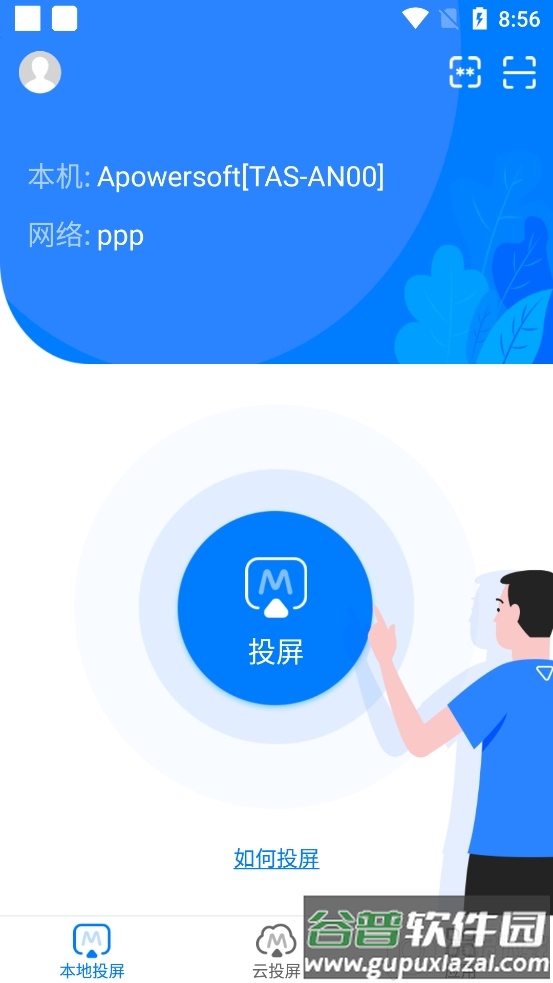
2、在手机应用中点击中间的【投屏】按钮,选择名称类似Apowersoft[设备名称]的目标设备。
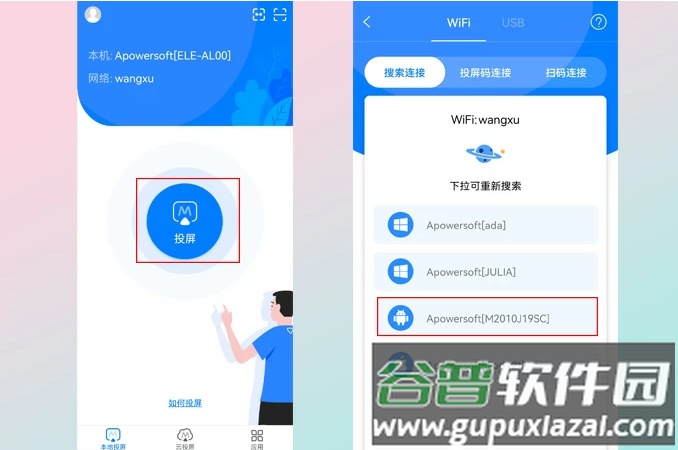
3、在出现的界面点击【手机投电脑】,即可完成投屏。
三、通过扫码连接
1、确保手机和电脑连接在同一WiFi网络下。
2、在电脑端软件中点击无线WiFi投屏,找到【本地投屏扫码连接】下方显示的二维码。
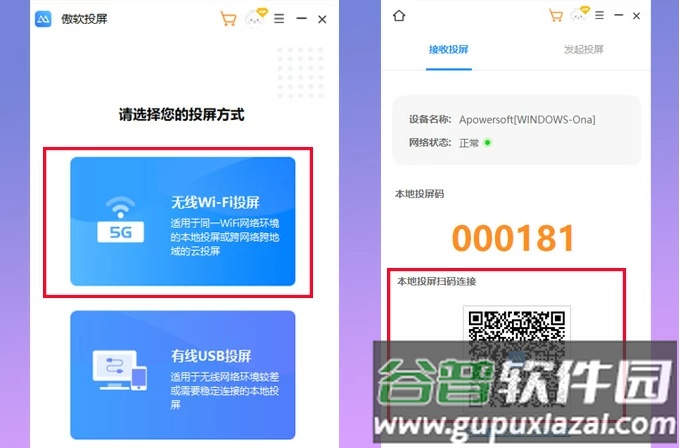
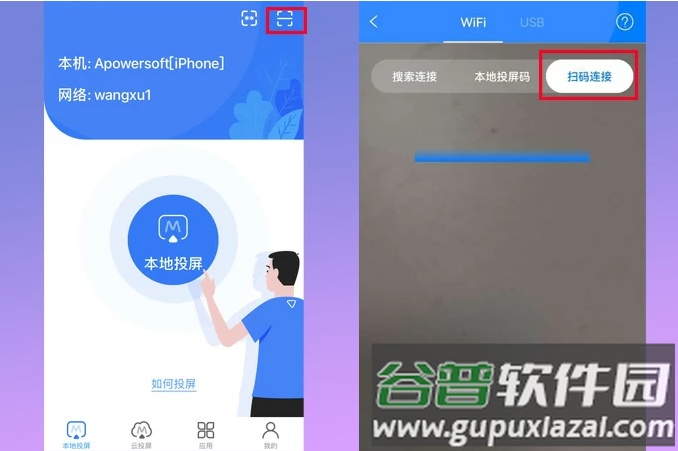
3、打开手机上的傲软投屏,点击右上角的[-]按钮,扫描电脑端的二维码,手机屏幕内容便会成功投射到电脑。
适配各类安卓手机、平板及电视型号;
提供WiFi、USB及远程云投屏多种连接方式;
同时支持AirPlay、DLNA等主流投屏协议;
基础投屏功能完全免费,全屏、录屏、截屏等工具也可免费使用。
投屏画质清晰,连接稳定,声音与画面同步性好;
采用成熟的无线与有线投屏技术,兼容安卓与苹果设备,支持高达2K分辨率的画质输出。
VIP会员可同时投屏多达4台设备;
实现用鼠标控制手机、键盘输入文字,无需模拟器即可在电脑上玩手游;
预设虚拟按键布局,方便进行游戏操作。
全面支持各平台设备,丰富智能生活体验;
华为、小米、OPPO等安卓手机可在电脑上被反向控制,iPhone、iPad也能一键投屏至电脑或电视;
良好兼容华为智慧屏、创维电视、长虹电视、天猫魔盒等电视及盒子设备,并支持VR、AR等更多智能硬件。
【适配机型】
支持小米等各品牌安卓手机投屏;
支持小米笔记本等多品牌笔记本电脑投屏;
支持小米等智能电视及机顶盒投屏;
支持内置DLNA、AirPlay协议的安卓设备投屏,部分投影仪与车载屏幕也可使用。
【注意事项】
软件已更新适配安卓10及以上系统;
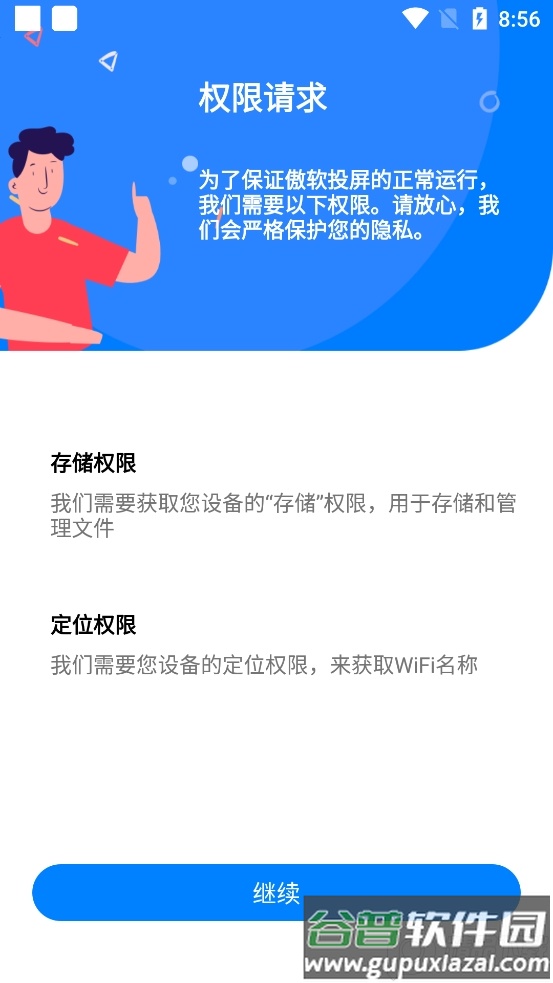
使用时请开启悬浮窗、后台运行等必要权限,若出现闪退请检查权限设置;
VIP用户可享受云投屏、高画质等更多增强功能。
调整投屏帧率控制逻辑,优化高刷新率手机在游戏投屏时的显示效果。
新增wifi无障碍投屏功能。
修复并优化了其他已知问题。
对部分已知问题进行了处理与优化。
1、在“我的”页面增加了账户ID的显示;
2、云投屏功能添加了风险提示,提醒用户注意隐私安全;
3、其他使用体验上的优化改进。






















最新评论