v2.8.7 · 更新于:2025-12-31 12:54:03

AIDE Pro Max是AIDE Pro经过全面升级后的集成开发环境,界面设计简洁直观,安装后即可直接使用。它在原有功能基础上进行了多项优化,操作流程更加顺畅,修复了部分常用代码无法显示的异常问题;软件新增多款XP模板,支持通过不同方法和案例进行查看分析,整体实用性显著提升。

1、获取最新版AIDE Pro Max安装包,并完成手机端的安装。

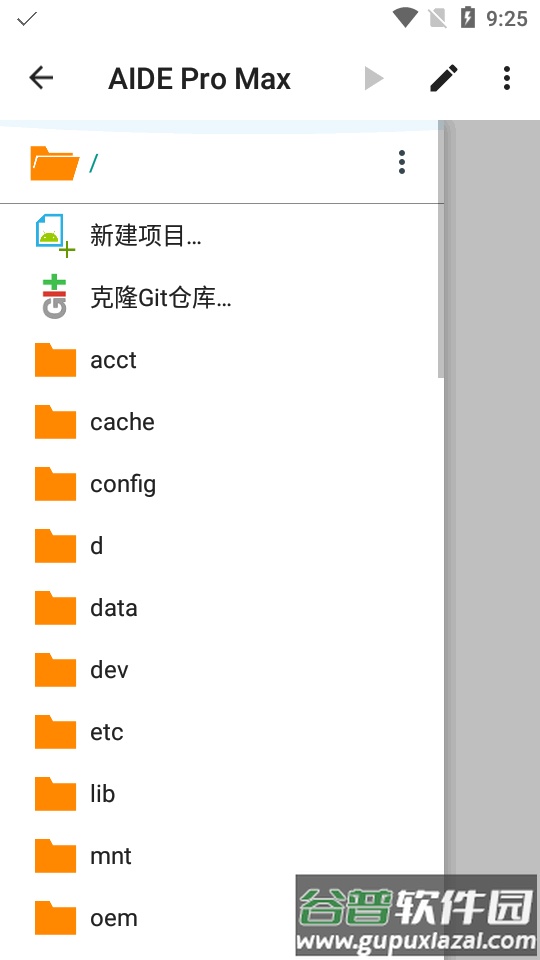
2、启动软件,点击左上角菜单栏,选择新建项目选项。
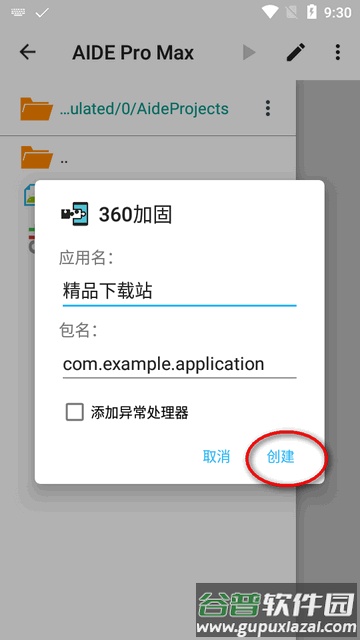
3、在项目类型列表中选取一个模板,随后为项目命名。
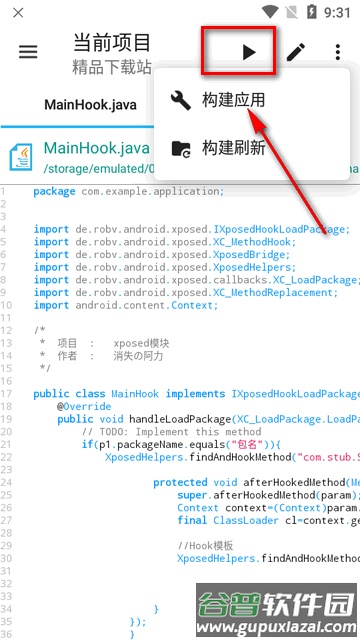
4、进入项目界面后可以看到相关代码,点击上方的运行按钮开始构建应用。
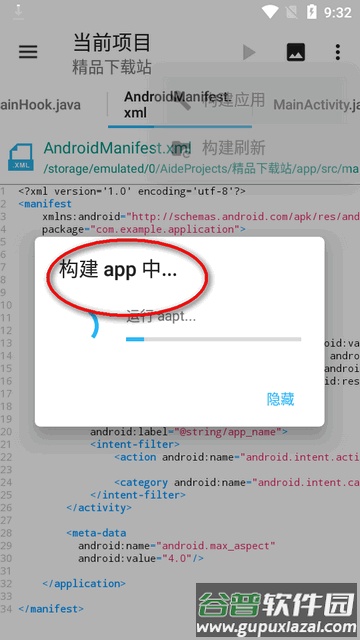
5、软件将自动执行编译与构建流程,生成对应的应用程序。
1、首先在电脑上创建一个文件夹,例如命名为myWorkspace。
2、在myWorkspace文件夹内再新建一个子文件夹,名称与你的项目名一致。
3、例如myProject,接着将你的全部源代码文件放入myProject目录中;此时文件目录结构应类似:c:myWorkspacemyProjectsrc、c:myWorkspacemyProjectbin、c:myWorkspacemyProjectbuild等。
4、若导入的源代码本身已是一个完整工程,则可省略第二步和第三步,直接将整个工程文件夹放入myWorkspace目录下,例如c:myWorkspaceSomeProject。
5、启动开发环境,将工作空间设置为刚才创建的myWorkspace路径。
6、点击菜单栏的“文件”,选择“新建”,再点击“Java项目”。
7、在新建项目窗口中,选择“从现有源代码创建项目”,并点击“浏览”按钮。
8、定位到C盘下的myProject文件夹并选中。
9、在“项目名称”栏中必须填写与工程文件夹完全相同的名称,例如myProject。
10、最后点击“完成”按钮即可导入整个项目;其中build目录通常存放编译后的.class文件,db目录存放数据库相关文件,res目录存放其他资源文件,src目录则存放.java源代码文件。
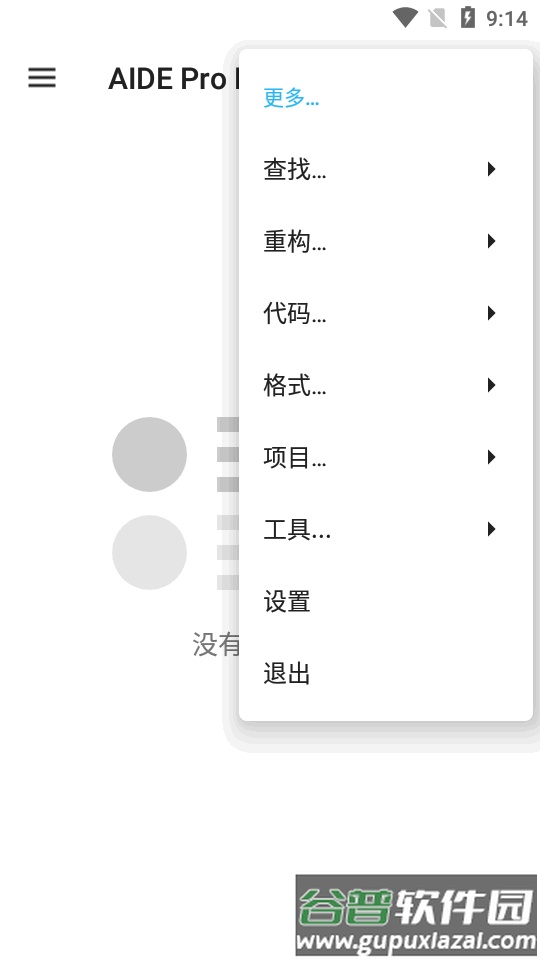
1、打开软件后,点击界面右上角的三个点图标,在弹出的菜单中选择“更多”选项。
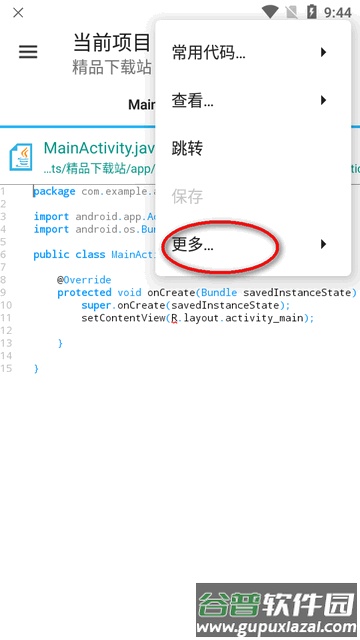
2、进入更多功能页面后,可以看到一系列扩展选项,点击底部的“设置”按钮。
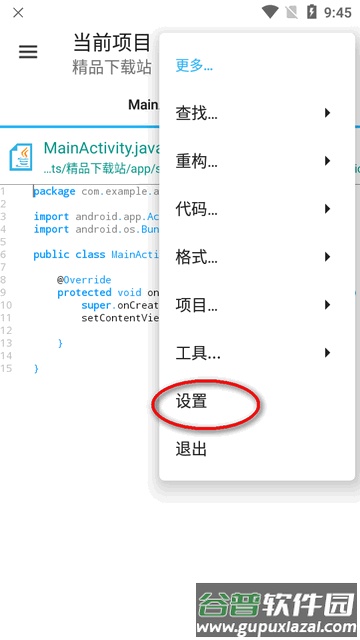
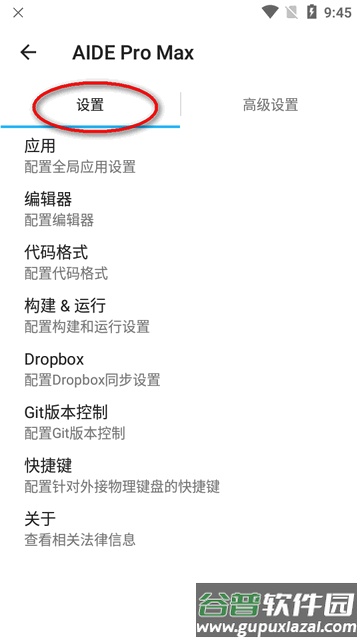
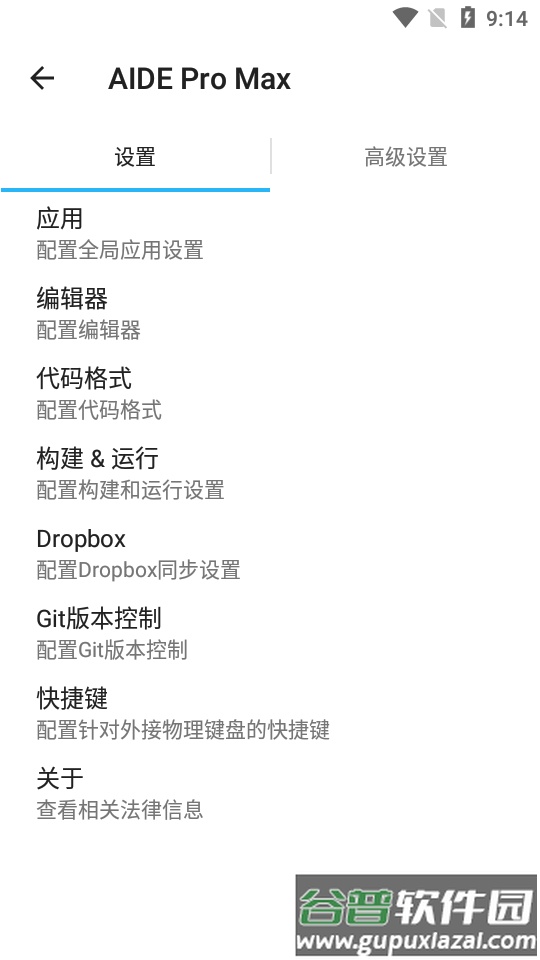
3、此时会进入普通设置界面,可对基础功能进行配置。
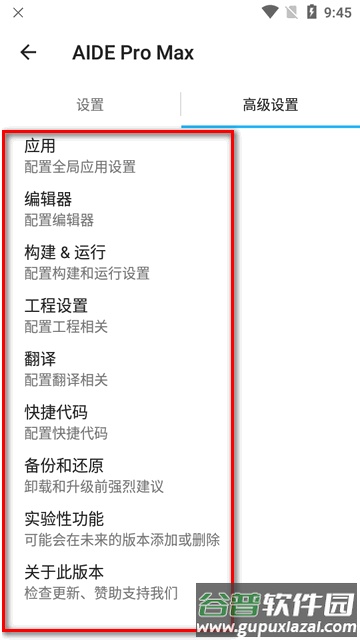
4、高级设置中提供了更多可编辑的选项,允许用户进行深度自定义。
AIDE Pro Max是在AIDE Pro 2.8.6版本基础上由用户修改而来的版本,主要针对个人使用需求进行了功能完善与问题修复;该版本特别解决了常用代码选项不显示的缺陷,并整合了多个改进亮点。
1、新增多款开发模板与XP模板,并进行了系统化的分类整理。
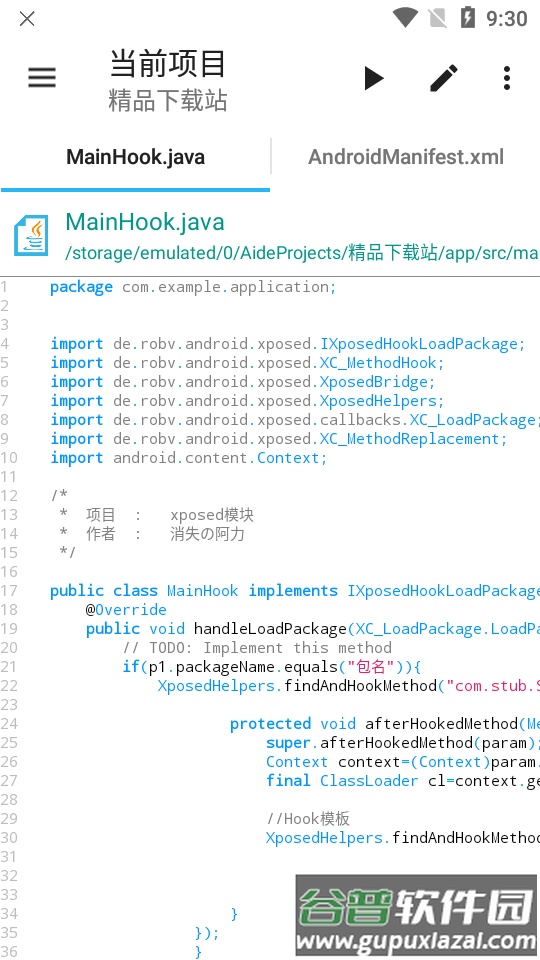
2、在常用代码选项中增加了多种hook方法及相关案例,同时新增代码插入功能,支持一键插入预设模板内容。
3、更新了android.jar文件,解决了部分代码报错问题。
 360抢票浏览器安卓版下载v10.1.7.280
大小:141.9 MB
查看详情
360抢票浏览器安卓版下载v10.1.7.280
大小:141.9 MB
查看详情
 小多伴学下载v1.2.3
大小:43.2 MB
查看详情
小多伴学下载v1.2.3
大小:43.2 MB
查看详情
 读研网v1.1.2
大小:81.6 MB
查看详情
读研网v1.1.2
大小:81.6 MB
查看详情
 乘法口訣表v1.4.9
大小:3.6 MB
查看详情
乘法口訣表v1.4.9
大小:3.6 MB
查看详情
 美发社老板端v1.0.50
大小:31.4 MB
查看详情
美发社老板端v1.0.50
大小:31.4 MB
查看详情
 法律百宝箱v4.2.4
大小:55.4 MB
查看详情
法律百宝箱v4.2.4
大小:55.4 MB
查看详情
 顺丰顺陆v16.59.0
大小:214.5 MB
查看详情
顺丰顺陆v16.59.0
大小:214.5 MB
查看详情
 岚迪英语v5.4.40.235187
大小:424.2 MB
查看详情
岚迪英语v5.4.40.235187
大小:424.2 MB
查看详情
 磐石维保v1.0.0
大小:114.0 MB
查看详情
磐石维保v1.0.0
大小:114.0 MB
查看详情
 爱普生小白智慧打印v4.13.0
大小:317.1 MB
查看详情
爱普生小白智慧打印v4.13.0
大小:317.1 MB
查看详情













最新评论