v6.66.4 · 更新于:2025-12-31 14:50:15
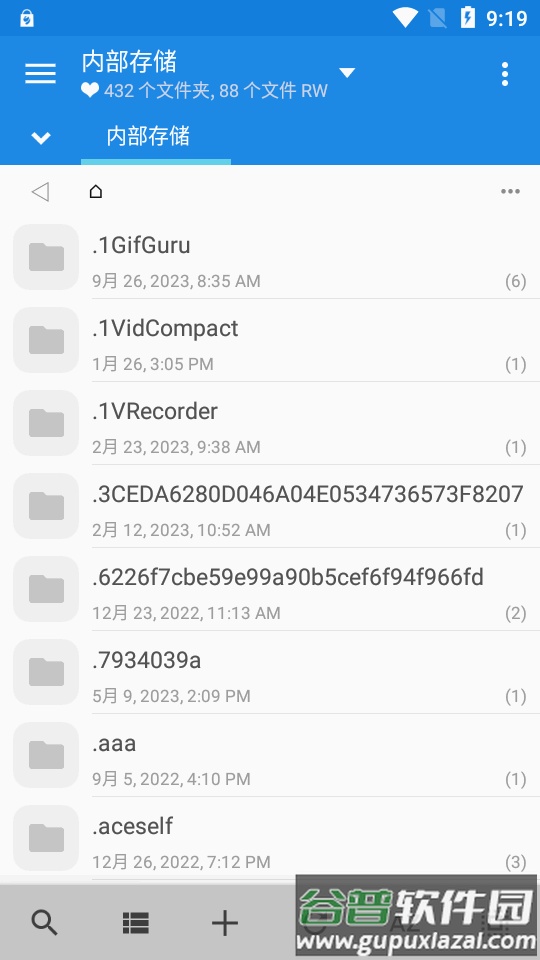
MiX管理器是一款名为MiXplorer的文件管理工具,它提供免费且专业的汉化版本,能够与设备上已有的其他两个版本同时安装使用。该应用界面美观,运行流畅,功能全面,操作方式十分简便,启动后即为中文界面,用户可以轻松管理手机内的各类文件。它的设计理念和功能表现将刷新你对传统文件管理应用的认知,带来更强大便捷的使用体验。
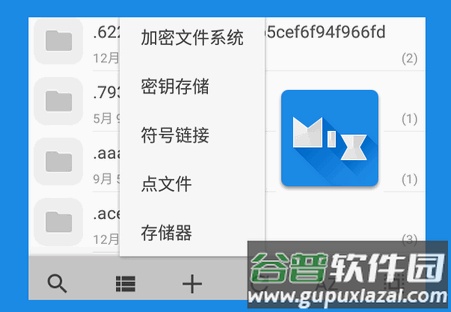
1、软件具备流畅的交互体验与完整的管理功能,能有效提升文件处理效率;
2、支持界面主题与颜色的自定义调整,适应不同用户的视觉偏好;
3、内置FTP服务器、蓝牙传输等多样化工具,扩展了应用的实际用途;
4、开发团队会持续更新功能模块与协议支持,确保软件保持技术前沿;
5、采用可靠的数据保护机制,切实维护用户隐私与文件安全。
1、首先获取MiX管理器的最新版本并完成安装。
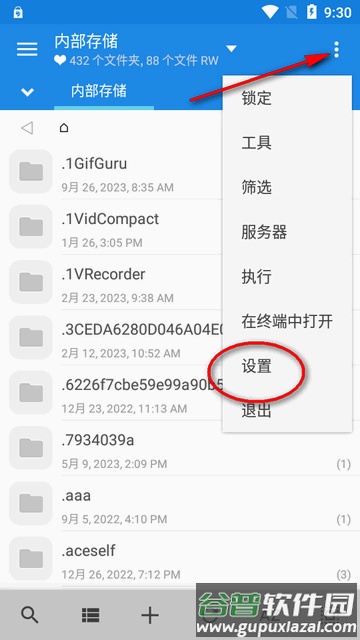
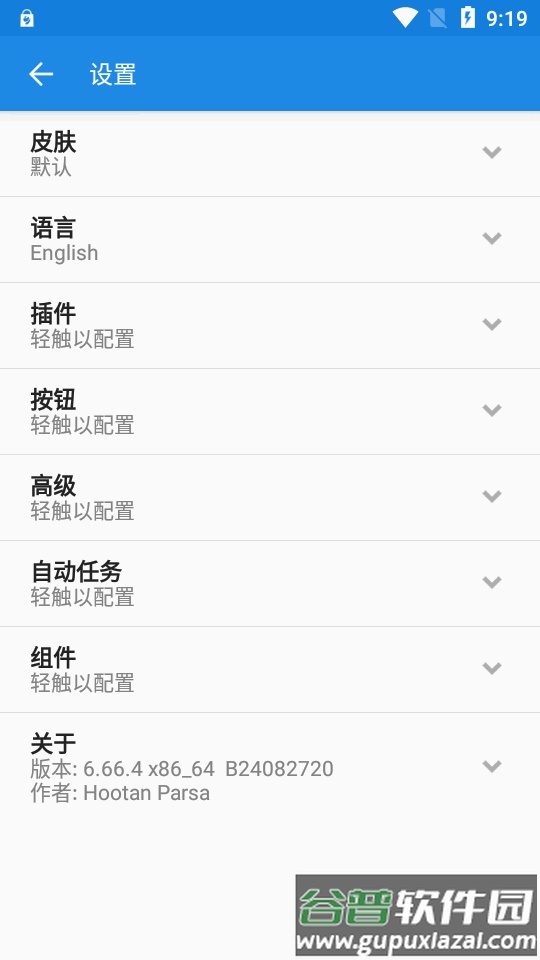
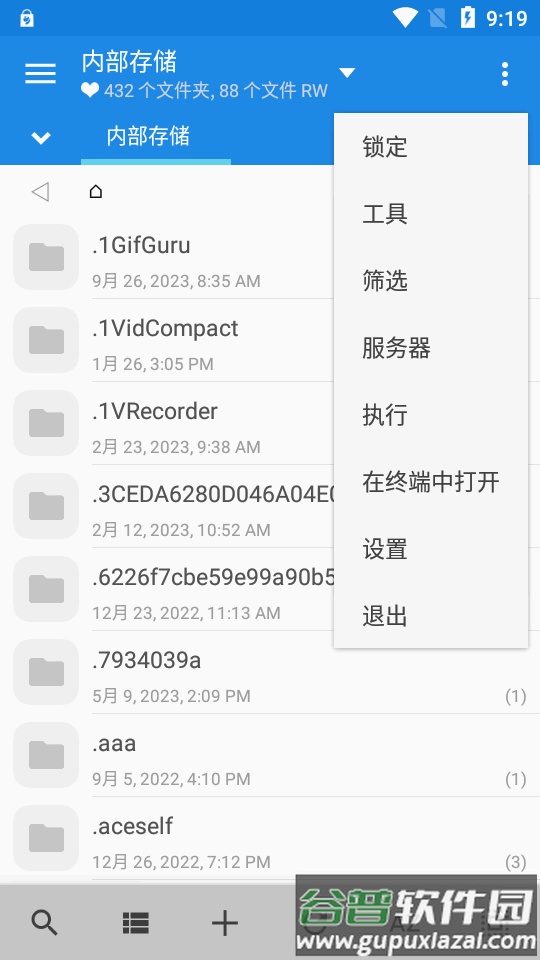
2、启动应用后,点击界面右上角的三个圆点图标进入设置菜单。
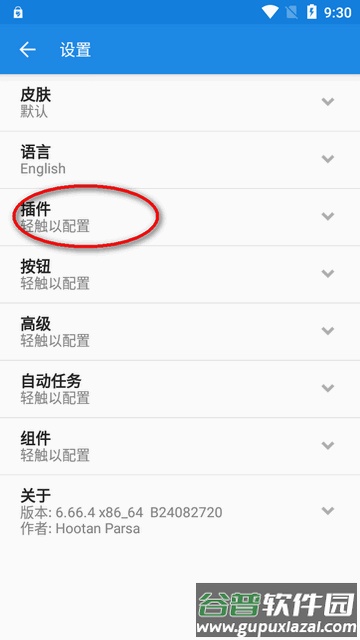
3、在设置页面中,找到并选择“插件”选项。
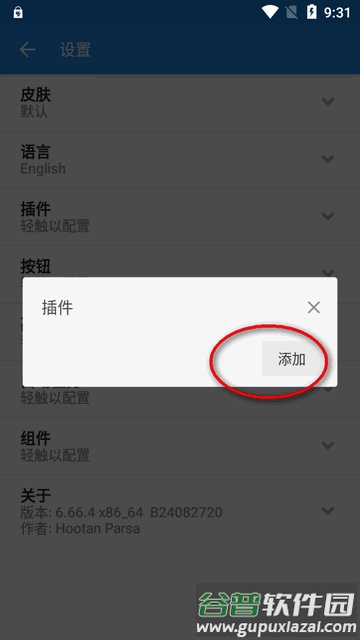
4、点击“添加”按钮。
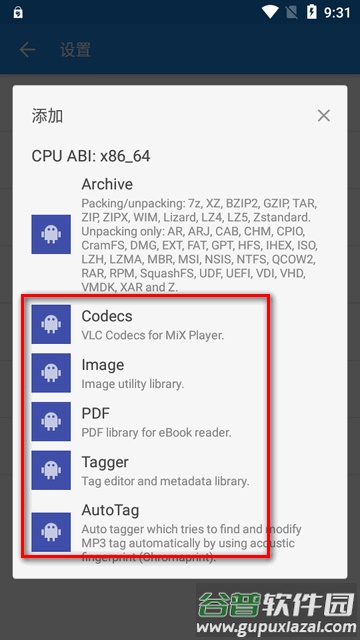
5、从本地存储中选取需要安装的插件文件即可完成操作。
FTP服务器使用说明
① 在需要作为FTP服务器的手机上打开MiXplorer,点击右上角的菜单图标,然后选择“服务器”项。
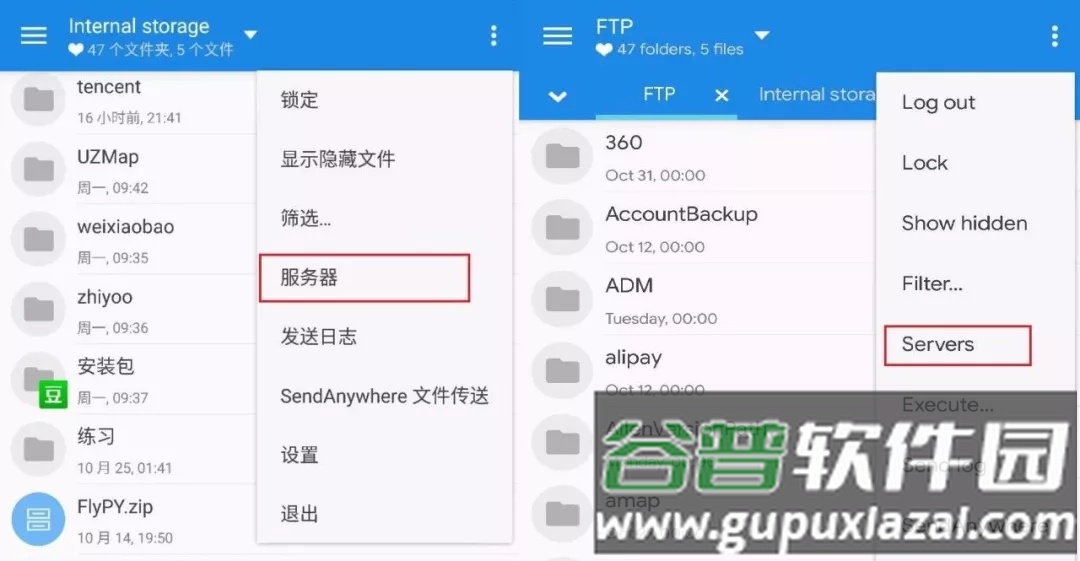
② 点击“开始FTP服务器”选项。
此时FTP服务已启动,从屏幕顶部下拉展开通知栏,可以看到显示的服务器地址;地址下方是默认的共享路径,点击“设置”可以对路径、用户名、密码及端口进行修改。
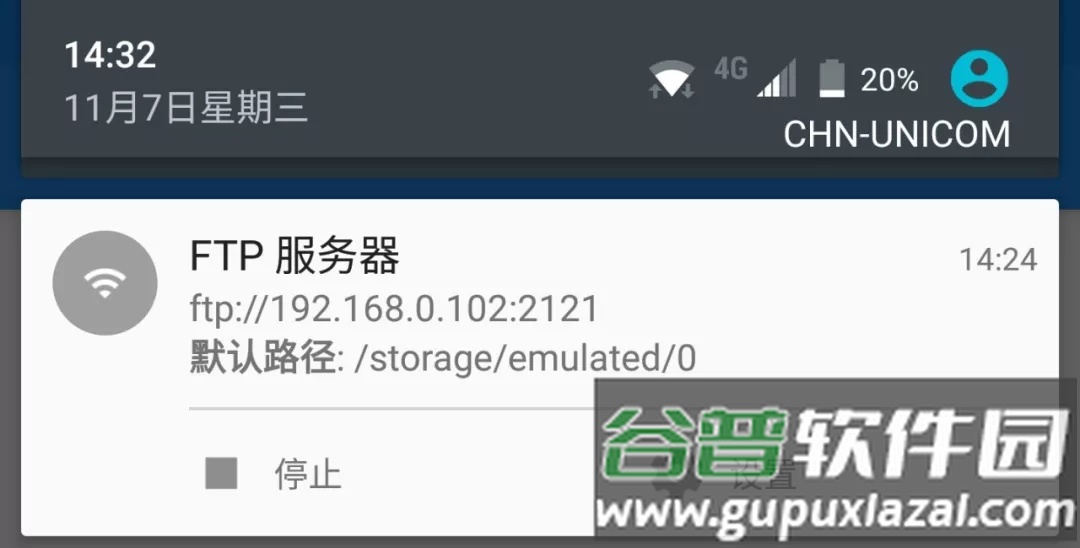
③ 在其他设备的MiXplorer中,点击左上角的“添加存储器”,选择添加FTP服务器,之后即可进行文件互传;你可以将服务器手机上的文件复制到本地,也可以将本机文件上传过去。
在电脑的浏览器地址栏输入看到的FTP地址,就能访问该服务器并进行文件下载或上传操作。
1、启动文件管理器,授予其所需的存储空间访问权限。
2、进入Android文件夹,点击data文件夹,再点击底部出现的“使用此文件夹”按钮;如果你需要操作的文件位于obb文件夹内,则点击obb文件夹并执行相同步骤。
3、长按想要移动的文件或文件夹,点击右上角菜单图标,选择“复制至”或“移动到”,然后指定目标路径即可完成操作。
当应用提示“无法访问文件,建议前往安卓存储访问框架查看文件”时,这通常意味着应用没有获得直接访问手机文件系统的足够权限,用户需要通过安卓系统的存储访问框架来手动授权。
1、安卓权限机制:安卓系统为保护用户隐私与数据安全,设定了严格的权限管理规则,应用必须获得用户明确批准才能访问照片、文件等敏感内容。
2、存储访问框架:从安卓10系统开始,谷歌引入了存储访问框架作为访问外部存储空间的主要方式,该框架提供了一个统一界面,让用户能够浏览并选择文件,而无需直接授予应用完整的文件系统权限。
3、框架的优势:使用存储访问框架可以让用户更精确地控制应用的文件访问范围,你可以仅授权应用访问特定的文件或目录,而非整个存储区域,这增强了数据的安全性。
4、操作步骤:当出现上述提示时,点击提示中的链接或按钮,系统将打开存储访问框架界面,在此界面中导航至需要的文件或文件夹,并授权应用进行访问;完成授权后,应用即可对该内容进行读写,直至权限被手动收回。




















 爱普生小白智慧打印v4.13.0
最新评论