v28.0c · 更新于:2026-10-17 19:29:10

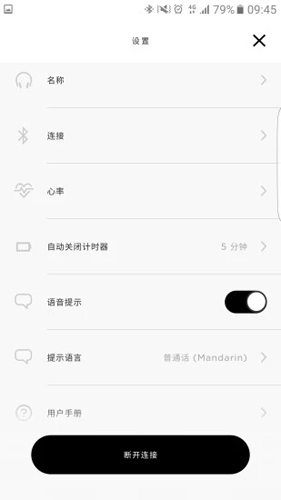
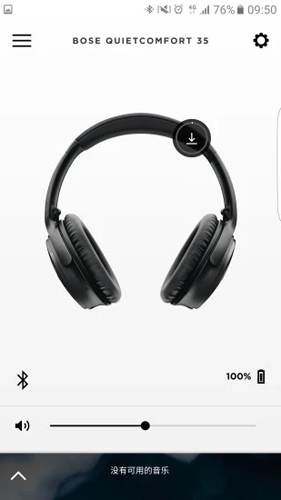
Bose ConnectAPP是博士公司针对旗下蓝牙耳机产品推出的专用管理工具。这款软件让用户能够便捷地操控耳机的各项核心功能,包括调节音量、查看剩余电量以及设置自动关机时间等。它支持同时管理多个已配对的蓝牙设备,方便用户在不同设备间切换。用户还可以通过它了解产品信息并进行个性化设置,从而更充分地使用自己的Bose无线设备。该应用会在后台自动为耳机下载最新的固件更新,并等待用户确认后再进行安装,确保使用体验持续优化。

【安卓版本8.1 中的新功能】2019年5月16日更新
1. 提升了软件的无障碍使用体验;
2. 修正了已知问题,优化了界面设计,并完成了后台常规维护。
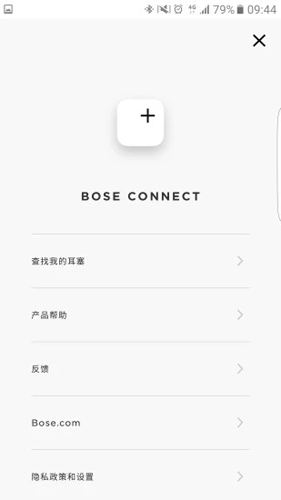
软件主要提供三大核心服务。
第一项是查看使用指南并对耳机进行个性化设定;
第二项是快速与其他用户的Bose设备共享正在播放的音乐;
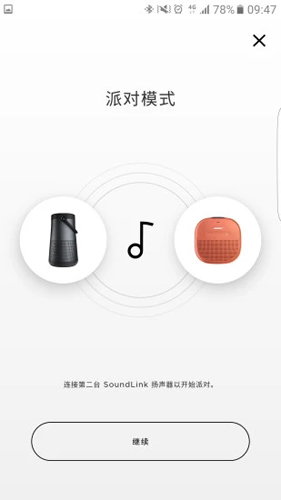
第三项是为兼容的蓝牙音箱启动派对模式或立体声模式。
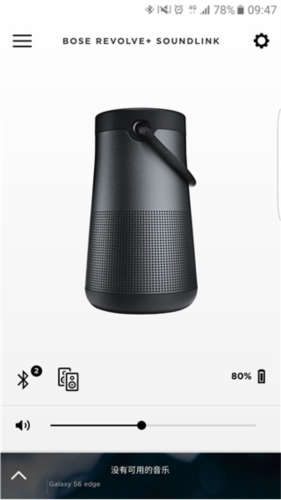
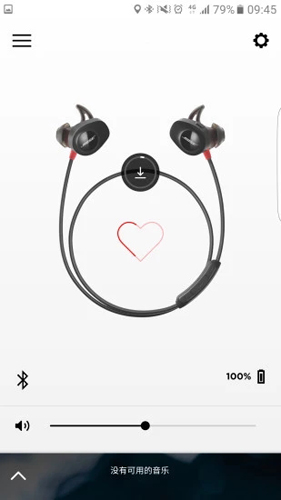
当耳机与Bose Connect成功连接后,应用界面会清晰显示设备的实时状态。用户可以随时查看电池余量、当前音量级别,部分运动耳机型号还支持心率监测。对于Bose FREE真无线耳机的用户,软件提供了寻找遗失耳塞的功能。启用该功能后,应用会显示耳塞最后一次连接时的大致位置,并让耳塞发出提示音,帮助用户根据地图指引和声音线索快速找回。
通过蓝牙设备直接连接
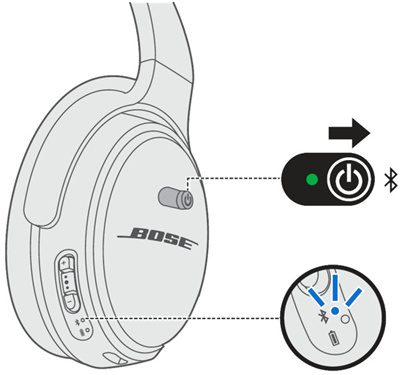
1. 将耳机的电源开关拨动到蓝牙标识位置,并持续按住,直到听见“准备配对”的语音提示或看到蓝牙指示灯闪烁蓝光。
2. 在您的手机或平板电脑上,开启蓝牙功能。
提示:蓝牙选项通常位于设备的“设置”菜单中。
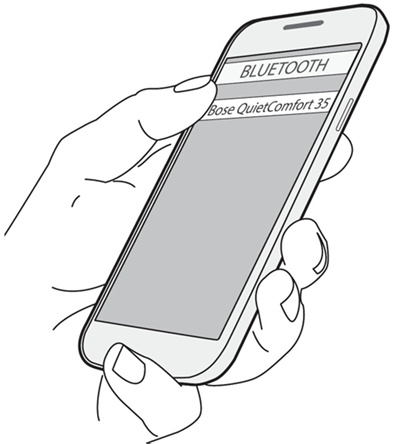
3. 在可用设备列表里,选择您的Bose QuietComfort耳机名称。
连接成功后,您会听到“已连接到”的语音确认,或者蓝牙指示灯常亮白光。耳机开机时会尝试自动回连最近使用过的两台设备。请确保设备在蓝牙范围内并已开启蓝牙功能。
使用Bose Connect应用进行连接
1. 请先确认您手机的蓝牙功能已经开启。
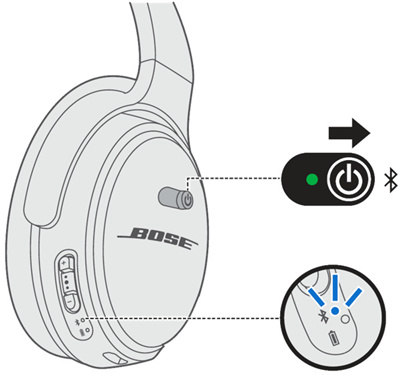
2. 打开您的耳机电源。
若蓝牙指示灯闪烁蓝光,表示耳机已进入配对模式,可进行第三步操作。
若指示灯闪烁白光,则表示耳机正在尝试连接旧设备。此时需将电源开关拨至蓝牙标志并按住,直到进入配对模式。
3. 在手机上启动Bose Connect应用,等待它搜索附近可用的Bose蓝牙产品。
4. 在应用中找到您的耳机型号并进行配对。如果您拥有多款Bose产品,可以通过左右滑动屏幕来查找目标设备。
5. 将屏幕上显示的产品图标拖拽到底部的“拖放以连接”区域,然后松开手指。
在安卓设备上,拖放后即完成配对,界面会显示产品图标和音量滑块以确认连接;
在苹果设备上,应用会弹出提示,引导您进入系统的蓝牙设置列表,手动选择Bose耳机完成连接。
6. 连接过程中,应用可能会请求访问通话记录的权限。授予权限后,耳机便能正常显示来电者信息和接收语音指令。




















最新评论