v3.25062.6 · 更新于:2026-01-06 11:03:43

Power Apps是微软推出的低代码应用开发平台,它整合了应用构建工具、数据服务和连接组件,让用户能够快速搭建符合业务需求的定制程序。该平台适用于多样化的办公场景,帮助团队高效完成工作流程。

平台采用低代码开发模式,用户无需编程即可创建功能完善的应用;这降低了开发门槛,让业务人员也能参与应用构建。
它支持生成三种应用:画布应用通过拖放设计界面,模型驱动应用基于数据模型自动生成,门户应用则用于建立对外网站。
所创建的应用具备响应式布局,可在电脑浏览器和移动设备上流畅运行,保障跨平台使用体验。
平台保留了良好的扩展性,专业开发者可通过代码与数据交互、编写业务逻辑或集成外部系统,满足更复杂的需求。
1、应用创建:提供画布应用、模型驱动应用及门户网站三种构建方式;画布应用允许自由拖拽组件设计界面,模型驱动应用围绕数据表快速搭建,门户功能支持创建信息展示与交互网站。
2、数据连接:能够连接多种数据源,包括内置数据平台、SharePoint、SQL Server及各类在线或本地数据库;通过统一数据服务可实现多源数据的实时同步与统一管理。
3、自动化与工作流:内置业务流程自动化能力,可将手工操作转为数字化流程;同时可与微软自动化工具深度集成,实现在不同应用与服务间自动执行任务。
4、共享与协作:应用可快速分享给团队成员,使其在手机或平板电脑上直接使用;平台支持版本管理,便于团队协作开发与迭代更新。
一、“主页”屏幕
Power Apps的主屏幕提供了清晰的导航结构,下图展示了主要界面元素及其位置。
图例:
1、站点地图:打开导航菜单,切换不同应用,访问收藏内容、最近使用记录及系统设置。
2、搜索:在Dataverse数据平台中查找应用数据行。
3、新建:快速创建新数据行,录入各类业务信息。
4、助手:提供智能提示与跟踪功能,通过洞察卡片展示每日操作动态,帮助用户掌握工作进展。
二、站点地图
从主屏幕点击站点地图图标,即可进入导航界面;在此可以访问数据表、收藏项目、最近记录以及其他应用。
导航栏的显示内容可由应用制作者自定义,例如隐藏或显示主页、最近、已固定等按钮;组别也可以设置为可折叠样式。
下图呈现了站点地图屏幕的主要导航元素。
图例
1、应用选择器:切换或关闭当前应用,选择其他可用应用。
2、主屏幕:点击返回主屏幕界面。
3、配置文件:进入个人资料页面,进行注销或重新配置应用。
4、最近行:查看最近访问过的数据行列表。
5、固定行:查看并打开已收藏的数据行。
6、表导航:列出当前应用中所有可用的数据表。
7、帮助:查看Power Apps移动端的使用帮助文档。
8、脱机状态:启用离线模式,在网络不可用时仍可处理数据。
9、设置:进入系统设置菜单。
三、固定收藏行
通过最近列表与固定列表,用户可以快速访问常用数据行;以下是将最近使用的行加入收藏的步骤。
1、从站点地图中,选择最近图标。
2、在最近行屏幕上,点击某一行旁边的图钉图标,即可将其加入固定收藏列表。
3、要查看已固定的行,关闭当前页面后选择已固定图标即可。
四、取消固定行
1、从站点地图中,选择已固定图标。
2、点击某一行旁边的删除图钉图标,即可将该行从固定收藏列表中移除。
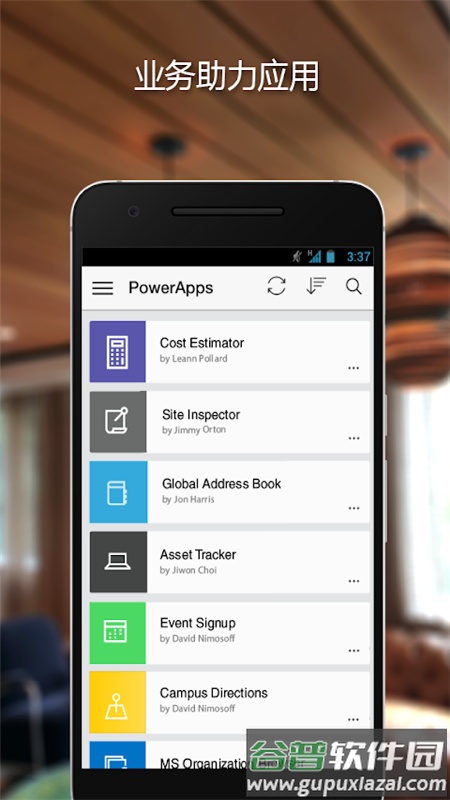
校园导览应用:用图标标记校园地点与设施,提供详细位置信息。
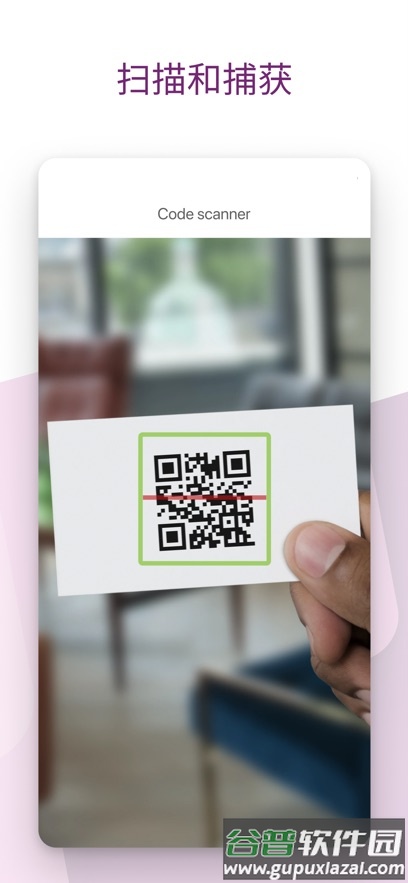
活动签到应用:通过扫描条形码或二维码记录参会者到场情况。
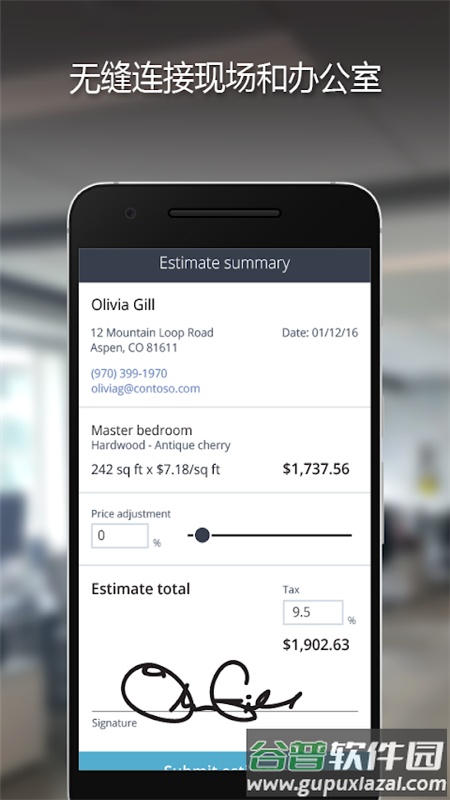
费用报销应用:员工可提交费用申请并上传收据照片。
诊所预约应用:患者通过简单点击完成就诊预约操作。
NFC读取应用:扫描身份证、设备或包裹上的NFC标签获取信息。
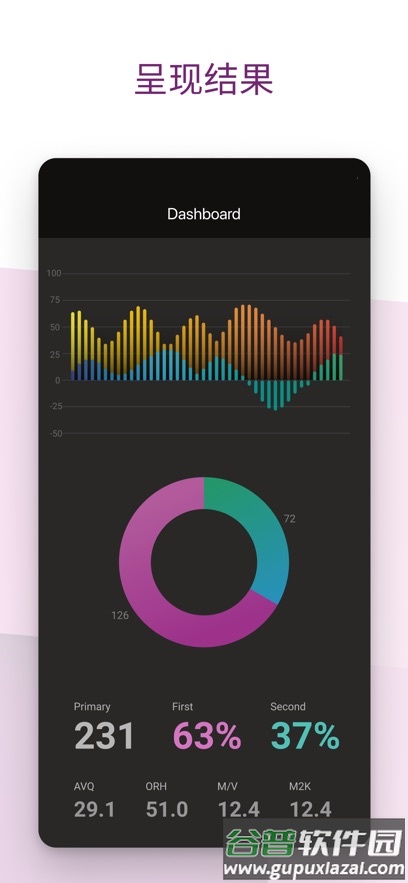
绩效看板应用:通过交互式仪表板可视化数据并生成分析洞察。
销售管理应用:查看商机与客户动态,审批相关业务报告。
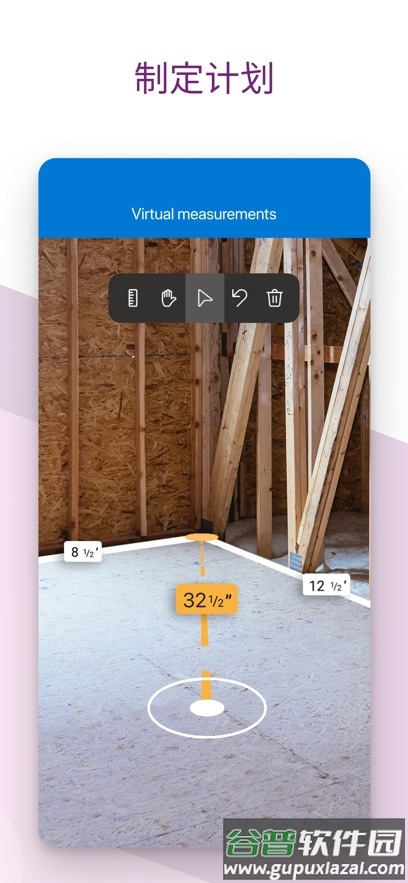
空间规划应用:在混合现实环境中进行三维测量与物体布置。
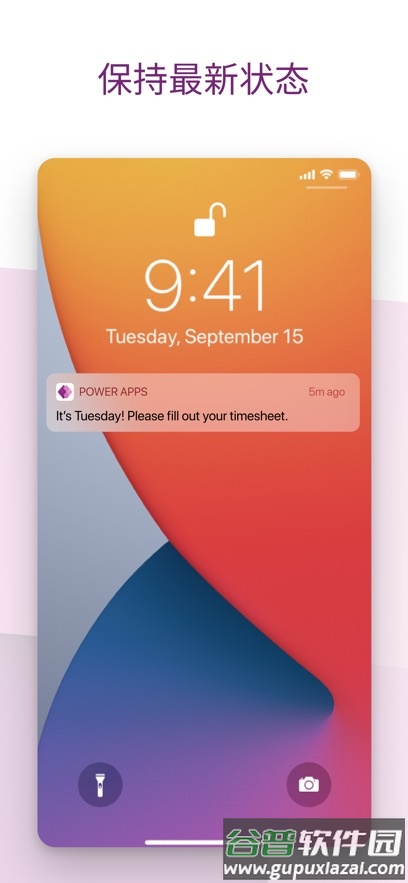
工时记录应用:收集并整合员工的班次数据,进行分析统计。























最新评论