v1416/1.0.0.2025224506/1.0.0.2025134102 · 更新于:2026-09-20 09:57:47

Teamsapp是一款专注于提升团队协作效率的沟通服务软件,适用于办公室与远程等多种工作场景。它整合了聊天对话、会议呼叫等核心功能,使成员间的协作流程更顺畅高效。软件同时也能协助管理个人事务,例如制定计划、共享清单或协调家庭活动,帮助用户快速完成决策。
通过Teamsapp,用户可以便捷地发起或加入音频、视频及网络会议,也能举办大型线上活动。其通话功能清晰稳定,结合电话系统与套餐,让全球业务沟通更轻松。软件内直接管理文件,省去反复查找的时间,有效提升工作效率。

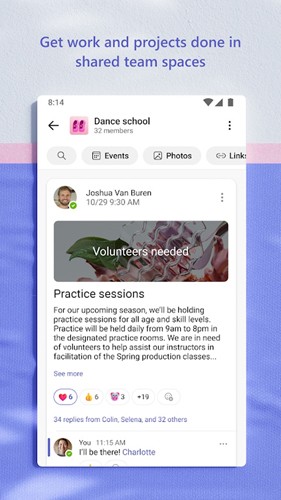
团队文件与对话集一身;
随时随地访问团队文档;
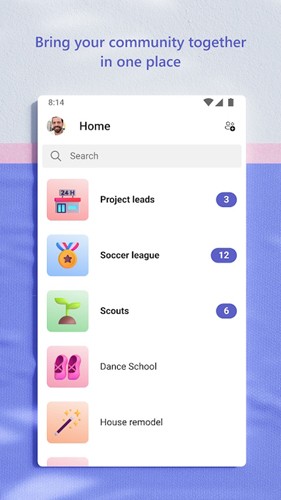
无缝切换不同团队空间;
通过提及成员或团队来聚焦关注;
支持私人与团队聊天;
进行一对一私聊或即时组对话;
实时查看历史记录,随时延续对话;
在团队空间内与全体成员互动。
快速搜索和定制;
快速查找聊天与团队对话内容;
依据名称或电子邮件查找联系人;
自定义工作区内容与功能,设置通知提醒。
安全性与合规性;
依托Office 365实现企业级安全防护;
通过多重身份验证提升安全等级。
Teamsapp为团队协作提供了一套功能全面的工具,无论是日常沟通、会议召开还是文件共享,都能很好满足需求。实际使用中界面清晰,操作便利。例如召开会议时,能轻松支持多人音视频与网络会议,对远程协作尤其有帮助。软件在安全与合规方面也值得信赖,基于Office 365构建了企业级保障。这款软件显著提升了团队协作的效能,值得推荐使用。
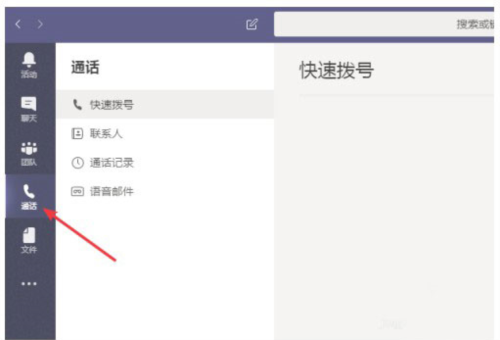
1、管理呼叫
进入“呼叫”界面查看“收藏夹”,其中可能包含快速拨号联系人、您的代理人或从桌面Teams添加的人员。
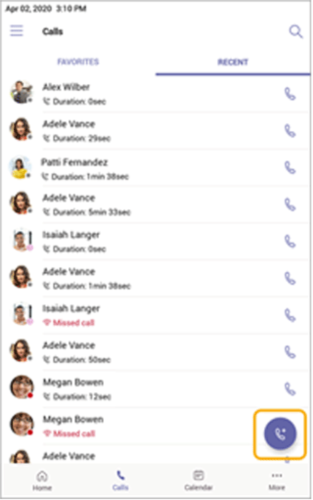
点击“最近”查看通话记录,轻触即可回拨。
若需将呼叫者加入快速拨号,选中联系人后点击星标;取消星标即可将其移除。
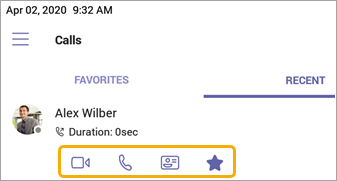
也可在此发起视频或语音呼叫,或查看联系人卡片以获取更多信息。
横向屏幕的手机上拨号盘常驻显示;竖向屏幕需点击“新建呼叫”图标打开拨号盘。
2、参加会议
从日历或通知中点按即可加入会议。进入后您可以:
在硬件支持时发送与接收视频,关闭接收视频可节省带宽;
开始录制会议;
举手示意希望发言;
开启或关闭实时字幕;
点击“更多选项”按钮打开功能菜单。

更多信息可参考会议与通话相关说明。
3、添加联系人和组
前往“人员”屏幕查看并联系所有联系人,将其分组以便查找。
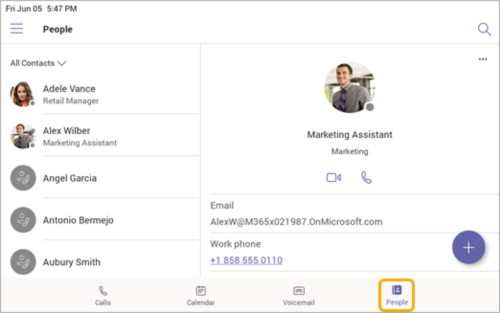
点击加号图标将联系人添加到当前组(默认为“所有联系人”)或新建分组。
若需从“所有联系人”切换至其他组,点击联系人旁边的“更多”按钮并选择目标组。

4、委派呼叫
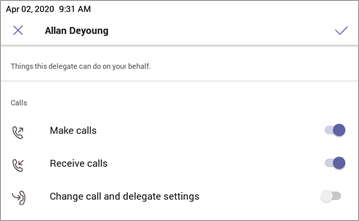
您可以设置Teams代理人,使其代您接听与拨打电话。
在“呼叫”屏幕点击“更多”按钮,进入设置选择“管理代理人”;
选择人员并为其配置相应权限。
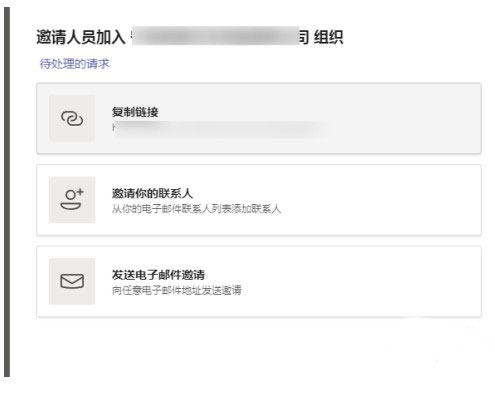
1、打开聊天栏;

2、点击编辑图标;

3、找到“邀请他人加入Teams”选项,点击进入;

4、填写相关信息即可完成邀请。



























最新评论