v0.5.5 免费无广告版 · 更新于:2026-01-22 12:53:33
这款图片拼接工具非常轻便,完全免费且没有任何广告干扰。PPIICC最新版本支持原画质拼图,软件体积小巧,几乎不占用手机存储空间。它能快速将手机中的照片拼接起来,并允许用户调整各项参数,操作简单直观。
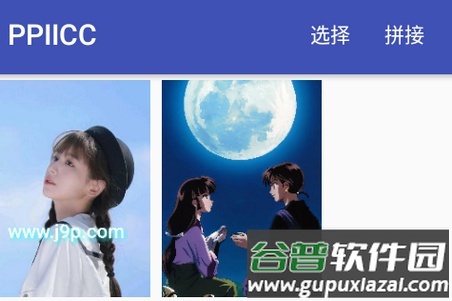
当你截图时内容太多一屏放不下,是否希望屏幕可以无限延长;手动拼接多张截图又很麻烦,这时就需要一款长截图工具。
使用PPIICC能轻松将截图拼接成一张长图;在免费拼图应用中,它的体积、兼容性与拼接效果都相当出色。
1.自动检测并裁剪画面中的公共部分,例如系统状态栏。
2.内置涂鸦功能,可对拼接后的图片进行标记或添加马赛克。
3.更多功能将持续更新。
1.点击界面右上角的选择按钮添加图片;在主界面向左滑动图片可删除,长按并拖动能调整顺序。
2.在拼接设置中可详细调整参数,比如容错指数与拼接模式;具体容错值说明可查阅软件内的帮助文档。
3.点击拼接按钮开始生成长图;若自动拼接效果不理想,调整容错后仍无法改善,可切换至手动模式进行人工拼接。
建议用户抽空阅读软件帮助,内容虽多但能提升使用效率。
4.悬浮窗模式的相关说明请查看帮助章节。
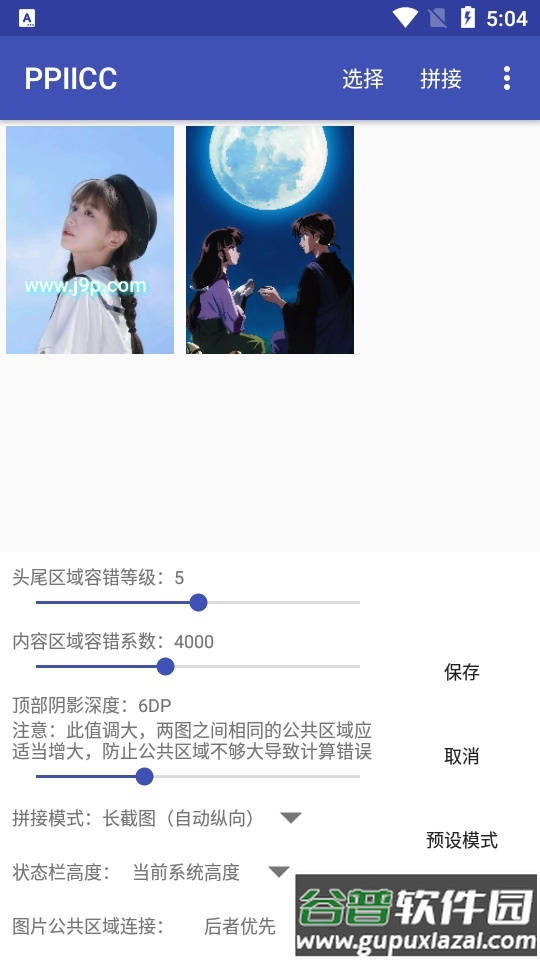
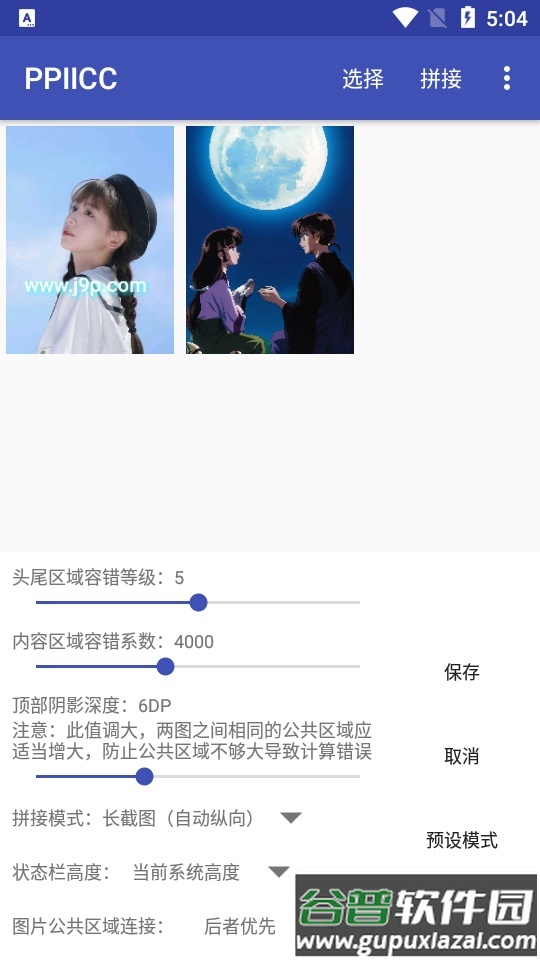
1.头尾区域容错等级:用于计算所有图片顶部和底部的共同部分,等级越高计算越宽松,得到的头尾区域高度也越大;若发现头尾裁剪过多,可适当降低该等级。
常用等级:2、5、8;可将内容区域容错系数设为零,通过预览拼接结果来确认自动计算的头尾高度。
2.内容区域容错系数:用于计算两张图片衔接部分的公共面积,系数越大允许的差异越多,得到的共同区域也越大;如果衔接处裁剪过度,请逐步减小该值,建议先以1000为单位调整,再用100进行微调。
常用值:2000、4000、6000、8000。
3.阴影深度:当顶部状态栏带有阴影时,可能影响衔接计算,此选项可手动设定阴影深度以更好适配;有阴影时通常设为6DP,无阴影可设为0DP或保持默认;常用设置为0、4、6、8DP,推荐使用2的倍数,也可根据实际图片调整。
4.调整策略:若默认参数拼接失败,先尝试内置预设模式;再根据衔接处是否过度裁剪来调整内容区域容错系数;若衔接处主要是纯色背景且实质内容较少,建议在2000或4000附近微调;若背景复杂且实质内容较多,可尝试在4000、6000、8000左右调整,也可自行探索合适数值。
5.长截图手动拼接:在主界面向左滑动删除图片,长按并拖动可排序;点击单张图片进入裁剪界面,默认为粗略裁剪,可通过右上角菜单进入顶部与底部微调模式;微调时可左右拖动图片查看其他区域,裁剪顶部时会自动显示前一张图片的半透明层,便于对齐衔接位置。
在微调模式下点击上下箭头可进行像素级移动;当裁剪线可能与前一张图片像素对齐时,线条会由蓝变红作为提示,可结合半透明遮罩判断裁剪位置;目前算法暂无法实现全自动像素对齐。
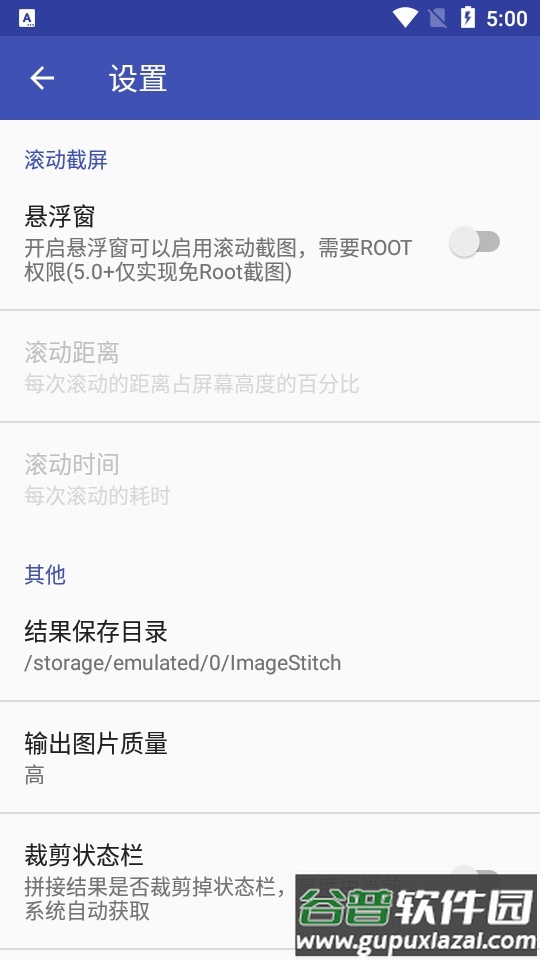
6.悬浮窗左侧按钮为下一页(首次点击截取当前页,之后每次点击自动滚动并截取下一页);右侧按钮为停止截图,点击后将截取当前页并自动进入软件拼接流程。
























最新评论