v4.7.67 · 更新于:2026-02-11 13:40:23

AdGuard去广告版是一款功能强大的广告拦截工具,能够有效净化手机应用内的广告环境。如今许多软件都内置了大量广告插件,严重影响使用流畅度。借助这款软件,用户可以轻松拦截各类垃圾广告与弹窗,从而获得更清爽、更迅捷的操作体验。它不仅能屏蔽网页广告,还能阻止恶意软件与在线跟踪器,全面保护个人隐私。
1、广告拦截
可清除各类广告形式,包括弹窗、视频广告与横幅广告;通过后台静默过滤与网页装饰处理,使浏览界面变得干净整洁;
2、隐私保护
能够抵御跟踪器与分析系统的监视;可拦截第三方Cookies,隐藏用户IP地址,并提供多项功能以保护个人数据安全;
3、安全网络冲浪
依靠安全数据库检查每个访问页面,拦截恶意内容与危险请求;帮助用户远离钓鱼网站与有害广告;
4、家长控制
为儿童提供在线安全防护;可屏蔽不宜网站,过滤搜索结果中的不良内容;家长可通过自定义黑名单管理访问权限;
5、保护您的数据
设有专用模块防止数据窃取行为,降低个人信息泄露风险;
6、在线掩饰自己
支持匿名浏览功能,允许用户以其他身份访问网络,增强线上活动隐蔽性。

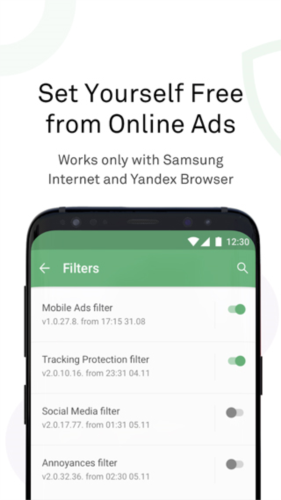
1、使用数十种广告过滤器
支持常用过滤器自动更新,确保持续高效的过滤效果;
2、专注于重点
消除无关视频与烦人横幅广告,节省浏览时间;安装后开启过滤功能即可自动运行;
3、节省移动流量
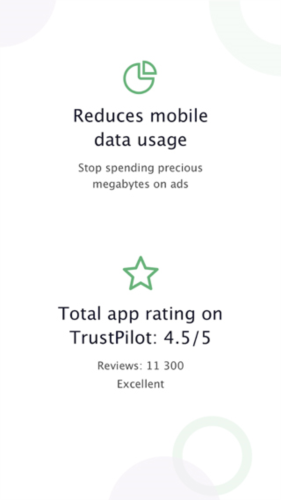
减少广告加载数量,直接降低流量消耗;让宝贵流量用于实际需求而非广告内容;
4、保护您的隐私
将用户数据隐私置于首位;不仅拦截广告,还能阻止试图窃取敏感信息的跟踪系统;
5、调整拦截广告的强度
通过应用管理工具定制个性化过滤规则;提供从基础到专业的丰富设置选项,用户可自主决定过滤范围。
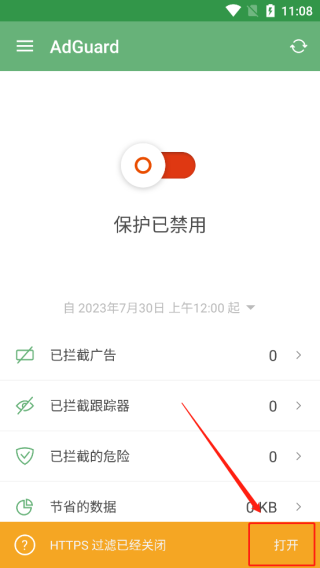
1、安装AdGuard手机版后进入应用,点击下方打开按钮;
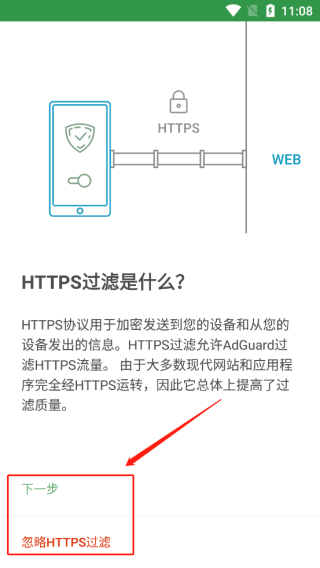
2、阅读HTTPS过滤说明,点击下一步继续;
3、选择安装CA证书;
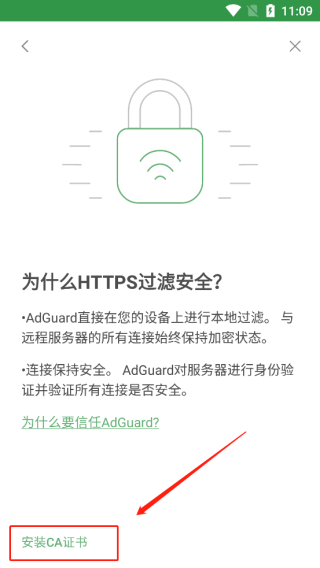
4、确认进行证书安装;
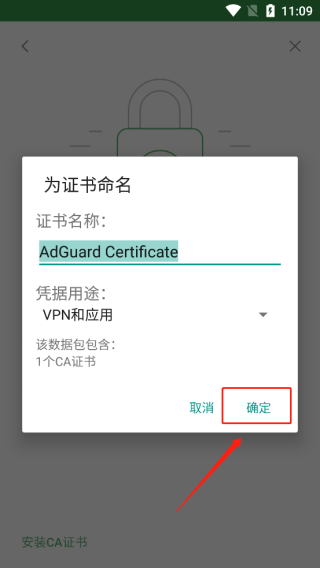
5、若未设置锁屏密码可按提示进行设置;
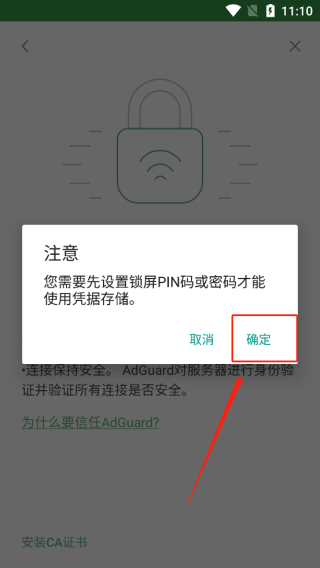
6、HTTPS过滤功能成功启用。
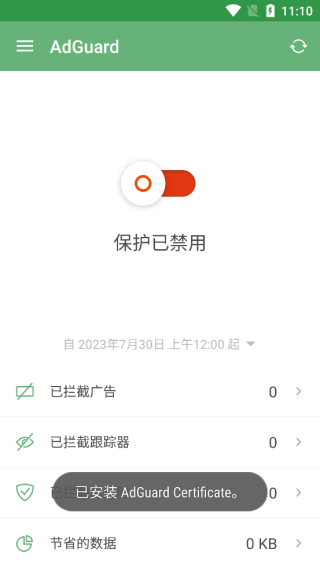
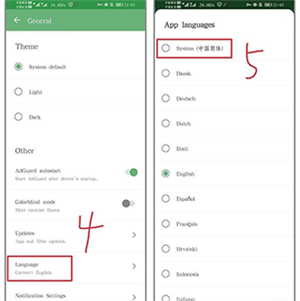
1、若打开后为英文界面,按以下步骤切换(中文界面可跳过)
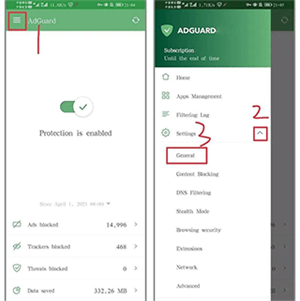
根据界面指引完成语言设置
2、防止后台关闭的设置
进入手机设置-应用启动管理,找到adguard并将所有启动项设为允许;
进入手机设置-电池选项,将adguard的电池优化设置为不允许;
在多任务界面锁定AdGuard,避免进程被清理;
在软件设置-高级中,将看门狗周期调整为1;
若手机已ROOT,可在设置-高级-低级设置中开启pref.root.set.oom_adj选项。
3、AdGuard常规设置
进入设置-常规部分(可参考以下配置)
a)主题选择系统默认;
b)其他设置中开启AdGuard自启动;
c)其他设置-更新中,开启过滤器自动更新,通道选择稳定版;
d)其他设置-通知管理按个人需要选择。
4、设置-内容拦截
参考配置如下:
a)开启高品质过滤模式;
b)开启拦截所有应用内广告;
c)过滤器配置:
广告拦截类:启用AdGuard基础过滤器、AdGuard移动广告过滤器、EasyList;
隐私保护类:启用AdGuard防跟踪保护过滤器、EasyPrivacy;
安全防护类:启用NoCoin过滤列表;
烦人内容类:启用AdGuard烦人广告过滤器;
特定语言类:启用AdGuard中文过滤器、AdGuard日语过滤器、AdGuard俄语过滤器;
自定义过滤器:通过新建并导入banbendalao规则镜像地址添加。
自定义过滤器不宜添加过多,否则可能降低网页加载速度或产生过度拦截;推荐使用banbendalao规则或乘风规则。
5、DNS设置
进入设置-DNS-选择DNS服务器,添加自定义DNS服务器;
可添加多个可靠DNS地址,例如:
腾讯DNS:119.29.29.29;
阿里DNS:223.5.5.5;
114DNS:114.114.114.114;
谷歌DNS:8.8.8.8。
通常使用这几个公共DNS即可,不建议选用个人维护的不明DNS,以免导致网络中断。
6、设置-隐身模式建议关闭,开启可能影响网络速度;
7、设置-安全浏览中的钓鱼和恶意软件保护也可关闭,原因同上;
8、完成以上设置后返回主界面,点击右上角更新按钮,基础配置即告完成。
主界面显示的HTTPS过滤关闭提示可暂时忽略。
具备相关知识的用户可尝试其他高级设置;若出现网络问题,可参照上述配置恢复。






















最新评论