v435 · 更新于:2026-02-23 18:13:12

VSCO移动应用是一款专注于手机摄影的专业工具,它帮助用户便捷地处理照片的边框、裁剪与视图调整。该软件内置了多样的预设风格与版式选项,让使用者能依据个人喜好自由编辑,摆脱传统修图软件的束缚。无论是摄影初学者还是经验丰富的创作者,都能借助VSCO实现自己的影像表达,使其成为日常拍摄与后期处理中的实用伙伴。
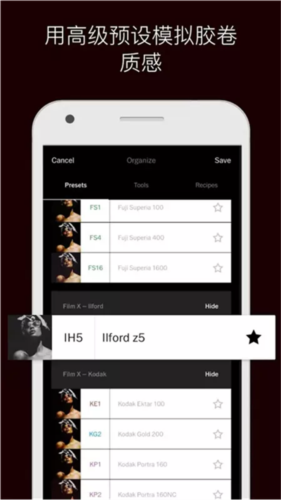
应用底部通常设有五个导航栏目,依次为动态、探索、工作室、个人主页与商店。在一般网络条件下,界面可能只显示动态、工作室及商店三个主要页面。
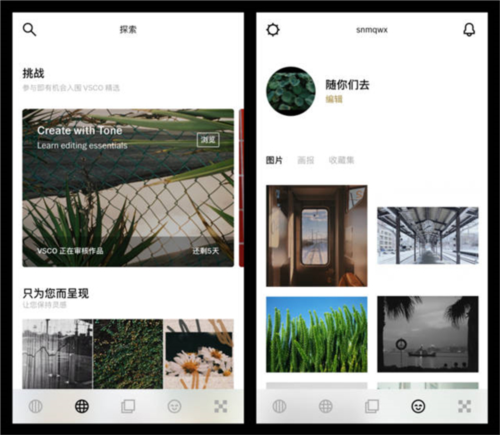
1、VSCO会员
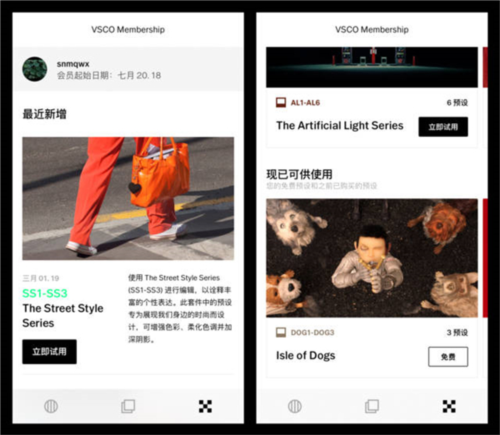
会员服务采用年费制,每年费用为138元;订阅后可解锁全部滤镜,并享有专属功能,例如视频编辑、10个自定义配方、HSL色彩调整及边框添加等权益。
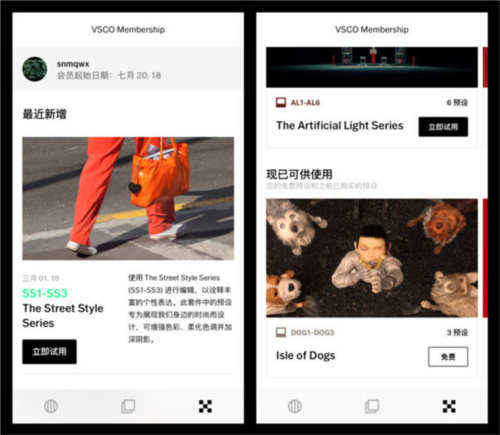
2、工作室页面
工作室是默认启动的首页;点击顶部的“工作室”标签可以切换图片的布局方式及筛选显示类别。
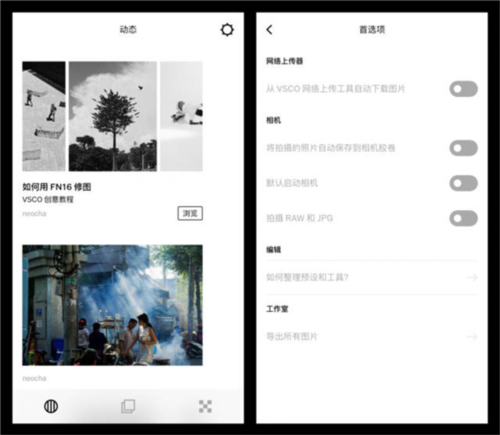
在该页面长按图片可预览效果,双击进入详情页,点选图片则能进行更多操作。
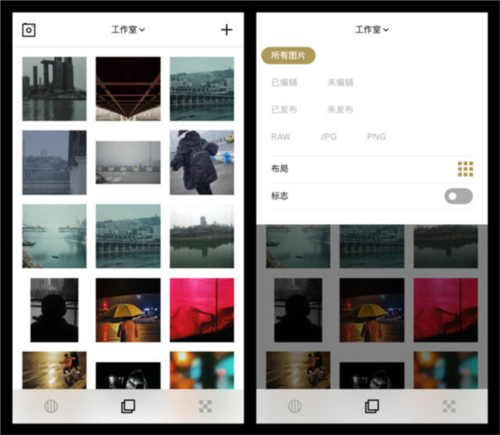
软件支持复制与粘贴编辑设置,能够将一张照片的调整参数快速应用到其他照片上;这个功能适合统一处理同一场景下的多张图片。
3、相机页面
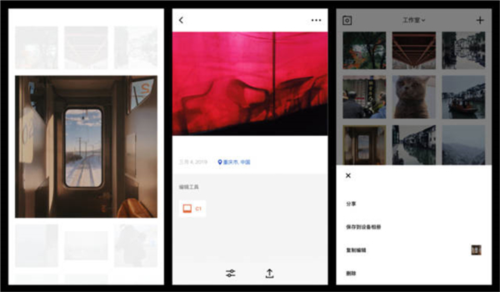
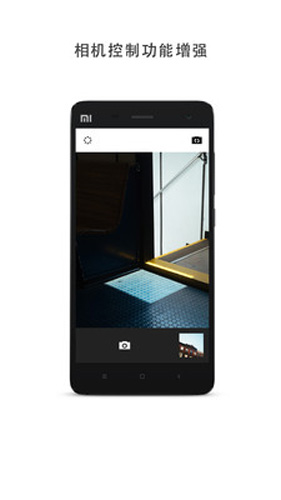
VSCO内置了功能完整的相机系统,支持拍摄RAW格式照片,并允许自定义多项参数,例如曝光、白平衡、对焦、ISO与快门速度;辅助构图方面提供了九宫格参考线与水平仪。
4、调整页面
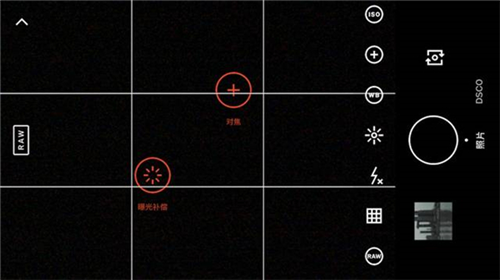
调整页面是VSCO的核心功能区域,分为四个主要部分:滤镜、工具、历史记录与整理。
5、滤镜页面
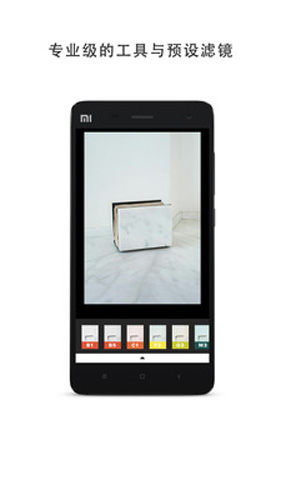
进入调整页面后首先显示的是滤镜页;建议先挑选合适的滤镜,再对细节进行微调。
点击左下角滤镜图标可切换布局模式;软件为滤镜提供了简单分类,包括全部、收藏、最近使用、专题以及按色调区分的暖色、冷色、活力与黑白等组别,方便用户初步筛选。
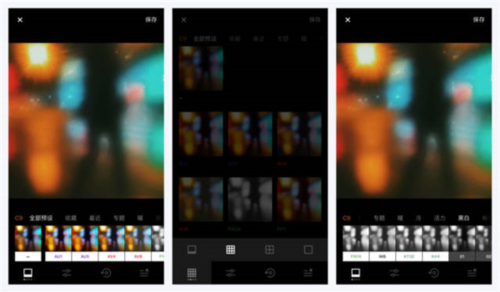
工具与历史操作页面提供了丰富的调整项目,并记录所有编辑步骤。
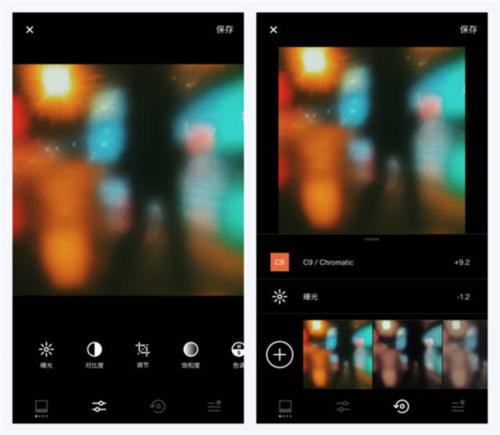
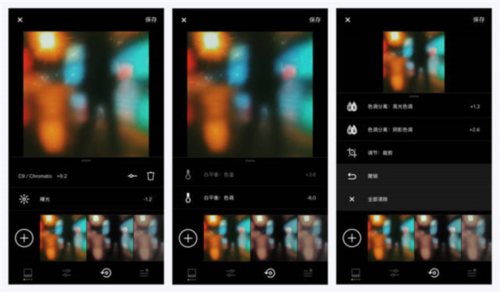
历史页面中可查看当前照片已进行的各项修改;向左滑动调整项能进行编辑或删除,长按则可观察移除该效果后的画面。
在调整页面任意处长按图片大图,即可对比编辑前后的整体效果;列表底部设有撤销与全部清除选项,最下方为配方功能,允许保存当前编辑设置为配方,或套用已有配方。
6、整理页面
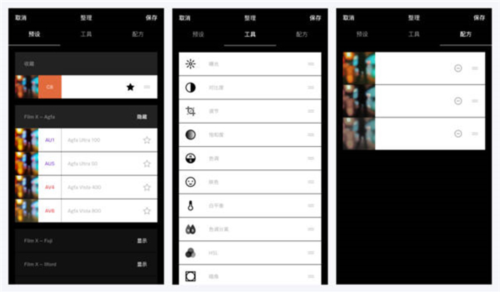
用户在此页面管理预设、工具与配方;可以收藏常用滤镜、调整排序或隐藏不需要的样式,在工具与配方项目中也能自定义显示顺序或删除多余内容。
7、社区页面
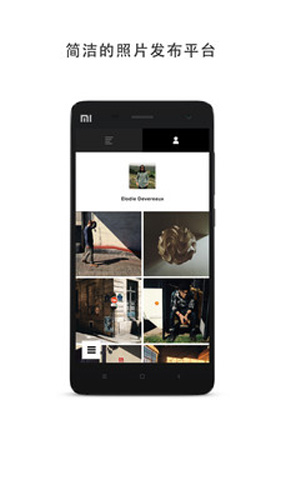
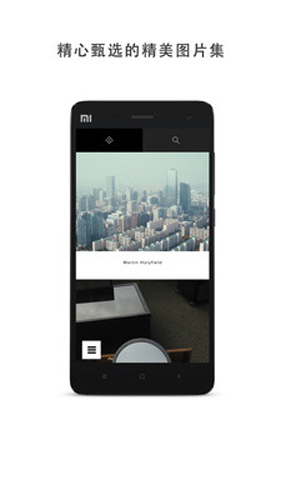
社区板块展示了精选文章与优质图片,为拍摄提供灵感参考;页面右上角为设置入口,用户可根据个人需求调整相关选项。
同步和编辑
照片可在不同设备间同步并编辑,简化工作流程;VSCO的调整工具侧重于精细修补,提供曝光、色温、对比度、裁剪、校正、渐变与暗角等多种选项,让作品更显精致。
卓越的预设
借助先进的图像处理技术,软件在安卓平台上呈现出色彩出众的画面效果。
商店
内置商店提供多种风格预设包供选购,从鲜明色彩到渐变黑白,汇集了当前优质的移动端滤镜资源。
处理前和处理后
在编辑界面长按图片,即可直观对比原始图与修图后的差异。
浏览图库
提供多种缩略图尺寸选择,打造个性化的图片浏览体验。
信息资料
便捷查看图片相关数据,包括拍摄地点、时间与所使用的预设信息。
#VSCO
可通过VSCO Grid、Instagram、Facebook、Twitter、Google及本地相册等渠道轻松分享图片。
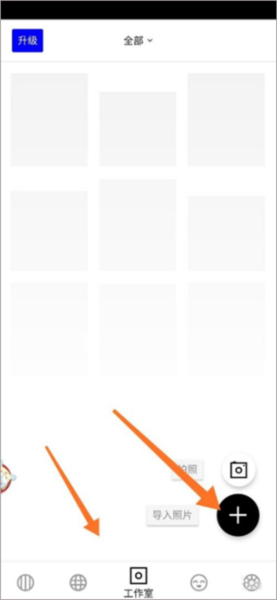
1、打开VSCO应用,点击底部的工作室栏目,接着选择右下角的导入照片按钮。
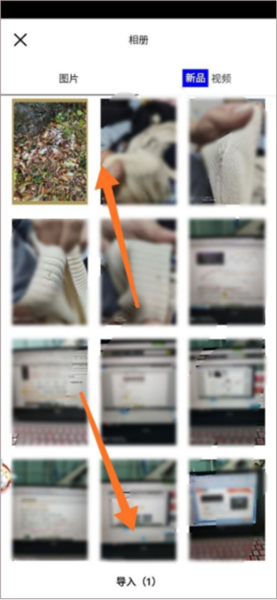
2、进入相册后选取需要编辑的照片,点击导入。
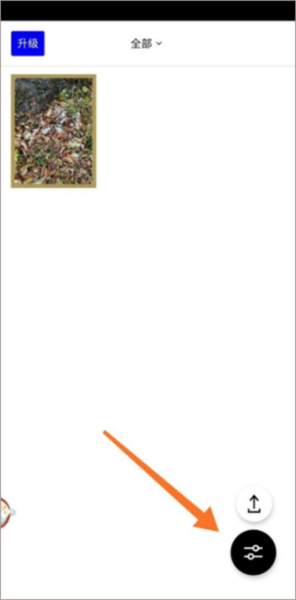
3、导入成功后,点击下方的编辑照片进入调整界面。
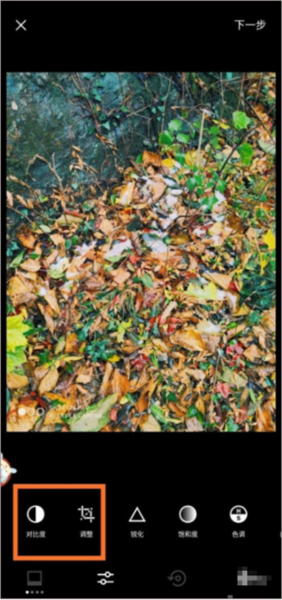
4、在编辑页面中,根据需要调整滤镜、高光等各项参数。
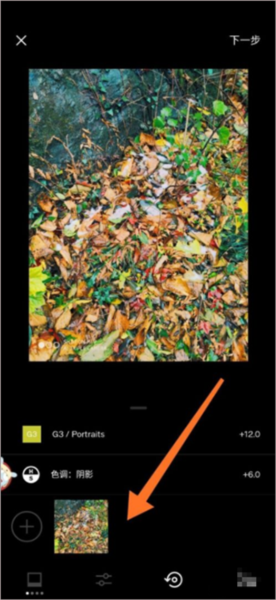
5、点击界面下方第三个图标,然后选择加号按钮。
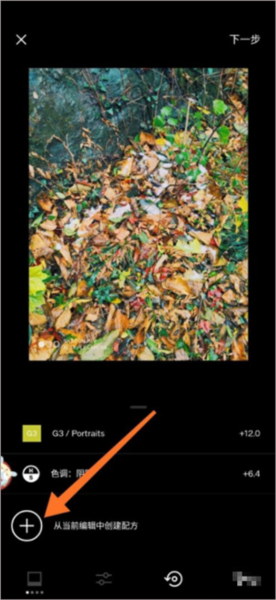
6、此时自定义滤镜已保存成功,加号后方会显示对应的缩略图。
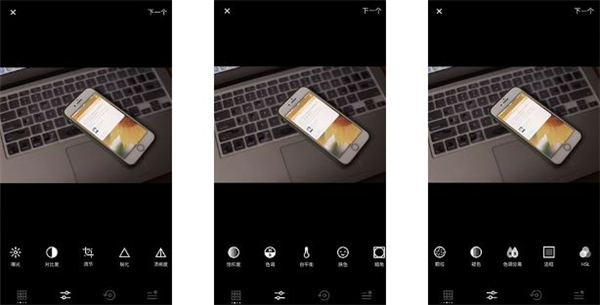
曝光:控制画面明暗,数值增减对应亮度变化;
对比度:调整图像明暗区域的对比强度;
调节:涵盖裁剪、校正与旋转图片功能;
锐化:增强细节清晰度,放大后更分明;
清晰度:影响整体画面的清晰程度;
饱和度:改变色彩鲜艳度;
色调:高光调节亮部,阴影调节暗部;
白平衡:色温数值从黄向蓝过渡,色调数值从洋红向青色过渡;
肤色:降低数值偏青,提高则偏洋红;
暗角:形成画面四周向中心渐变的暗化效果;
颗粒:添加颗粒感以模拟胶片质感;
褪色:使整体色调变灰,饱和度下降;
色调分离:高光与阴影各提供六种颜色选项,可按画面基调调整数值;
边框:为图片添加边框效果;
HSL:提供六种颜色的色相、饱和度与亮度独立调整,可单独修改画面中特定颜色而不影响整体。
1、商店
应用内商店汇集多种风格预设包,从鲜明色彩到渐变黑白,提供优质的移动端滤镜资源。
2、处理前和处理后
编辑时长按图片即可直接对比原始图与成品图。
3、浏览图库
支持多种缩略图尺寸,打造个人化图片浏览体验。
4、信息资料
轻松查看图片的拍摄地点、时间及所用预设等数据。
5、保持灵感
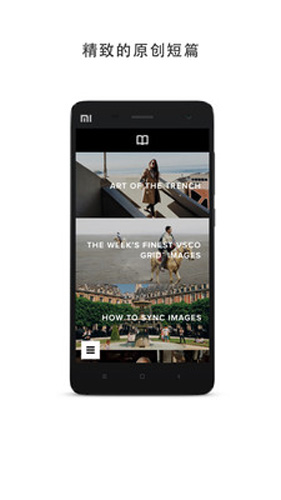
VSCO Journal发布原创内容,展示全球摄影师的创作风采。
6、连接
加入VSCO社区,实现跨设备同步编辑、展示作品、关注其他创作者,并下载已购预设;提交图片有机会入选VSCO Grid首页推荐。
 照片编辑器v14.0
大小:10.5 MB
查看详情
照片编辑器v14.0
大小:10.5 MB
查看详情
 Wink视频美颜v3.18.0
大小:106.3 MB
查看详情
Wink视频美颜v3.18.0
大小:106.3 MB
查看详情
 BeautyPlus美颜相机v7.7.010
大小:307.3 MB
查看详情
BeautyPlus美颜相机v7.7.010
大小:307.3 MB
查看详情
 图集岛v1.2.2
大小:17.3 MB
查看详情
图集岛v1.2.2
大小:17.3 MB
查看详情
 手机补帧v8.1.15.36566
大小:120.1 MB
查看详情
手机补帧v8.1.15.36566
大小:120.1 MB
查看详情
 微美颜免费版v2.6.0
大小:149.6 MB
查看详情
微美颜免费版v2.6.0
大小:149.6 MB
查看详情
 灵魂宠物v1.6.0
大小:186.4 MB
查看详情
灵魂宠物v1.6.0
大小:186.4 MB
查看详情
 ocreatePlantv1.1
大小:45.2 MB
查看详情
ocreatePlantv1.1
大小:45.2 MB
查看详情
 快捷水印v1.0.0
大小:7.5 MB
查看详情
快捷水印v1.0.0
大小:7.5 MB
查看详情
 贝影相机v1.0.1
大小:17.5 MB
查看详情
贝影相机v1.0.1
大小:17.5 MB
查看详情











最新评论