v17.9.22 · 更新于:2026-02-24 09:17:14
Adobe公司推出的移动端图片处理工具Adobe Photoshop Express,让用户能够在安卓与iOS设备上便捷地编辑照片。它提供了丰富的滤镜、阴影调整、白平衡等功能,并内置了一键化效果,使得在手机上修图变得轻松高效,随时随地都能优化图像效果。
新建图像文件
点击文件菜单,选择新建项目。
在新建窗口内输入图像名称。
根据需要从文档类型列表里挑选尺寸规格。
提示:若要创建适配特定设备屏幕像素的文档,可点击Device Central按钮进行设置。
通过选择预设尺寸或在宽度与高度栏手动输入数值,来确定画布大小。
注意:如果想使新图像的宽度、高度、分辨率、色彩模式与位深度和已打开的某张图片完全一致,可以从文档类型菜单底部直接选择该文件名。
接着设定分辨率、色彩模式及位深度。
如果剪贴板中已有复制好的选区,系统会自动根据该选区数据匹配图像尺寸与分辨率。
选择画布背景内容:
白色
使用白色填充背景图层。
背景色
使用当前设置的背景色填充。
透明
背景图层将为透明,无任何颜色填充。最终文档仅包含一个透明图层。
其他
点击后可打开颜色选择器,自由选取背景颜色。
如有需要,可点击高级按钮展开更多设定选项。
在高级选项中,可选择色彩配置文件,或选择不对本文件进行色彩管理。像素长宽比一般选择方形像素,除非处理视频用途图像才需选用其他比例。
所有设置完成后,可以点击存储预设保存当前配置,或直接点击确定创建新文件。
复制图像
可以将整个图像包括全部图层、蒙版与通道复制到内存中,无需另存为新文件。
打开需要复制的图像。
选择图像菜单中的复制命令。
为复制出的图像命名。
如果希望复制时合并所有图层,请勾选仅复制合并的图层;若要保留图层结构,请勿勾选此项。
点击确定完成。
打开文件
通过打开命令或最近打开文件列表可以打开文件。也能直接打开来自其他Adobe应用程序如Illustrator、Fresco、Lightroom或Bridge的文件。
部分文件格式如相机原始数据文件或PDF文件,打开时需要先指定相关参数才能完全载入。
除了静态图片,Photoshop也支持打开并编辑3D文件、视频及图像序列文件。
注意:Photoshop依靠增效模块来支持多种文件格式。如果某种格式未出现在打开对话框或导入子菜单中,可能需要安装对应格式的增效工具。
有时软件可能无法自动识别文件格式,例如在不同操作系统间传输文件后。此时需要手动指定正确格式才能打开。
注意:将Illustrator文件导入Photoshop时,可尽量保留其图层、蒙版、透明度等可编辑属性。建议在Illustrator中将文件导出为PSD格式。若文件中包含Photoshop不支持的元素,则会合并图层并栅格化处理。
使用打开命令
选择文件菜单中的打开选项。
找到需要打开的文件。如果未显示,可以从文件类型下拉菜单中选择显示所有文件。
点击打开。某些格式会弹出对话框要求设置特定选项。
如果出现色彩配置文件提示,可根据需要选择使用嵌入的配置文件、转换为工作空间或放弃嵌入配置文件。
打开近期文件
选择文件菜单下的最近打开文件,从子菜单中直接选取。
提示:要调整最近打开文件列表中显示的文件数量,可在文件处理首选项中修改近期文件列表包含的数值。路径为编辑>首选项>文件处理。
指定格式打开文件
如果文件扩展名与实际格式不符,或文件没有扩展名,可能导致无法打开。手动选择正确格式可帮助软件识别。
操作如下:
在Windows系统中,选择文件>打开为,选中文件后从打开为下拉菜单里选取对应格式,点击打开。
在Mac系统中,选择文件>打开,从显示菜单选择所有文档。选中文件后,从格式菜单选择所需格式,点击打开。
如果文件仍无法打开,可能是格式选择错误或文件已损坏。
打开PDF文件
PDF格式能够同时包含矢量与位图数据,支持搜索与导航功能,是Adobe系列应用程序的常用格式。
有的PDF仅含单张图像,有的则包含多页内容。在Photoshop中打开PDF时,可选择具体页面或图像,并设置栅格化选项。
也可以通过置入、粘贴或拖放方式导入PDF数据,页面或图像将以智能对象形式置于独立图层。
注意:以下步骤适用于一般PDF文件。打开Photoshop PDF文件时无需进行这些设置。
操作如下:
在Photoshop中,选择文件>打开。
在Bridge中,选中PDF文件后选择文件>打开方式>Adobe Photoshop。然后跳至第3步。
在打开对话框中选中文件,点击打开。
在导入PDF窗口的选择项下,根据需要导入的内容选择页面或图像。
点击缩略图选择要打开的页面或图像。按住Shift可多选。预览窗口下方会显示选中数量。如果导入的是图像,可跳至第8步。
提示:可通过缩略图大小菜单调整预览图显示尺寸。适合页面选项会在窗口中完整显示一个缩略图。内容较多时会出现滚动条。
在名称栏输入新文档名称。若导入多个页面或图像,将生成多个文档,名称按基础名加数字顺序排列。
在页面选项的裁剪到菜单中,选择要保留的PDF区域:
外框
裁剪至包含所有文本与图形的最小矩形区域,去除多余空白与裁切框外元素。
注意:此选项不会裁剪源程序创建的背景空白部分。
媒体框
按页面原始尺寸裁剪。
裁剪框
按PDF中设定的剪切区域裁剪。
出血框
按PDF中设定的出血区域裁剪,适应印刷制作需求。
裁切框
按预期最终页面尺寸区域裁剪。
作品框
按PDF中设定的嵌入区域裁剪,便于将数据嵌入其他应用程序。
在图像大小栏输入宽度与高度值:
若要在设定矩形内缩放页面并保持比例,请勾选约束比例。
若需严格按输入值缩放,请取消约束比例,但可能导致变形。
选择多个页面时,宽度与高度栏会显示所选页面的最大尺寸。若保持约束比例且不修改数值,页面将按原始大小渲染;修改数值则所有页面按比例统一缩放。
在图像大小栏设置以下选项:
分辨率
设定新文档分辨率。
模式
选择新文档色彩模式。
位深度
设定新文档位深度。
宽度、高度与分辨率共同决定最终文档的像素尺寸。
勾选禁止警告可关闭色彩配置文件提示。
点击确定完成。
打开EPS文件
EPS格式支持矢量与位图数据,被多数图形与排版软件兼容。Adobe Illustrator常生成此格式文件。在Photoshop中打开含矢量图的EPS时,会进行栅格化转换,将数学定义的线条转为像素图像。
也可通过置入、粘贴或拖放方式导入PostScript图片。
选择文件>打开。
选中要打开的文件,点击打开。
指定需要的尺寸、分辨率与模式。保持比例请勾选约束比例。
为减少图像边缘锯齿,可勾选消除锯齿。
更多详细教程可访问官方指南:传送门
手机随时启动即可进行专业修图
官方版本提供定制化编辑功能与快捷操作方式
内置多样滤镜与图片特效
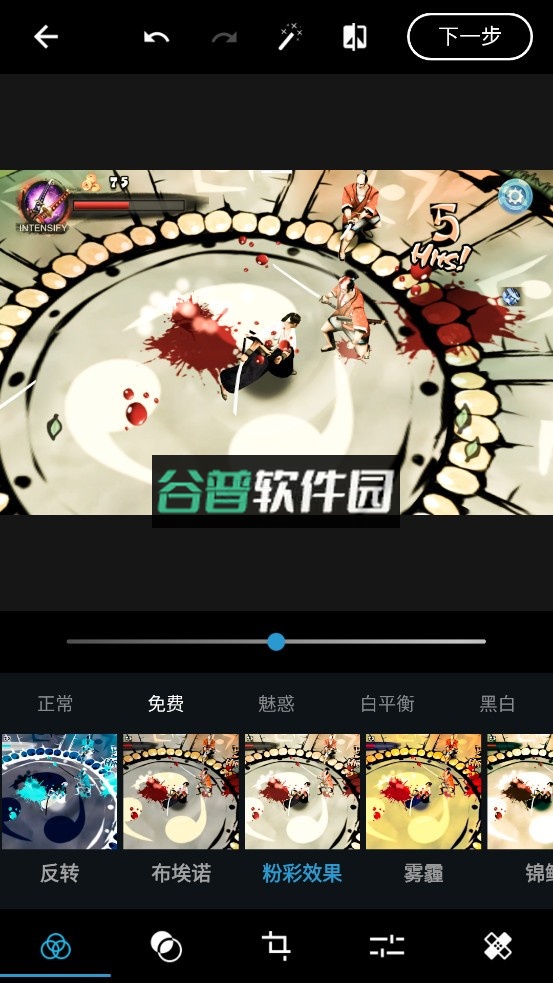
图像预览界面直观清晰
Photoshop Express是一款功能丰富的移动端照片编辑应用,专为摄影爱好者与创意人群设计。它将直观界面与强大工具结合,让用户在任何地点都能轻松调整照片,实现创意构想。
凭借全面的编辑功能与流畅的操作感受,Photoshop Express已成为许多用户手中的移动后期利器,帮助人们通过手机或平板创作出风格独特、品质出色的影像,随时记录与分享生活里的精彩时刻。
这是一款有趣且易于上手的修图应用,适合所有用户
通过Photoshop Express这款广受欢迎、操作简单、效果迅速的照片编辑工具,轻点几下就能修饰与设计图片,激发你的创作灵感。应用内的润饰工具能让珍贵瞬间更加完美。
Photoshop Express提供多种图像处理工具与效果,魔法尽在指尖。可使用贴纸与遮罩图层为照片增添个性,运用模糊滤镜与Looks滤镜让色彩更鲜艳、画面更吸引人。为值得分享的每个时刻制作拼图,修复与编辑照片,让瞬间成为永恒。升级至Photoshop Express Premium高级版将开启更多可能!
这款应用让你在手掌中体验Photoshop图形设计的无限魅力。
那么你是否尝试过Photoshop的移动版本Express呢?
相比电脑版,移动版功能有所精简,但同时也简化了操作流程。
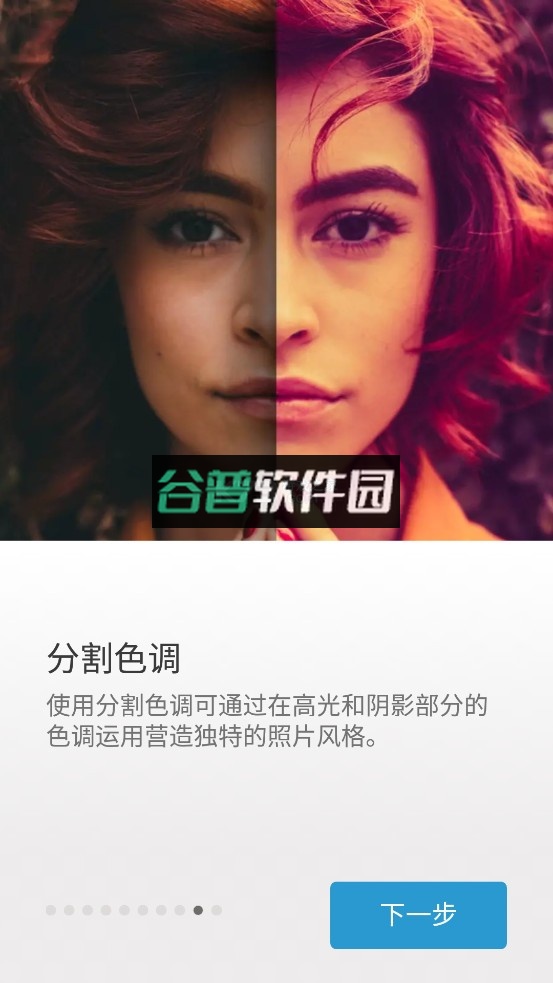
下面通过示例图片简要介绍几个常用功能:
图2:原始图片,角度需要调整。
图3:旋转后的效果。
图4:原图构图可优化,裁剪掉多余部分。
图5,6:使用“明晰”功能让画面整体更清晰,显得干净。
图7,8:“去雾”功能可显著提升照片质感,但在处理建筑物与天空等色彩对比强烈区域时可能出现白边。
图9,10:“对比度”调整能强化明暗区分。
图11,12:“曝光”调节让画面更明亮,但若非RAW格式照片,过度提升可能导致失真。
图13,14:“华丽度与饱和度”用于改变色彩表现,需根据具体照片调整。
其他功能如降噪、局部亮度调整、色温调节等也非常实用,此处不逐一展开。
RAW格式是传感器曝光后生成的原始数据文件。
应用下载方法请自行查询,此处不提供指引。
日常图片编辑很顺手,但操作交互还有改进空间,建议借鉴Snapseed的交互设计,它的使用逻辑更清晰。不过功能上这款应用更丰富,特别是降噪效果出色。存在一个问题:处理RAW格式照片时,将色温与色调归零后,画面色彩仍与原图有差异,无法完全复原。希望开发团队关注此问题。
功能看起来比较简单,但很适合小屏幕移动设备使用。部分网友给出的差评要求有些过高了。
我想在原图基础上扩展画布空白区域,然后添加另一张裁剪后的照片进行拼接。虽然找到了添加照片功能,但原图画布无法放大,也没找到如何将第二张照片叠加到原图上。
这就是一个普通的照片编辑工具,没有电脑版那么强大,还强制要求注册才能使用。拼接照片的边框只有纯色,不能自定义背景图,也不能导入视频。去水印功能在哪里?能否去除视频水印?注册后觉得不好用想删除账户,应用占用空间较大,有点浪费存储。
使用起来很方便,降噪能力很强,内置滤镜效果漂亮,拍好的照片稍微调整后分享到社交平台,能让朋友们眼前一亮。
v17.9.22更新内容
采用新美学风格优化视频编辑。
上传图片可替换照片背景。
升级版美颜功能快速修复瑕疵,提升图像光彩。
灵活使用眼妆、唇色与染发工具,尝试全新妆容效果。
在图片上添加个性化涂鸦,释放艺术天赋。
优化应用性能,提供更流畅的使用体验。
v16.9.272新增功能
升级版美颜工具快速修复瑕疵,让图像更亮丽。
无缝编辑视频、添加音轨并调整尺寸。
改进应用程序性能,打造顺滑操作感受。
v13.7.440新增功能
重要更新:美颜工具正式上线!现在可以体验平滑肌肤、脸型调整等功能!
修复工具:基础修复功能可柔化面部区域,快速美化皮肤。
面部重塑:通过调整轮廓、嘴唇与眼睛形状来修饰脸型,突出五官立体感,短时间内获得理想效果。
 照片编辑器v14.0
大小:10.5 MB
查看详情
照片编辑器v14.0
大小:10.5 MB
查看详情
 Wink视频美颜v3.18.0
大小:106.3 MB
查看详情
Wink视频美颜v3.18.0
大小:106.3 MB
查看详情
 BeautyPlus美颜相机v7.7.010
大小:307.3 MB
查看详情
BeautyPlus美颜相机v7.7.010
大小:307.3 MB
查看详情
 图集岛v1.2.2
大小:17.3 MB
查看详情
图集岛v1.2.2
大小:17.3 MB
查看详情
 手机补帧v8.1.15.36566
大小:120.1 MB
查看详情
手机补帧v8.1.15.36566
大小:120.1 MB
查看详情
 微美颜免费版v2.6.0
大小:149.6 MB
查看详情
微美颜免费版v2.6.0
大小:149.6 MB
查看详情
 灵魂宠物v1.6.0
大小:186.4 MB
查看详情
灵魂宠物v1.6.0
大小:186.4 MB
查看详情
 ocreatePlantv1.1
大小:45.2 MB
查看详情
ocreatePlantv1.1
大小:45.2 MB
查看详情
 快捷水印v1.0.0
大小:7.5 MB
查看详情
快捷水印v1.0.0
大小:7.5 MB
查看详情
 贝影相机v1.0.1
大小:17.5 MB
查看详情
贝影相机v1.0.1
大小:17.5 MB
查看详情








最新评论