version 2.6.3 · 更新于:2026-09-20 09:57:47

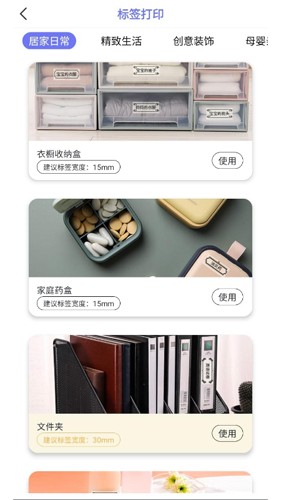
随身打app是深圳市一恒科电子科技有限公司推出的一款移动打印工具。随着手机办公日益普及,用户无需借助电脑,直接在手机上就能完成各类文件的打印操作。该软件支持图片、文档、标签等多种内容的输出,并允许自定义字体和样式,方便用户制作个性化标签,满足日常多样化的打印需求。
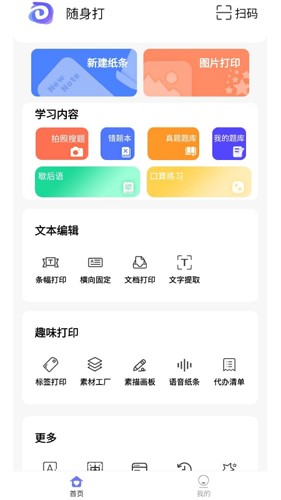
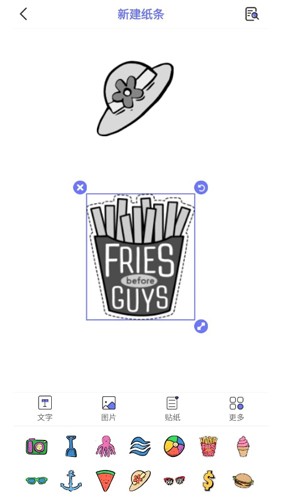
新建纸条:支持图文混合编排,提供丰富的字体选择,编辑功能强大,可随时撰写并打印;
文档打印:能够直接打印Word、PDF以及PPT格式的文档;
文本提取:通过拍照将图片中的文字转换为可编辑文本,并快速打印;
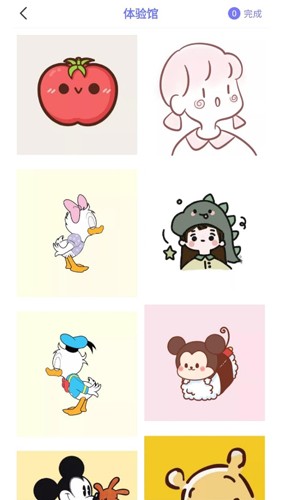
图片打印:打印手机中的图片,并支持将单张图片裁剪为多张进行输出;
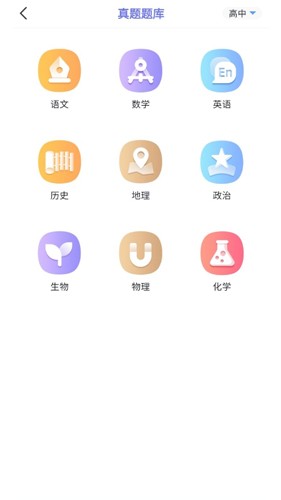
搜题本:拍照搜索题目,答案即时呈现,题库覆盖小学至高中全部学科,题目匹配精准;
学汉语:内容与中小学教材同步,提供田字格练字功能,包含词语、成语、诗词及文言文学习资源;
英汉词典:集成小学、中学、大学乃至托福考试所需的各类单词本。
1、流程简洁,此版本简化了操作步骤,所有用户都能轻松上手使用;
2、打印便捷,身边只要有可连接的打印设备,即可随时输出所需内容;
3、随时输出,能够快速连接附近的打印设备,直接打印手机内的文件;
4、多设备连接,可同时连接多台打印设备,适应不同场景需求,节省时间;
5、内容添加灵活,支持添加多种格式的文件内容,并能迅速完成打印,省时省力。
随身打怎么连接?打印前需通过手机蓝牙连接打印机,才能顺利输出文件。
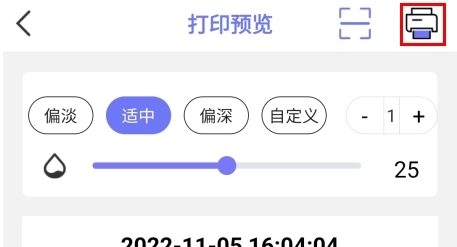
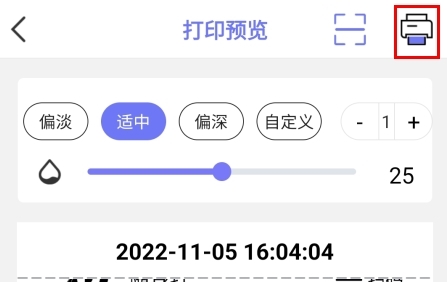
1、在打印预览界面,点击右上角的打印按钮;
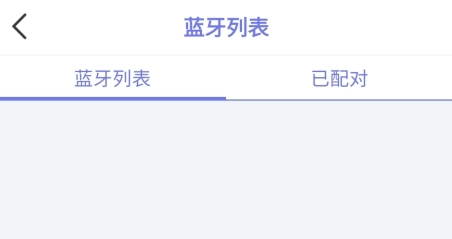
2、在蓝牙列表中选择对应的打印机名称,完成连接即可。
打印机连接问题
A.若蓝牙连接异常,请将手机和打印机重启后再次尝试连接;注意应通过随身打app内部功能连接设备,而非直接使用手机系统蓝牙进行配对;
B.打印机暂不支持多台手机同时操作,一次仅能连接一台手机;如需更换连接手机,请先断开已连接的设备。
随身打怎么注册?使用软件前需要完成账号注册,登录后才能使用全部功能。
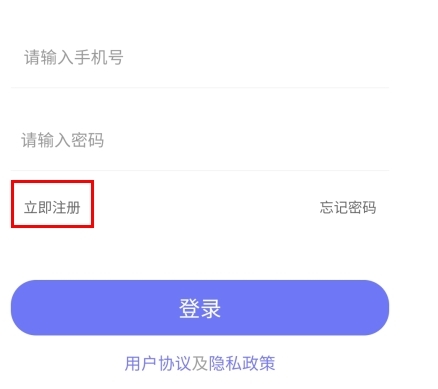
1、打开软件进入登录页,已有账号可直接登录,新用户点击立即注册;
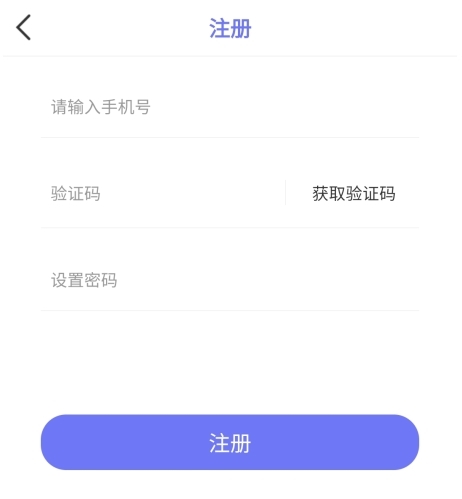
2、输入手机号码、接收到的验证码并设置密码,点击注册按钮即可完成。
随身打怎么打印?软件核心功能为内容输出,支持打印多种类型文件,以下以图片打印为例。
1、在首页点击图片打印功能按钮;
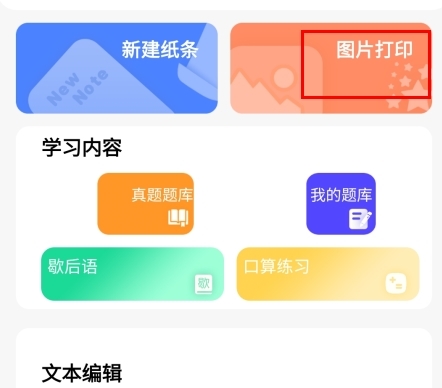
2、可选择即时拍照,或从手机相册中选择需要打印的图片;
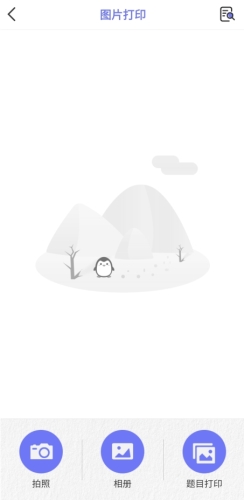
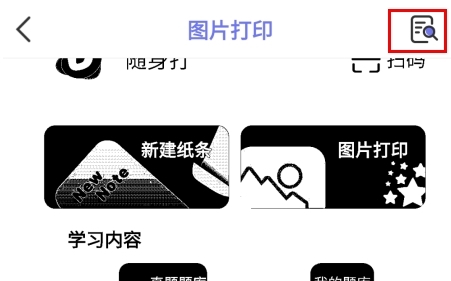
3、图片导入后,点击界面右上角的预览按钮;
4、对打印内容进行调整,点击右上角打印按钮即可开始输出。
version 2.5.5:
1、针对用户反馈的问题进行了优化,提升了整体使用体验。



















最新评论