v1.2 · 更新于:2026-09-20 09:57:47

最新版预录相机,专门解决精彩瞬间来不及按录制键的遗憾。它靠专属预录机制提前缓存画面,用户看到精彩内容再点击保存也能留住完整片段;配套自动日期分类、一键导出功能,平时可当随身记录助手,内置文件管理、预览播放、简单处理能力,还能配合云端备份策略,重要片段不怕误删、不怕找不到。

亮点一:一键预录,晚按也能抓住关键画面。
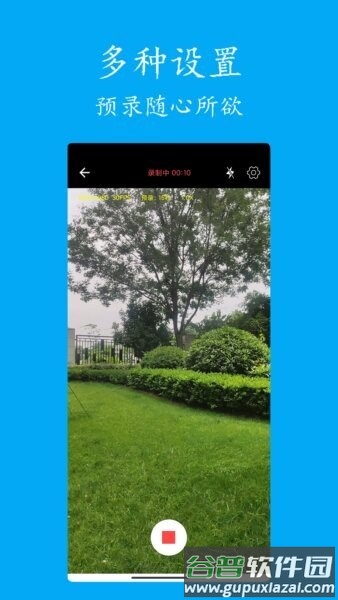
很多时候不是不想拍,而是事件发生速度太快,孩子突然回头的笑脸、路口转瞬即逝的趣事、宠物出乎意料的神操作,等反应过来按录制已经晚了。预录相机提前做好录制准备,等你确认内容足够精彩再保存,不用反复重拍折腾。界面自带录制时长、倒计时提示,用起来就像随手开了个计时器,画面握在手里,状态更稳。
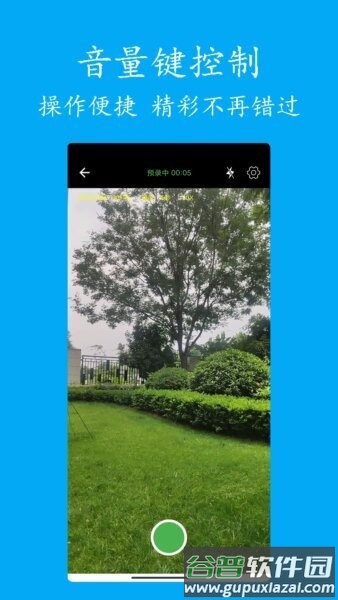
亮点二:音量键快控,单手也能完成录制与保存。
跑步、骑行、带娃、开会记录等场景里,点击屏幕操作并不方便。预录相机支持音量键控制录制与保存,操作更隐蔽、响应速度更快,不会错过关键瞬间;你还能把它当成现场素材采集器,后续直接进入视频制作流程,做成短片或回忆合集。
亮点三:常用小工具一站式,处理更顺手。
拍完视频不是结束,多数人真正的痛点是后续整理和导出。应用内提供拼接、裁剪、转格式等常见能力,想把一天的片段拼成一个视频,可直接在应用内完成合并;想发社交平台又担心文件太大,支持按需求压缩视频体积;需要趣味分享时还能将视频转成GIF格式。对于画面上需要添加的标识与信息,可按需求添加水印;若导入素材带了不需要的标记,也可按操作指引完成去除(具体功能以应用实际支持为准)。
功能一:预录相机/记录模式双通道,覆盖更多场景。
预录模式主打先缓存后保存,适合抓取突发瞬间;记录模式更偏向简洁记录仪,适合连续记录、长时间拍摄的场景。你可以按照实际需求切换两种模式,既能满足日常生活记录需求,也能承担工作取证、现场记录等任务,整体使用体验偏向专注视频记录的采集工具,适配真实镜头拍摄场景。
功能二:视频管理与预览播放,找得到也看得清。
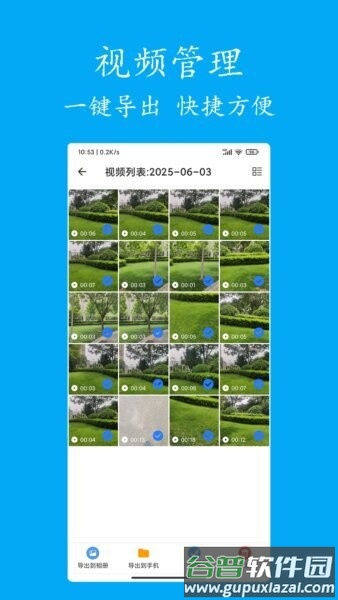
应用内提供清晰的日期列表与视频缩略图展示页,选择对应日期即可批量勾选视频完成导出或删除操作;点开单条视频即可预览播放,操作逻辑和常规视频播放器一致。如果拍了很多段视频只想留下最优内容,批量筛选功能可以节省大量时间。
功能三:常用处理工具,让素材更适合发布与存档。
你可以对已保存的片段做裁剪、拼接、转GIF、变速等操作;需要把多段内容合成一条,直接在应用内就能完成合并;需要控制文件大小便于发送,按需求调整参数就能一键压缩;做趣味动图直接调用视频转GIF功能即可;需要为素材标注时间地点或用途,可按操作指引添加对应水印信息。如果你还要做进一步深度创作,导出素材后可以接入你常用的剪辑工具继续加工。
优势一:把“乱”变“清楚”,日期分类让素材一眼可找。
很多人手机相册里视频越存越多,想找一段上周拍摄的内容要翻很久。预录相机把所有拍摄的视频按日期自动归档,相当于做了专属的文件管理目录,今天拍的、昨天拍的、某个特定日期拍的内容,点开对应日期就是完整列表和缩略图,查找效率大幅提升。
优势二:导出更快更稳,适配多种工作流。
你要把视频发到社交平台、交给同事、还是备份到电脑,都能一键导出到系统相册或指定手机目录,再通过文件传输方式分享给其他设备。想进一步精修内容?导出后可以无缝接入你常用的剪辑方案,比如用剪映继续加字幕、配乐、转场,让普通记录变成完整作品。
优势三:备份思路完善,重要片段更安全。
对行车记录、会议记录、亲子成长片段这类内容来说,文件丢失比拍摄效果一般更让人难受。预录相机的归档结构配合云存储或网盘的备份习惯,能把关键视频快速同步保存,减少手机本地空间占用,也降低误删风险。它就像你专属的记录助手,帮你拍、帮你管、帮你完成内容交付。
第一步:开启预录,设置你习惯的“缓存时长”。
打开应用进入首页,选择预录视频选项,根据拍摄场景调节预录时长与清晰度;想节省存储空间可适当降低码率,想保留更多画面细节就选更高清的参数。建议第一次使用时选短时长+中清晰度先尝试,就像设置一个随身计时器,快速熟悉缓存、保存的操作节奏。
第二步:用音量键快控,抓到精彩立即保存。
拍摄时把手机对准对应场景,保持预录功能正常运行;当精彩内容发生,按下保存/停止键就能把刚才那段已经发生的画面一起保存下来。单手就能完成全部操作,尤其适合运动、带娃、路上记录等场景。保存后可直接进入视频列表查看拍摄效果,整个过程就像有个反应更快的助手在帮你完成拍摄。
第三步:整理导出与二次创作,形成你的固定工作流。
进入视频记录页面,按日期找到对应文件夹,批量勾选需要的内容后选择导出到相册或导出到指定手机目录,后续可通过文件传输发送给电脑或同事。想做成更完整的作品,可导入剪映或其他工具继续加工;如果你有定期备份的习惯,把导出目录同步到网盘或按云端备份策略自动同步,就能长期保存内容、随时调用。
Q1:为什么我明明按得晚,还是能保存到“刚才发生的画面”?
A:这是预录机制的核心逻辑;应用会在后台持续缓存一段时间的画面(不会立即存入本地存储),当你点击保存时,会把缓存区间内的完整片段一起写入文件。你可以把它理解为先录后选,和传统录制只从按键那一刻开始的逻辑完全不同,更适合抓取突发瞬间。
Q2:视频太大不好发,怎么办?
A:可以先用应用内的压缩功能或导出设置控制文件体积,核心逻辑是在不影响观看体验的前提下降低文件大小,方便微信、邮件或社交平台发送。导出后也可用你常用的工具继续处理,用视频播放器提前检查清晰度与声音是否符合预期即可。
Q3:导出的素材想加标记/去掉多余标记,怎么处理?
A:需要标注时间地点、用途说明时,可按操作指引添加对应水印信息;如果素材里自带不需要的标识,按操作指引完成编辑即可(具体功能以应用实际能力为准)。重要素材建议导出后同步到云存储,再配合录屏工具或其他工具做教程记录、工作留痕,后续调用会更稳妥。

 动态拍照相机软件v1.0.4
大小:212.2 MB
查看详情
动态拍照相机软件v1.0.4
大小:212.2 MB
查看详情
 贝影相机v1.0.1
大小:17.5 MB
查看详情
贝影相机v1.0.1
大小:17.5 MB
查看详情
 美妆微颜相机app(照相机美颜)v1.9.3
大小:79.2 MB
查看详情
美妆微颜相机app(照相机美颜)v1.9.3
大小:79.2 MB
查看详情
 PrettyUp视频p图修图美颜瘦身软件免费版v7.8.3.1
大小:226.2 MB
查看详情
PrettyUp视频p图修图美颜瘦身软件免费版v7.8.3.1
大小:226.2 MB
查看详情
 梦夏相机v1.0.0
大小:32.8 MB
查看详情
梦夏相机v1.0.0
大小:32.8 MB
查看详情
 轻甜美颜相机v1.9
大小:85.3 MB
查看详情
轻甜美颜相机v1.9
大小:85.3 MB
查看详情
 像素蛋糕修图软件v1.9.2
大小:829.4 MB
查看详情
像素蛋糕修图软件v1.9.2
大小:829.4 MB
查看详情
 图像解析器软件免费版v1.0.3
大小:123.5 MB
查看详情
图像解析器软件免费版v1.0.3
大小:123.5 MB
查看详情
 图像解析器软件免费版v1.0.3
大小:123.5 MB
查看详情
图像解析器软件免费版v1.0.3
大小:123.5 MB
查看详情
 软糖相机app美颜拍照v1.0.1
大小:56.2 MB
查看详情
软糖相机app美颜拍照v1.0.1
大小:56.2 MB
查看详情












 照片编辑器v14.0
 Wink视频美颜v3.18.0
 BeautyPlus美颜相机v7.7.010
 图集岛v1.2.2
 手机补帧v8.1.15.36566
 微美颜免费版v2.6.0
 灵魂宠物v1.6.0
 ocreatePlantv1.1
 快捷水印v1.0.0
最新评论