v1.8.3 · 更新于:2026-04-16 17:14:53
门口易测app是专门服务于教师群体的答题卡扫描与作业批改辅助工具,只需一部手机就能完成答题卡扫描、测验结果统计、学情分析等全流程操作,能帮教师省去大量手动批改客观题的时间,还能自动生成多维度的测验数据报告,辅助教师优化教学安排,有需求的用户可以放心下载使用。
不需要额外购置专业扫描仪器,只用日常使用的手机,就能快速识别扫描学生填涂的答题卡。
手机极速扫描答题卡测验
教师可以提前在app内设置测验相关信息,下载对应答题卡打印后发放给学生填涂,收卷后直接用手机扫描识别,较快一秒就能完成一张答题卡的判分;扫描结束后自动同步汇总所有学生的作答数据,直接生成本次测验的详细学情分析报告。
测评结果即时反馈
基于实践教学小数据,发展教育大数据的核心理念,即时收集每次测验的学情反馈,帮助教师及时调整教学方案与进度,提升整体教学效率;长期累积数据后,教师可以清晰掌握每位学生的成绩波动趋势,后续针对性开展培优补差相关教学工作。
多维度测验分析报告
单次测验可以生成班级整体报告、试题分析报告、知识点掌握报告、同层级班级对比报告;多次测验数据汇总后,可以生成班级历史学情分析报告、学生个人历史成绩分析报告、班主任专属报告、教学管理者专属报告。
1.注册门口易测账号并完成登录
打开门口易测手机端app,输入常用手机号,点击获取验证码,填入收到的验证码后即可点击进入应用;也可以选择密码登录选项,输入绑定的手机号与对应密码完成登录。
2.创建专属班级
进入班级管理页面,点击创建班级按钮,输入对应班级的准确名称,点击完成创建即可。
3.添加学生信息
完成班级创建后进入对应班级详情页,点击创建学生按钮,依次输入学生姓名与学生考号,点击确认完成添加。
4.新建测验项目
完成班级学生信息录入后,点击左上角返回按钮回到主页,点击屏幕下方的测验按钮进入测验管理页面,点击创建测验,输入本次测验的名称与总题量,点击确认即可。
5.设置测验参数
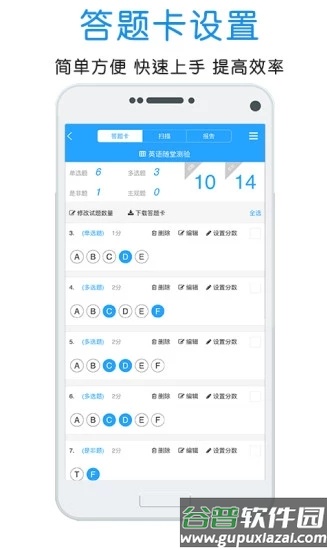
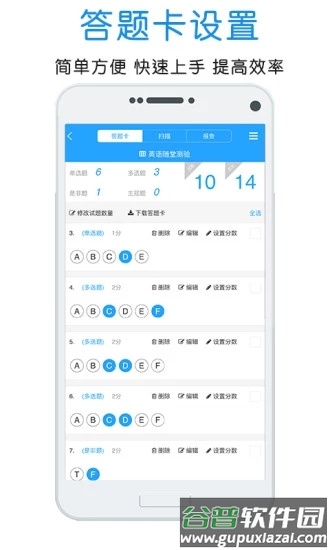
进入测验设置页面,如果所有题目题型、分值完全一致,可以点击试题右上角的全选按钮,然后点击屏幕下方的编辑按钮统一设置;也可以点击试题右侧的小方框勾选单个或者多个题目单独设置;题型可选择单选、多选、是非题、主观题四类。
设置单选题或者多选题时,可以在选项设置一行点击减号或者加号调整选项数量,选项最多可以设置11个,对应选项A到选项K。
是非题固定有两个选项,分别为T和F。
如果设置为主观题,生成答题卡时系统会自动跳过该题目,该题不会出现在最终生成的答题卡上。
答案设置环节,点击每道题对应的正确选项,选项变为蓝色即代表正确答案设置成功;确认所有题目设置无误后,点击下载答题卡按钮。
6.导出打印答题卡
下载答题卡时可以选择发送到邮箱的方式;如果点击确认下载,系统会自动将答题卡文件保存到手机本地;下载完成后可以将文件传输到电脑,连接打印机完成打印。
7.扫描识别答题卡
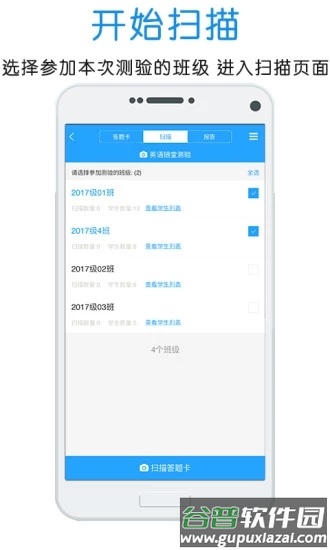
点击屏幕上方中间的扫描按钮,进入扫描操作页面,勾选参加本次测验的对应班级,点击下方的扫描答题卡按钮。
核对弹出的提示信息确认无误后,点击确认即可开始扫描。
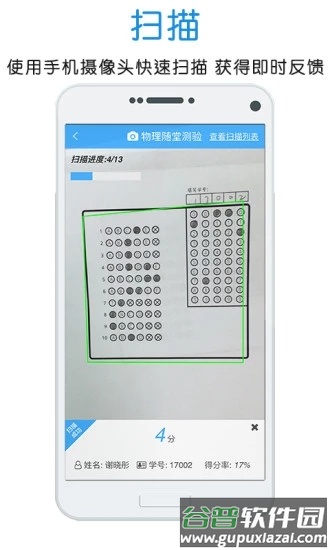
扫描过程中手机保持竖直方向,确保答题卡的黑色边框全部处于扫描框范围内;扫描成功后,屏幕下方会同步显示对应学生的个人信息与本次测验得分;完成所有答题卡扫描后,可以点击屏幕左上角的返回按钮退出扫描页面。
8.查看测验分析报告
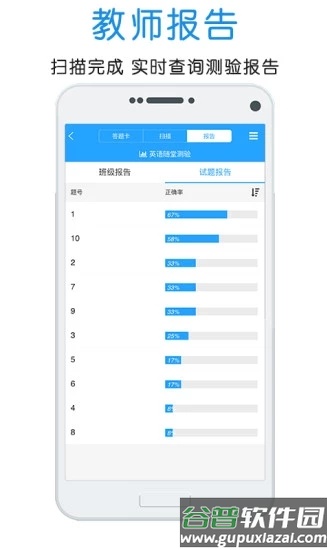
点击班级报告选项,页面会显示所有学生的得分率,点击右下角的切换按钮,可以切换到其他参与测验的班级查看对应报告。
点击单个学生姓名对应的行,可以查看该生的详细作答情况,也可以对相关信息进行编辑或者删除操作。
点击正确率右侧的向下箭头,可以选择按考号排序或者按正确率排序两种展示方式。
点击试题报告选项可以显示每道题的整体得分率,点击正确率右侧的向下箭头,可以选择按题号排序或者按正确率排序两种展示方式。
点击题号对应的行,可以查看该题每个选项的学生选择占比。
现有功能完成优化升级。























最新评论