v11.1.1.001 · 更新于:2026-05-12 09:18:36

华为Share是华为软件技术有限公司开发的智能传输功能,它能够帮助用户高效完成数据传输,提升办公效率。该功能操作直观,即便是初次使用的用户也能快速掌握,有效节省时间。只需将两台支持该功能的设备靠近,即可开始传输文件,并实时查看传输进度,方便用户向其他设备发送或接收各类数据。
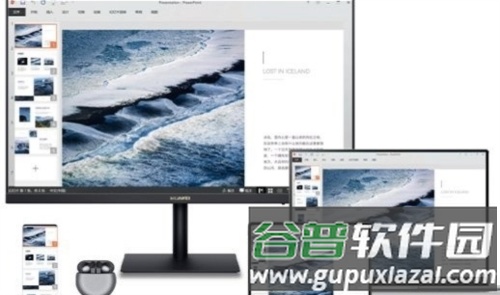
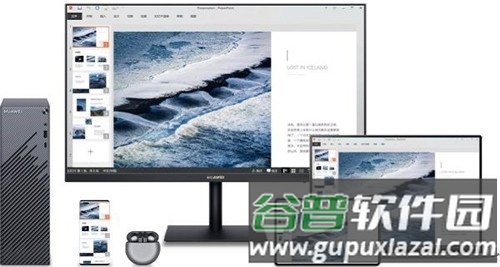
该功能实现了全场景智慧互联,支持跨系统多屏协同操作,用户可以进行实时互动。它允许共享屏幕与键鼠,操作灵活便捷。通过简单的拖拽或碰触即可完成文件互传,促进数据共享,让办公流程更加高效。
华为分享致力于提供简单快捷的文件传输服务,支持图像、视频、音频及文档等多种格式在设备间无线传输。用户可根据实际情况,选择蓝牙或WiFi网络进行传输,以适应不同的使用需求。
1、软件界面设计简洁,操作逻辑清晰,新用户也能轻松掌握。
2、支持无线传输,无需借助数据线,简化了传输步骤。
3、具备断点续传能力,传输过程若因网络问题中断,之后可从中断处继续,无需重新开始。
4、传输完成的文件可直接保存至手机相册或指定存储位置,便于后续管理与查看。
5、兼容多种文件格式,包括文本、图片、音频与视频等,节省用户处理不同文件的时间。
6、支持在Android、iOS、Windows及MacOS等多个平台间进行文件互传。
1、传输速度迅捷,能快速完成大文件传输;同时支持离线传输,在没有网络的环境下依然实用。
2、支持文件批量导入与导出,无需逐个操作;传输文件夹功能可完整迁移文件夹内所有内容。
3、具备断点续传特性,避免了传输意外中断后需重新开始的等待;传输前可预览图片、视频等内容,让用户对传输对象有更清晰的了解。
将手机与电脑连接后,在手机解锁状态下摇动手机,随后在5秒内用手机NFC区域触碰电脑上的华为分享感应区或标签,直至手机振动或发出提示音。
在电脑端同意录屏请求后,手机即开始录制屏幕。点击停止按钮可结束录屏(单次录制最长60秒),录制内容会自动保存到手机的图库中。
1、多屏协同
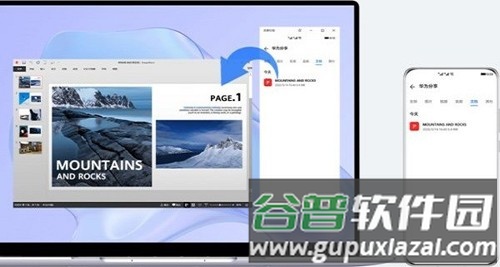
实现电脑与手机、平板之间的跨屏互动,可通过拖拽互传文件,并共享键盘鼠标,方便用户跨设备进行操作与编辑。
2、电脑应用打开手机文件
手机与电脑连接后,手机屏幕可投射至电脑桌面。用户可直接使用电脑上的应用程序打开、编辑手机内的文档并保存。
3、打开文件:在手机的文件管理、邮件等应用中,选择需要打开的文档、图片、音频、视频或压缩包,可直接调用电脑端应用进行编辑。
4、打开网址:点击手机备忘录中保存的网页链接,可直接使用电脑端的浏览器打开访问。
通过华为分享可以在华为手机之间快速共享文件,接收方在接收前可预览内容,接收后系统会自动调用相关应用打开。例如,图片或视频接收成功后直接进入图库预览;应用程序接收后则直接跳转至安装界面。
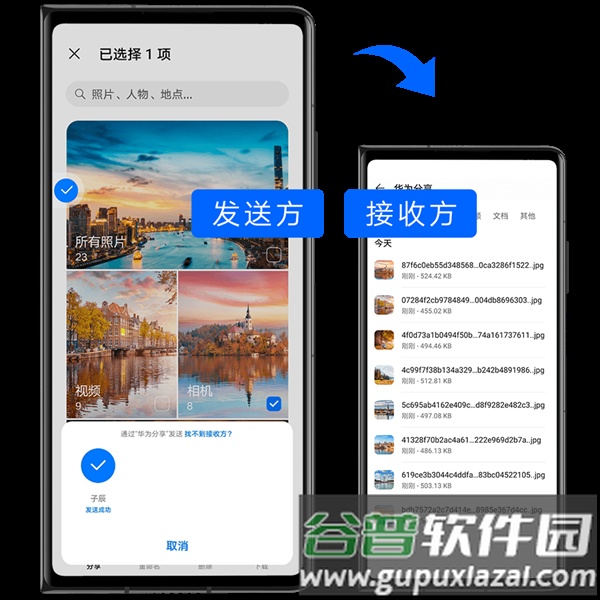
在接收设备上,开启华为分享功能。
在发送设备上,长按选中要分享的单个文件或整个相册,然后点击华为分享图标,待发现接收设备后,点击其名称即可发送。
在接收设备上点击确认接收,开始传输文件。
接收完成后,进入文件管理,搜索Huawei Share并进入该文件夹,即可查看收到的文件。
接收到的图片或视频也可在图库的“相册”目录下,进入“华为分享”相册直接浏览。
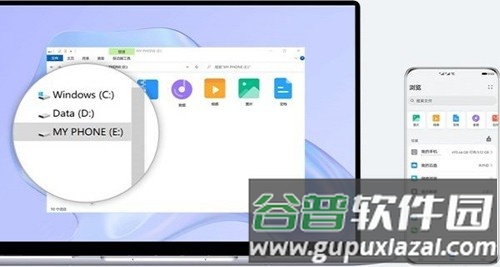
无需使用数据线,通过华为分享即可在手机与电脑(PC或MAC)之间无线快速共享文件。
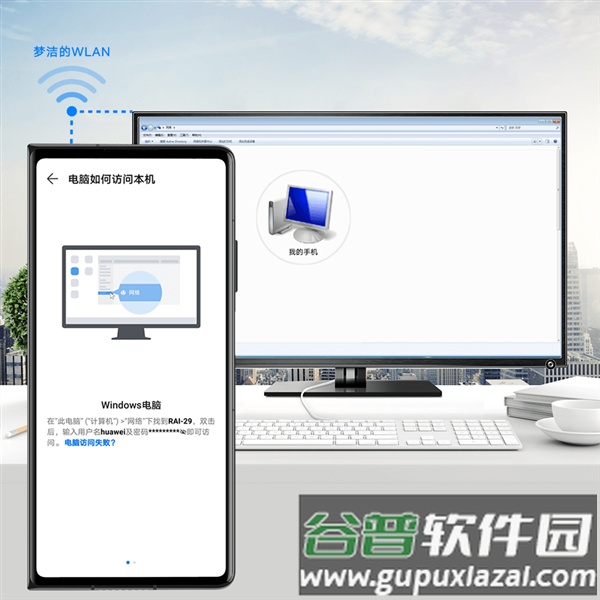
确保手机和电脑连接至同一个WLAN网络。
在手机的华为分享设置界面,开启华为分享及“共享至电脑”开关。
查看并记录界面显示的电脑端访问名称、用户名和密码。
在电脑端按系统进行以下操作:
Windows系统:打开“此电脑”或“计算机”,进入“网络”选项。
mac OS系统:打开Finder,点击“前往”菜单,选择“网络”。
此功能目前支持mac OS 10.8至10.14版本的MAC电脑。
在电脑的网络中发现手机设备名称后,双击并输入之前记录的用户名和密码进行验证。
验证成功后,可访问手机的内部存储或相册等共享文件夹,查看、编辑或将文件复制到电脑;也可将电脑文件复制到此文件夹共享给手机。
在共享文件夹内编辑文件,修改内容会在电脑和手机端同步更新。
当附近有支持华为分享一键打印的打印机时,开启手机华为分享即可轻松发现设备,一键打印手机内的图片或PDF文档。
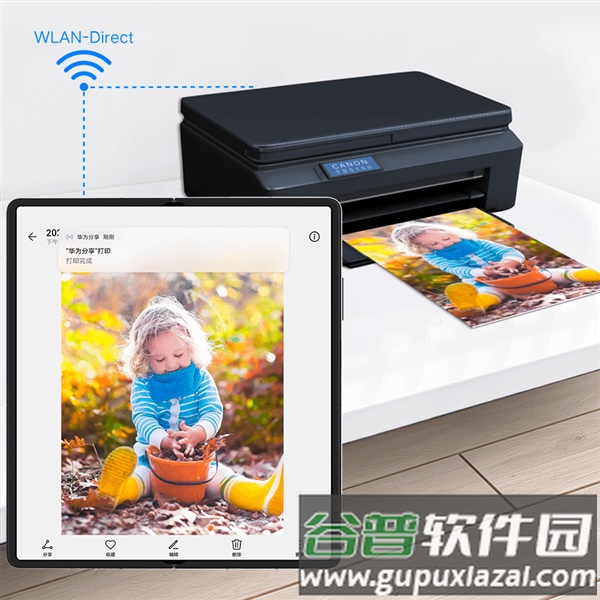
针对不同类型的打印机,需提前做好相应准备:
WLAN打印机:启动打印机,确保其与手机连接在同一网络。
WLAN直连打印机:启动打印机,在控制面板中选择WLAN Direct并进入设置,开启WLAN Direct开关。
蓝牙打印机:启动打印机,并确保其蓝牙处于可被发现状态。
在手机上预览需要打印的文件,点击分享按钮并选择华为分享。
手机搜索到打印机后,点击打印机名称,在预览界面调整打印参数,最后点击开始打印。
若使用蓝牙打印机,首次连接时需要在手机点击打印机名称后,按住打印机电源键约1秒以确认配对连接。
无需USB数据线,通过华为分享即可在手机和华为或荣耀智慧屏间快速共享图片与视频。
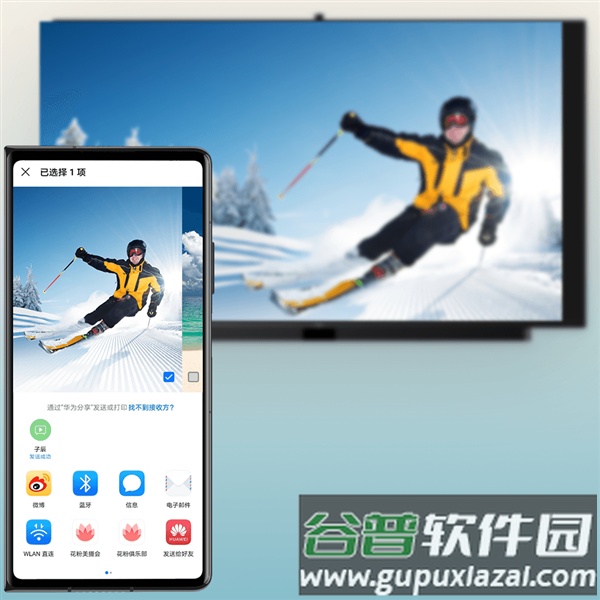
在手机上开启华为分享开关。
在智慧屏首页点击右上角设置图标,选择网络与联接中的华为分享选项;根据界面提示,开启智慧屏的华为分享功能。
可按以下方式互传图片或视频:
从手机传输至智慧屏:
在手机端打开任意图片或视频,点击分享按钮。
在设备列表中选择对应的智慧屏名称。
在智慧屏弹出的提示框中点击接收。
传输完成后,在智慧屏提示框中点击查看,即可浏览已传输的媒体文件。
从智慧屏传输至手机:
在智慧屏首页选择全部应用,进入媒体中心的本地存储。
选择任意图片进行全屏播放,按下遥控器菜单键,在底部提示框中选择分享。
在设备列表中选择对应的手机名称。
在手机弹出的提示框中点击接收即可完成传输。
 360抢票浏览器安卓版下载v10.1.7.280
大小:141.9 MB
查看详情
360抢票浏览器安卓版下载v10.1.7.280
大小:141.9 MB
查看详情
 管家婆易指快销v3.4.7
大小:290.6 MB
查看详情
管家婆易指快销v3.4.7
大小:290.6 MB
查看详情
 中国好老师v2.0.3
大小:80.1 MB
查看详情
中国好老师v2.0.3
大小:80.1 MB
查看详情
 小诸葛v3.0.7
大小:88.0 MB
查看详情
小诸葛v3.0.7
大小:88.0 MB
查看详情
 画图世界画板v1.0.9
大小:49.0 MB
查看详情
画图世界画板v1.0.9
大小:49.0 MB
查看详情
 伴学课堂v1.7.2
大小:188.9 MB
查看详情
伴学课堂v1.7.2
大小:188.9 MB
查看详情
 摩托车驾照增驾通v20260908.1.0
大小:26.9 MB
查看详情
摩托车驾照增驾通v20260908.1.0
大小:26.9 MB
查看详情
 小多伴学下载v1.2.3
大小:43.2 MB
查看详情
小多伴学下载v1.2.3
大小:43.2 MB
查看详情
 读研网v1.1.2
大小:81.6 MB
查看详情
读研网v1.1.2
大小:81.6 MB
查看详情
 乘法口訣表v1.4.9
大小:3.6 MB
查看详情
乘法口訣表v1.4.9
大小:3.6 MB
查看详情












最新评论