v4.94 · 更新于:2026-05-12 12:54:35

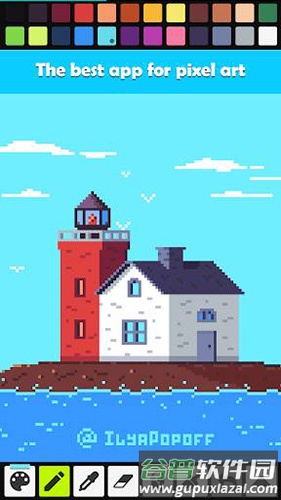
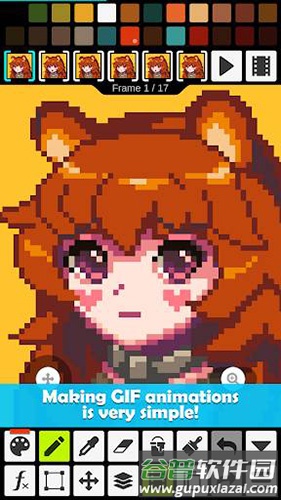
Pixel Studio汉化版是一款功能丰富的像素绘画工具,适合艺术爱好者与游戏设计者使用。该软件内置大量实用工具,能够将普通图像转换为像素风格,简化创作流程。用户可轻松分享作品,便于交流与展示。
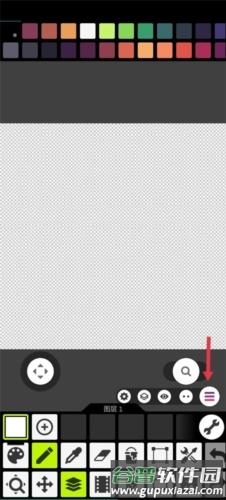
面板
调色板支持自由调整大小且不可停靠,为图像编辑留出更多空间;可收集动画中使用的色彩,复制或移动颜色并在调色板内生成渐变效果;支持为颜色添加标签以便查找,可在RGB或HSV模式下修改调色板颜色或直接输入十六进制数值。
接口
界面响应迅速,提供暗色模式选项;画板类型、颜色、十字线与网格均可自定义;可为鼠标左键、中键与右键分配不同工具;支持全屏操作,隐藏调色板后可获得更宽敞的工作区域。
文件
支持APNG与GIF动画格式导出;JPEG格式可调整压缩质量。
预览
提供多种预览方式;可在不同帧与缩放比例下实时无限预览工作内容。
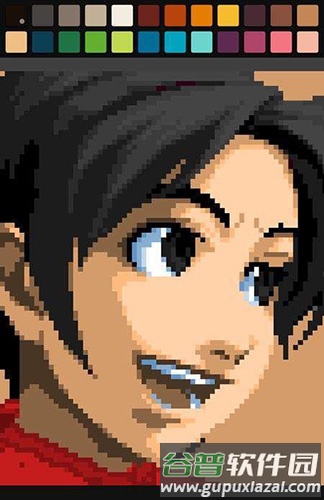
本软件为专业像素画制作工具,此版本已完成汉化并解锁全部功能,用户可免费使用各类像素画模板,通过简单填色快速完成作品;专为艺术家与游戏开发者设计,兼具简洁性、高效性与便携性;适合不同经验水平的用户随时创作出色像素艺术;提供图层功能、动画工具等实用支持,让用户专注于创作本身。
1、界面简洁直观,操作易于上手;
2、支持跨平台使用,可通过Google Drive在移动设备与电脑间同步项目;
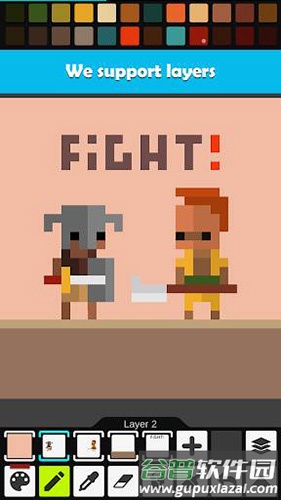
3、利用图层功能实现复杂像素作品创作;
4、可制作逐帧动画;
5、动画可保存为GIF或精灵序列图;
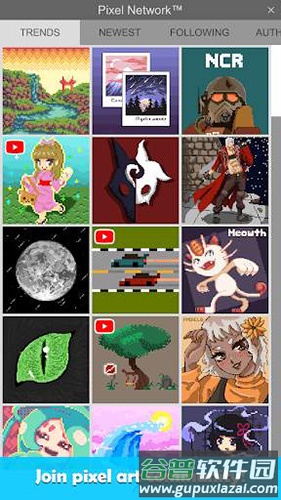
6、支持向好友或Pixel Network™社区分享作品;
7、可创建自定义调色板,或使用内置及从Lospec下载的调色板;
8、提供支持RGBA与HSV模式的高级取色器;
9、通过手势与虚拟摇杆轻松缩放或平移视图;
10、移动设备适配竖屏,平板与电脑适配横屏模式。
【极简操作】
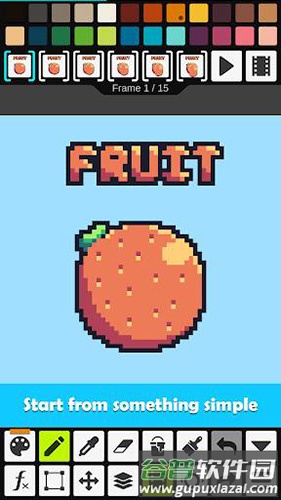
通过基础图形与色彩组合,拖拽调整像素块即可完成绘画,无需专业基础,适合各年龄层用户发挥创意。
【像素画板】
提供多种颜色与几何图形自由组合,支持四种画布尺寸选择,修改灵活,便于随心创作。
【作品云集】
平台汇集各类风格像素作品,用户可浏览、收藏优秀画作,获取创作灵感。
【创作分享】
一键将作品分享至朋友圈、QQ空间等社交平台,便于与亲友共同欣赏,展示个人艺术成果。
【我的作品】
集中管理所有像素画作品,支持随时修改或导出,也可用于制作个性化头像。
像素艺术可根据线条、颜色、尺寸等因素进行分类。
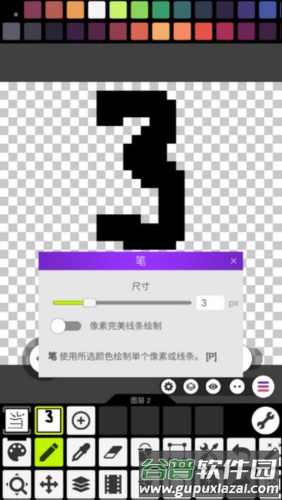
1、通过线条的粗细来划分:
单像素画(轮廓宽度为1像素)
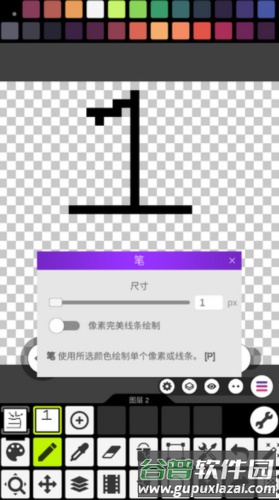
双像素画(轮廓宽度为2像素)
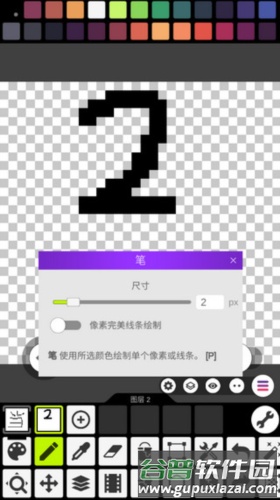
三像素画(轮廓宽度为3像素)等
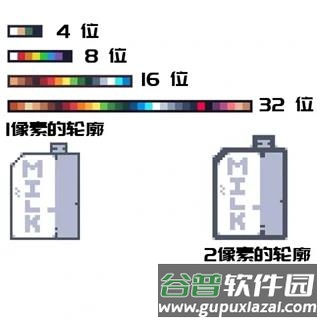
2、通过颜色数目来划分:
4位像素画(8种颜色);
8位像素画(16种颜色);
16位像素画(32种颜色)等。
3、根据画布尺寸来划分:
16×16(较常用);
32×32;
64×64等。
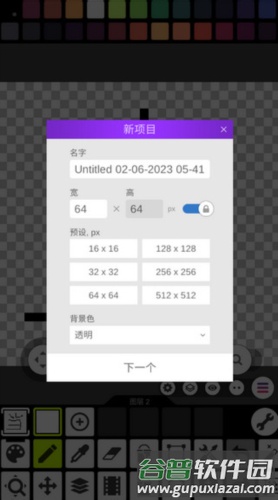
1、各工具功能可通过名称初步了解,首次点击时会显示介绍提示,若点击“don’t show tips anymore”则关闭所有提示。以下从软件打开与关闭开始说明。
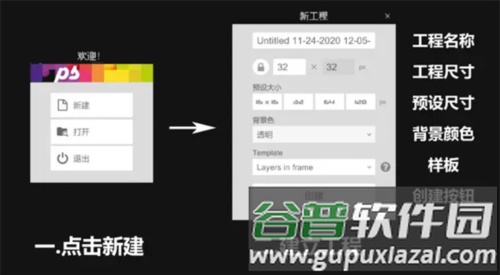
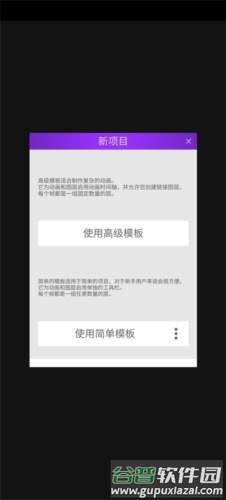
2、首次打开显示左侧新建窗口,点击新建弹出右侧创建工程界面;从上至下依次设置工程名称、画布尺寸(普通版上限为1024*1024)、预设尺寸、背景板颜色;“template”为样板选项,包含动画样板、图层样板与基础字体(选择后会生成96帧动画,通常用途有限);设置完成后点击“创建”即可开始绘画。
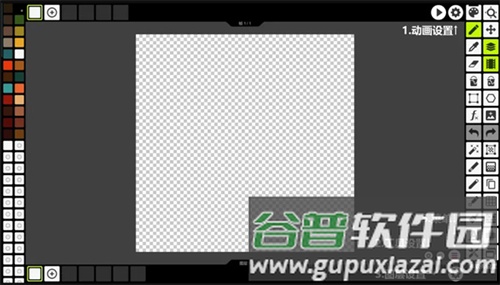
3、开启图层与动画功能后,会出现四个设置区域:动画栏右侧的动画设置、菜单按钮左侧的工具设置、图层栏右侧的图层设置、工具栏底部的软件设置;需在对应设置中寻找所需功能,例如删除图层需进入图层设置,调整动画速度需进入动画设置。
工具设置示例:选择笔刷工具后(工具栏左侧倒数第三个),点击工具设置可更换笔刷样式,不同工具的设置内容各异。
系统设置位于工具栏最下方,包含主题、语言、绘图区网格、背景颜色、工具栏布局调整等全局选项。
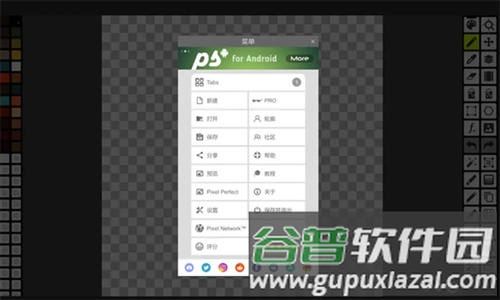
最后查看菜单,点击三条横线图标:
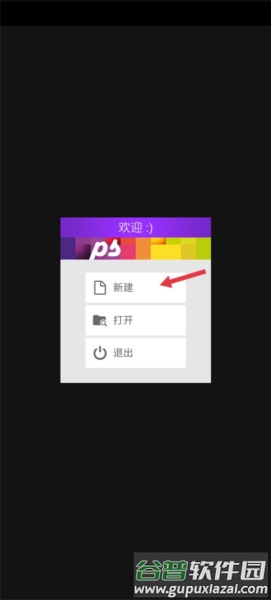
1、下载安装后打开软件,点击新建文件。
2、设置好项目分辨率与背景色,点击下一步。
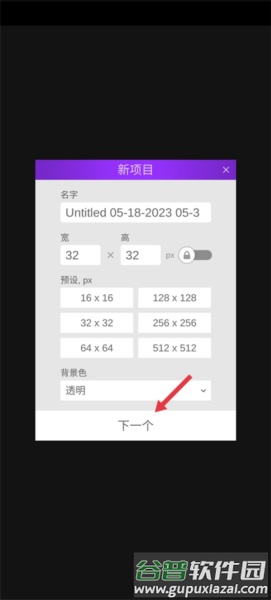
3、根据需求选择适合的模板样式。
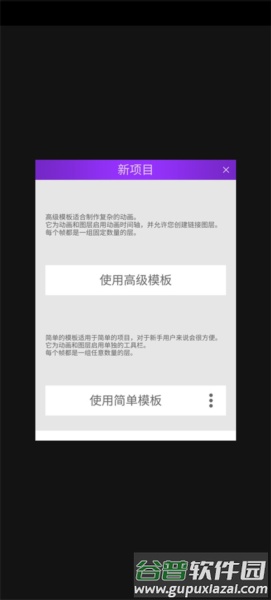
4、选择完成后即可开始创作。
1、在画板界面点击设置功能。
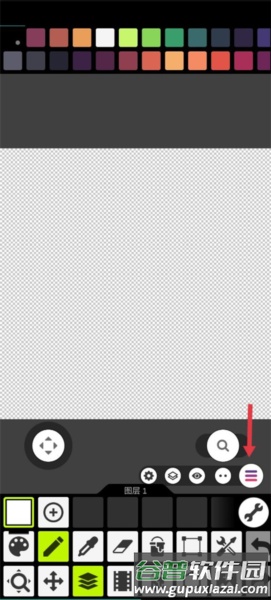
2、找到并点击打开选项。
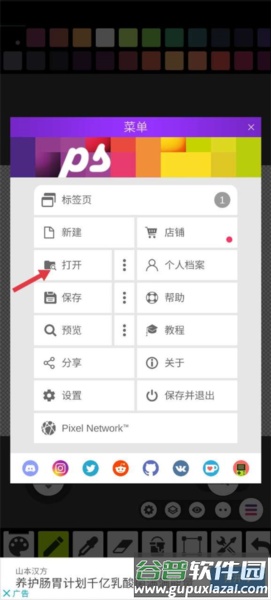
3、在文件夹中选择需要导入的图片文件。
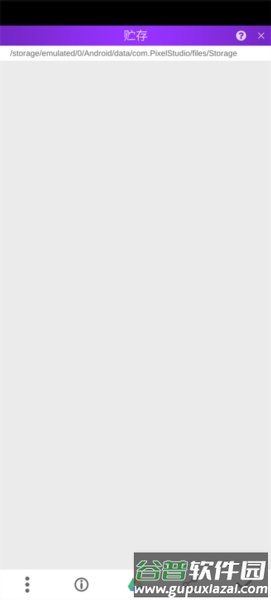
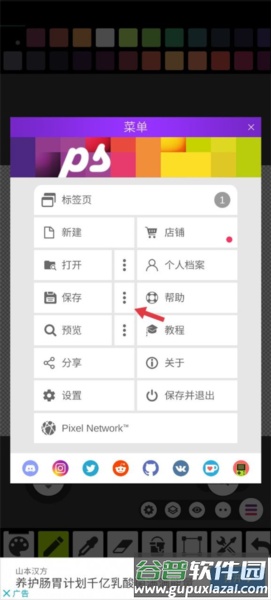
1、完成作品后点击设置选项,找到保存功能并点击右侧三个点。
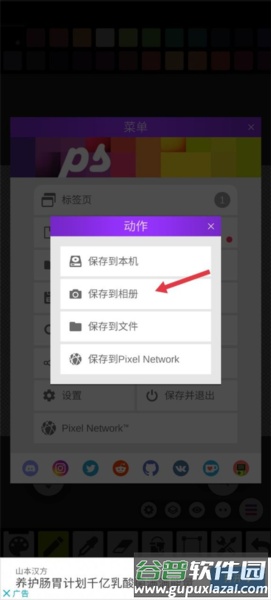
2、在弹出的界面中选择保存到相册即可。
v4.90:
•手掌拒绝固定(笔设置)。
v4.88:
•构建大小优化(减少21%);
•修复播放大型动画时的延迟问题;
•在像素网络中增加表情符号支持;
•修复与旧项目的兼容性。
 照片编辑器v14.0
大小:10.5 MB
查看详情
照片编辑器v14.0
大小:10.5 MB
查看详情
 Wink视频美颜v3.18.0
大小:106.3 MB
查看详情
Wink视频美颜v3.18.0
大小:106.3 MB
查看详情
 BeautyPlus美颜相机v7.7.010
大小:307.3 MB
查看详情
BeautyPlus美颜相机v7.7.010
大小:307.3 MB
查看详情
 图集岛v1.2.2
大小:17.3 MB
查看详情
图集岛v1.2.2
大小:17.3 MB
查看详情
 手机补帧v8.1.15.36566
大小:120.1 MB
查看详情
手机补帧v8.1.15.36566
大小:120.1 MB
查看详情
 微美颜免费版v2.6.0
大小:149.6 MB
查看详情
微美颜免费版v2.6.0
大小:149.6 MB
查看详情
 灵魂宠物v1.6.0
大小:186.4 MB
查看详情
灵魂宠物v1.6.0
大小:186.4 MB
查看详情
 ocreatePlantv1.1
大小:45.2 MB
查看详情
ocreatePlantv1.1
大小:45.2 MB
查看详情
 快捷水印v1.0.0
大小:7.5 MB
查看详情
快捷水印v1.0.0
大小:7.5 MB
查看详情
 贝影相机v1.0.1
大小:17.5 MB
查看详情
贝影相机v1.0.1
大小:17.5 MB
查看详情










最新评论