v6.1.17 · 更新于:2026-10-06 06:20:27

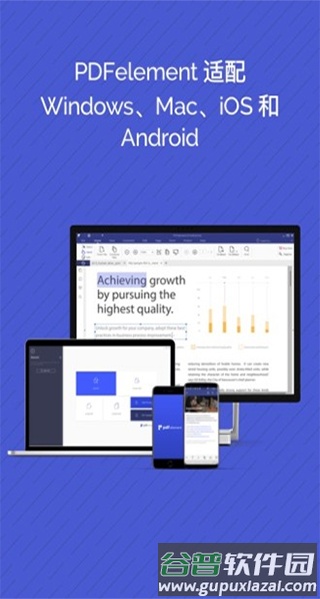
万兴PDF应用是一款功能全面的移动端PDF处理工具,用户能够直接在手机上完成PDF文件的查阅、编辑与格式转换等多项操作,无需依赖电脑。该软件支持对Powerpoint、Word、Excel、HTML、JPEG、TXT及RTF等多种格式文档进行编辑与互转,用户可以自由修改文本与排版,从而显著提升办公与学习的效率。处理完成的文件可便捷地发送或保存至指定位置,简化了文档管理流程。
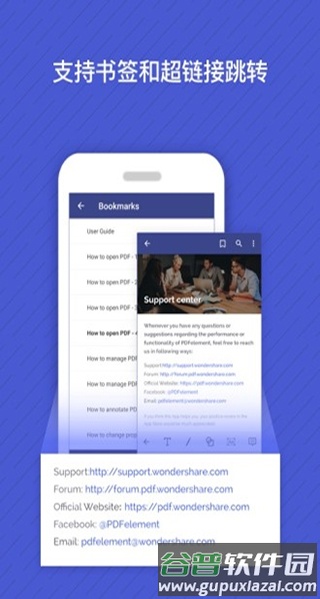
该应用支持用户在保持文件原始质量的前提下,向PDF内插入图像、水印、超链接、注释图章等多种附加内容;登录后即可免费使用全部功能,并可获取桌面端软件的优惠权益。万兴PDF有效优化了用户在移动设备上的PDF阅读、批注与文件管理体验;有需要的用户可下载使用。
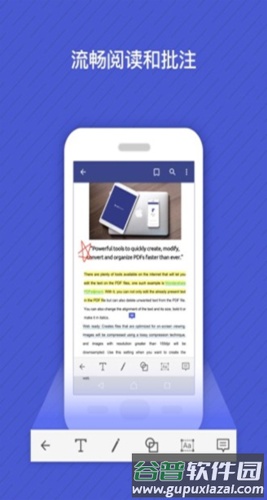
万兴PDF专家安卓版集成了多项实用功能,用户能够快速将照片、图片或扫描件生成PDF文档,并通过内置分享接口迅速传递;在iPhone或iPad上编辑PDF文本时,可自由调整字体、大小与样式,确保排版整洁美观。软件同时提供丰富的批注与注释工具,允许用户对文本进行个性化标记;还支持将PDF转换为Microsoft Word、Excel、PowerPoint、HTML、ePub等多种格式文件,满足不同场景的使用需求。
1、创建PDF文档: 从照片、图片或扫描文件中快速生成PDF,并立即分享。
2、编辑PDF文本: 在移动设备上直接调整文本的字体、字号与样式,保持版面统一。
3、批注和注释: 使用多种标记工具对PDF内容进行标注,添加个性化批注。
4、转换PDF文件: 将PDF转换为Word、Excel、PowerPoint、HTML等格式。
5、合并PDF: 把多个PDF文档合并为一个完整的文件。
6、填写表单和签名: 在PDF表单中直接填写信息,并添加手写签名。
7、文件管理: 通过自定义文件夹,轻松归类与管理PDF文件。
8、分享文档: 将文档直接发送至其他应用或通过邮件分享给他人。
9、WiFi传输: 内置WiFi传输功能,便于在移动设备与电脑间快速交换文件。
如何打开PDF?
1、云存储
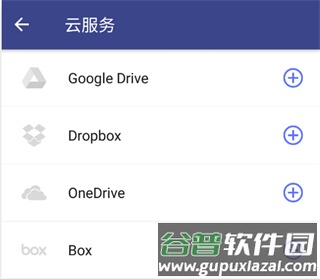
打开PDFelement应用并登录云服务账户;该软件支持连接Google Drive、Dropbox、OneDrive及Box等云盘。
2、从其他应用打开
当从邮件或微信等其他应用收到PDF附件时,打开文件后选择“用其他应用打开”,并点选“PDFelement”;文档将自动保存至该应用的本地目录。
3、数据线连接
通过数据线将手机与电脑连接,在电脑上将PDF文件导入对应文件夹后,即可在PDFelement的本地目录中查看该文档。
如何管理文件?
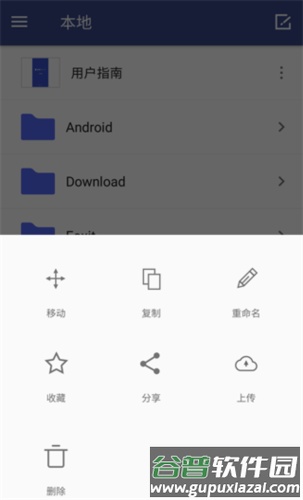
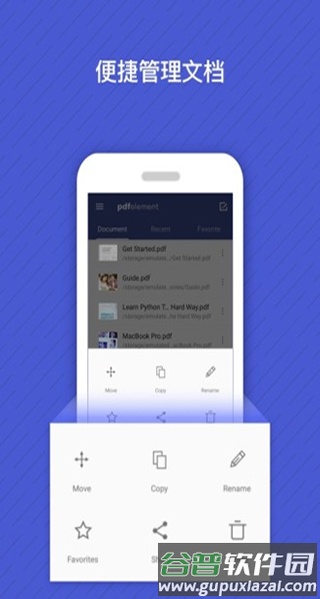
在本地文档列表中,可对文件执行移动、复制、重命名、删除、收藏等操作;也能进行分享或上传至云盘。
如何进行注释?
PDFelement提供了齐全的注释工具,包括高亮、下划线、删除线、铅笔、图形(矩形、圆形、直线、箭头)以及气泡注释;这些工具为用户带来了灵活的标注体验。
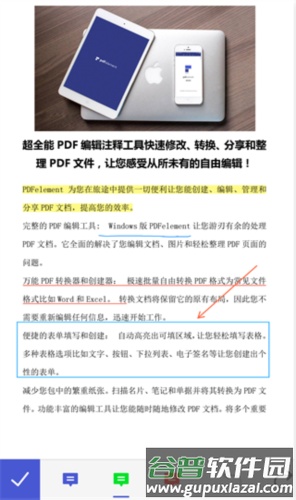
每种注释工具均可自定义颜色;其中画笔和图形工具还能调整线条粗细与透明度。
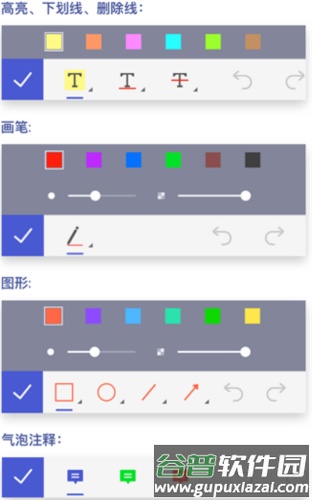
添加气泡注释后,可在注释框内输入文字内容。

核心功能包括:
√ 标注与注释PDF
- 添加高亮、下划线及删除线;
- 使用气泡注释、绘制图形或进行铅笔涂鸦。
√ 合并PDF
- 将多个PDF文档合并为一个新的长文档。
√ 文件管理
- 通过自定义文件夹轻松管理PDF文件。
√ 分享文档
- 支持将文档直接发送至其他应用或通过邮件分享给他人。
合并多个PDF文件时,可能遇到页面尺寸不一致的情况,影响整体美观;以下方法可帮助您统一页面大小。
PDF文档合并
PDF属于版式文档,建议在合并前先将各文档调整为相同尺寸。
点击菜单栏“文件”-“打印”,选择“wondershare PDF expert”虚拟打印机,点击“打印”将PDF输出为统一纸张大小如A4;若非PDF文件,可直接拖入软件转换为PDF格式。
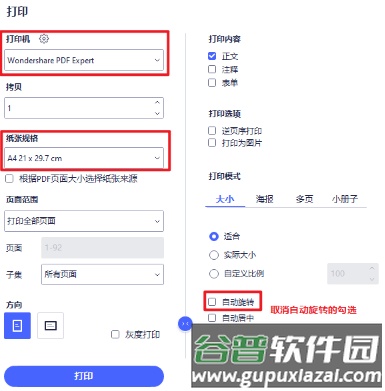
PDF文档打印
等待打印完成后,会生成一个新尺寸的PDF文档;对另一文档进行相同处理。保存好这两个新文档后,即可进行合并操作。
合并PDF文档大小不一
点击菜单栏“工具”-“合并文档”,将PDF文件加载到软件中;可长按“三”字图标拖动调整合并顺序,也能设置合并的页面范围,最后点击应用。
PDF文档合并
合并完成后,您将获得一个页面尺寸统一的PDF文档。
万兴PDF是一款集成化的PDF解决方案,能够打开、编辑、注释、创建及转换PDF文件;用户可根据需要添加、修改或删除文本、图像与页面。软件内置OCR功能,可将扫描版PDF转换为可编辑文本。编辑时您可选择编辑文本或图片,也能使用搜索功能批量修改不同页面的相同文本;还能通过“属性”工具更改编校框颜色、覆盖自定义文本或添加编校代码,以说明被隐藏区域的内容。
步骤1导入PDF文档并启动万兴PDF
点击“打开文件”按钮,导入需要编辑的PDF文档。
步骤2编辑文本
进入“编辑”选项卡,点击编辑按钮以启动编辑模式。
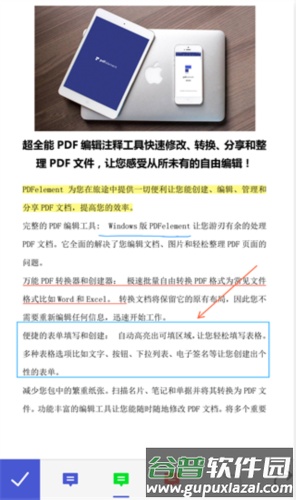
步骤3应用编辑
在编辑模式下,您可以修改文字的外观与属性;完成编辑后保存文件,即可应用所有更改。
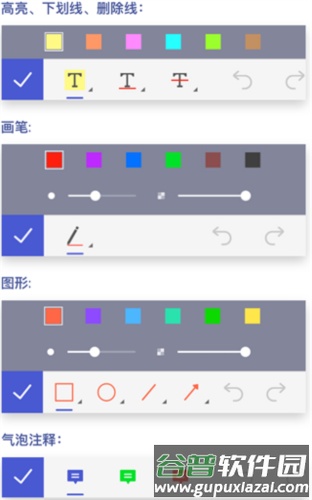
拷贝:设置需要打印的份数。
方向:选择纵向或横向打印。
颜色:选择彩色或黑白打印。
纸张规格:选择A3、A4、A5或其他纸张尺寸。
页面范围:指定需打印的页面范围。
子集:提供设置非连续页面范围的选项。
“范围内的所有页面” - 打印指定范围内的全部页面。
“范围内的所有奇数页” - 仅打印指定范围内的奇数页码。
“范围内的所有偶数页” - 仅打印指定范围内的偶数页码。
逆页序打印:以相反顺序打印页面;若指定了页面范围,则按倒序输出。例如选择打印第5至30页,启用此选项后将从第30页打印至第5页。
打印模式:选择按尺寸、海报、多页或小册子模式打印。
“尺寸” - 根据PDF页面大小,选择“适合”、“实际尺寸”或“自定义比例”进行打印。
“海报” - 以特定比例平铺打印大于所选纸张的页面。
“多页” - 将多页内容打印在同一张纸上;可设置每张纸打印的页数及页面顺序等。
“小册子” - 以册子形式打印,使页面在折叠后顺序正确;此模式要求打印机支持双面打印。
自动旋转:根据打印机属性自动调整PDF文档的方向。
自动居中:将PDF页面内容居中打印。
打印内容:指定仅打印正文、仅注释、仅表单或全部内容。
“正文” - 仅打印文件主体内容,不含注释与表单。
“注释” - 仅打印注释内容。
“表单” - 仅打印表单部分。
万兴PDF专家安卓版不仅具备OCR识别功能,还优化了购买流程;这款软件功能强大且免费,为用户提供了高效的PDF文件操作体验。万兴PDF专家手机版是日常工作的实用助手,欢迎下载试用。
v4.8.13:
扫描并下载pdelement桌面共享的文档;解绑定第三方云服务;进行了错误修复与性能改进。
v4.8.12:
扫描并下载PDFelement桌面共享的文档;将云服务与第三方解耦;修复了错误并提升了性能。
v4.8.10:
优化了文本注释与编辑功能,支持自定义铅笔颜色;修复了错误并改进了性能。






















最新评论