v2025.01.13.714772454.0-release · 更新于:2026-05-19 12:55:38

这款安卓平台的任务管理工具能有效提升日常事务处理效率。如果你正在寻找一种更流畅的办公辅助方式,现在或许可以在这里找到答案,它能让工作安排变得更加轻松。所有记录的待办事项都能在各个设备间自动同步,让你无论身处何地都能方便地管理、记录和修改任务。同时,该应用已深度整合Gmail与谷歌日历,有助于加速任务的完成进度。不妨现在就尝试使用它。
通过这款工具,你可以处理更多日常事务。
借助跨设备同步的待办清单,你可以在任何时间、任何地点管理、记录并修改任务。
与Gmail和谷歌日历的集成设计,能帮助你更快推进任务进度。
谷歌这款简洁的任务管理工具,作为其在线生产力套件的一部分,一直受到不少用户的认可。
如今,谷歌终于在安卓与iOS平台推出了它的独立应用。
虽然之前你也能在Google Keep、Google Assistant以及谷歌日历中查看任务列表,但独立应用能提供更专注、更高效的原生任务管理体验。
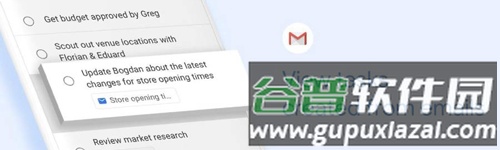
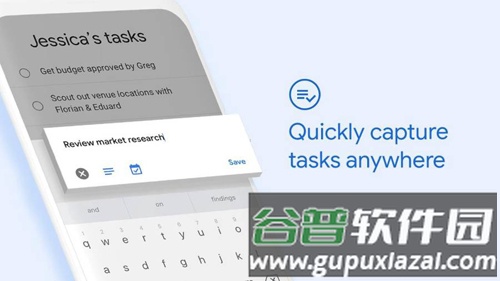
随时快速记录任务
1. 将重要的待办事项整理成任务清单;
2. 通过任意设备随时查看、编辑与管理任务;
3. 在移动设备上通过网页管理来自Gmail或日历的任务。
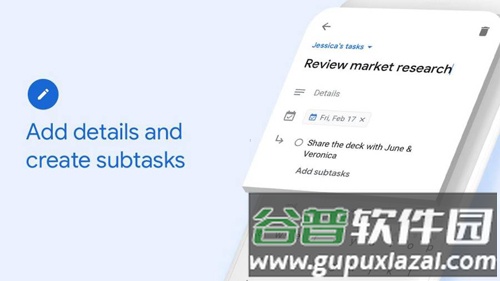
补充详细信息与建立子任务
1. 将一项任务拆分为多个子步骤;
2. 为需要重点关注的任务添加详细说明;
3. 根据进展随时更新任务的详细内容。
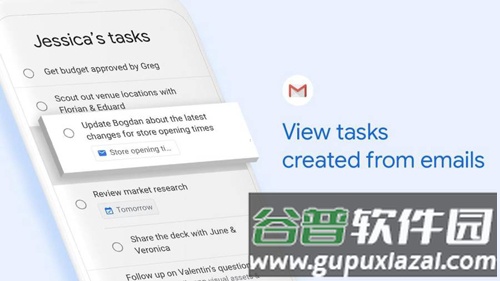
查看邮件关联任务
1. 直接在Gmail的邮件界面创建任务;
2. 在Gmail侧边栏中查看任务列表;
3. 快速回溯任务对应的原始邮件。
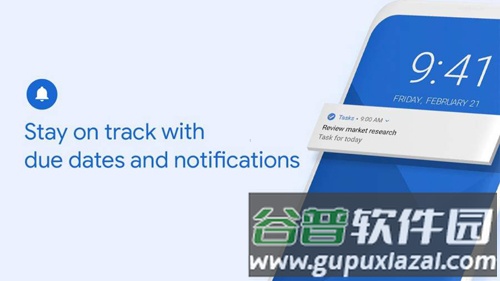
设定截止时间与提醒
1. 为每项任务设置截止日期,助力目标达成;
2. 按日期整理任务,或通过拖放调整优先级;
3. 接收到期提醒,确保任务按时完成。
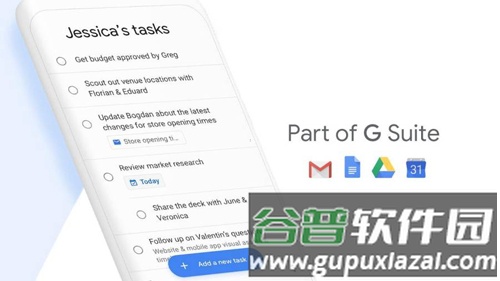
融入G Suite生态
1. 运用谷歌智能应用套件处理工作事务;
2. 借助谷歌AI技术为员工提供数据洞察与分析;
3. 使用包括Gmail、任务、日历等在内的完整应用,与团队保持顺畅协作。

新建待办事项
新建待办事项操作简单。一种方式是在列表空白处直接按回车键输入;另一种是点击界面右下角的“+”加号进行添加。
两者的区别在于,回车添加的事项默认位于列表底部,而点击加号添加的会置顶显示。当然,所有事项的顺序之后都可以手动调整。
为事项添加详情
创建事项后,点击该条目右侧的小箭头,可以进入编辑详情页面。
在此界面,点击日历图标可设置任务截止日期;在文本框中可以补充备注或提醒内容。编辑完成后返回列表,即可看到更新后的任务。
一个很实用的功能是任务能与邮件直接关联。例如,收到一封需要稍后处理的邮件时,在邮件界面点击“更多”选项,选择“添加到任务”,系统便会自动生成一个关联该邮件的待办事项。
之后只需点击该任务下方的“相关邮件”,即可直接跳转至原邮件,省去手动查找的麻烦。关联邮件的任务同样可以设置截止日期和添加笔记。
任务完成后,勾选前方的复选框即可标记为已完成。
调整任务格式与顺序
在界面下方选择“操作”,可以看到更多功能选项。
1. 缩进与取消缩进:用于调整任务层级;
2. 上移与下移:可改变任务在列表中的排列顺序,选中高亮任务后即可操作;
3. 编辑详情:与点击右侧箭头功能相同,用于修改任务内容。
中间区域的“帮助”与“显示提示”提供谷歌的操作指引。
下方区域还有一系列实用功能:通过邮件发送任务、打印任务列表、查看已完成事项、按截止日期排序、清除已完成条目等。
点击界面最右下角的“切换列表”按钮,可以创建不同类别的任务清单。
例如,除了默认列表,你还可以新建一个“培训”主题的列表,从而将任务分类管理,让界面更清晰。
与谷歌日历联动
如果你同时使用谷歌日历,也可以在日历中查看任务。
注意:在“我的日历”选项中,需确保“任务”一项已被勾选,若为未选中状态则不会显示。
之后便能在日历视图中看到带截止日期的待办事项,并可直接进行编辑。
脱离Gmail编辑任务
若不想打开Gmail或日历界面也能管理任务,可以在Chrome网上应用商店搜索“Google Tasks Panel”这个扩展程序。
安装后,在Chrome浏览任何网页时,只需点击地址栏旁的扩展图标,就能随时唤出任务面板进行操作。
v2024.12.09.704098150.0-release:
• 问题修复与性能优化。






















最新评论