v3.6.0.240611 · 更新于:2026-05-24 09:54:33

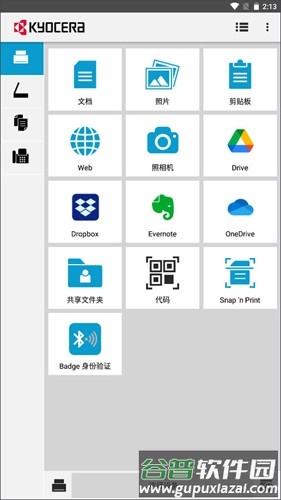
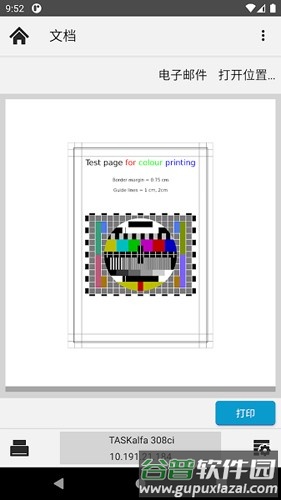
京瓷打印机应用由KYOCERA Document Solutions Inc.推出,是一款服务于办公场景的移动打印与扫描工具。用户通过手机连接网络并开启蓝牙,即可搜索附近的京瓷打印设备进行配对。成功连接后,便能便捷地执行多种操作,例如打印文档、照片或各类文件,也能直接导入电子邮件内容或访问共享文件夹中的资料,功能实用且易于上手。
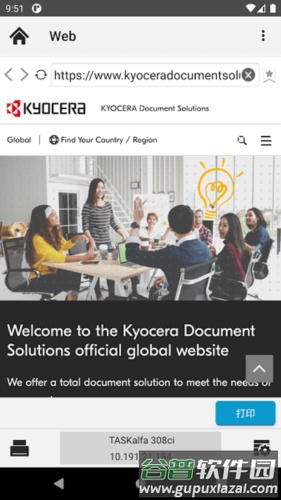
1、支持打印移动设备内存储的照片与文档,可处理包括PDF、JPG、BMP、PNG、TIFF及TXT在内的多种格式,也能打印Google Docs文档;对于通过内置浏览器访问的网页,同样可以较低分辨率输出。
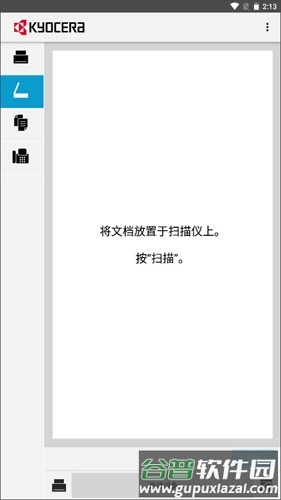
2、在兼容的京瓷打印设备上执行扫描任务,将纸质文档数字化后保存至安卓设备或已关联的外部存储服务。
3、可将应用内存储的文档添加为附件并通过邮件发送。
4、内置网页浏览器,允许用户直接打印正在浏览的网页内容。
1、流程简洁,用户完成账户注册、资金充值与身份认证后,即可快速提交订单并进行报价。
2、提供自助报价功能,只需选定印刷品的材质、尺寸、数量、工艺等参数,系统便自动计算成品价格,节省比价时间。
3、合作模式灵活,参数设定后既可交由平台派单,也能直接指定熟悉的工厂进行生产。
4、订单状态可实时追踪,通过手机客户端随时查看进度,便于管理。
1、打印
支持打印多种格式的文件,如PDF、JPG、PNG、TXT以及Google Docs文档;也可通过内置浏览器访问网页并打印其内容;能够直接调用安卓设备或已关联外部服务中的文档进行输出。
2、处理照片
(1)可选择设备内已有的照片进行打印或邮件发送;也可即时拍摄新照片并用于打印或发送。
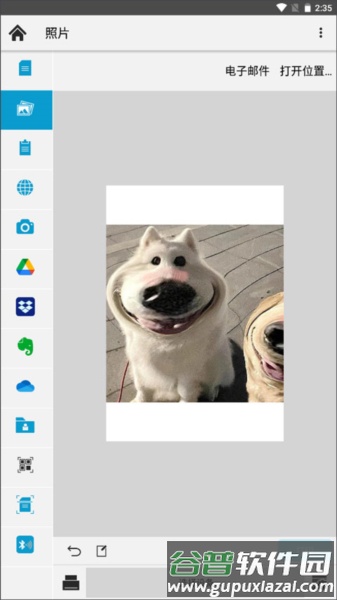
(2)内置编辑功能,可对图片进行缩放、移动、旋转与裁剪;通过添加按钮最多能向当前画面加入7张额外图片;使用垃圾桶图标可删除已添加的图片;编辑完成后点击完成即可。
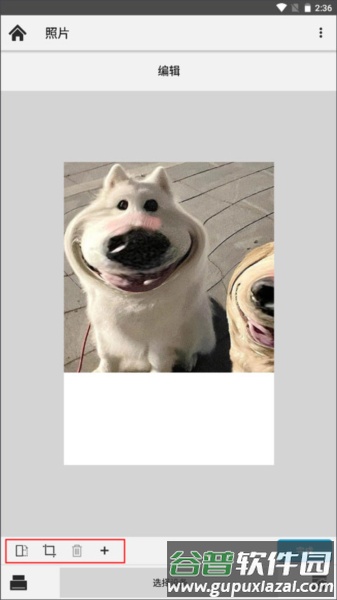
(3)点击恢复图标可还原图片至初始状态;若需更复杂的编辑,建议使用设备自带的照片应用。
3、扫描
(1)通过兼容的京瓷设备扫描文档并保存至安卓设备;连续扫描模式可将多页文档合并为一个文件;已扫描的文档可在应用内或外部服务中查看。
(2)在扫描设置中开启文件分离功能后,可将一个PDF按设定页数分割为多个独立文件;分割页数范围在1至500页之间。
(3)若PDF分离功能已开启,扫描后会以平铺缩略图展示各个文件;所有文件默认处于选中状态。
4、复制
选择复制功能进入操作界面;点击复制首选项图标可调整各项参数,保存为自定义工作流;也可选择默认工作流以恢复初始设置。
5、电子邮件
可将文档窗口或外部服务中的文件以邮件附件形式发送;在应用预览界面点击邮件按钮,若设备已配置邮件客户端,则会自动创建带附件的邮件。
6、导入文件
文件导入可通过以下途径实现:
(1)邮件附件:点击邮件中的附件,在打开方式中选择京瓷移动打印,即可在应用内加载该文件;
(2)浏览器:在网页浏览器中打开网站,点击右上角菜单选择共享,再选取京瓷移动打印以在网页窗口加载;
(3)其他应用:在支持的应用中点击打开方式或共享,选择京瓷移动打印即可将文件导入应用文档窗口。
7、共享文件夹
此功能用于设置从电脑访问共享文件夹;点击共享文件夹后填写以下信息并完成:
(1)主机名或IP地址(仅限IPv4);
(2)路径(即共享文件夹名称);
(3)登录用户名;
(4)密码;
(5)域(可选,仅当共享所在域与设备不同时需要填写)。
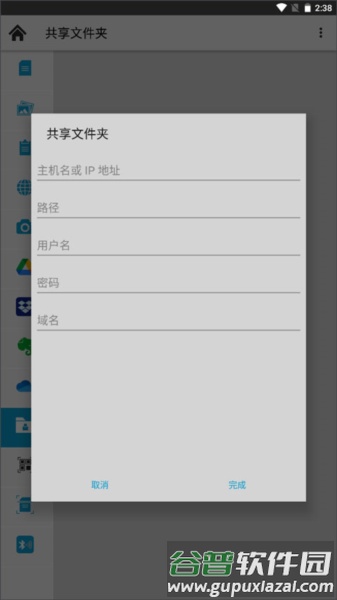
若连接共享文件夹时遇到问题,请检查设置或联系系统管理员协助。
8、将设备保存到收藏夹
在搜索窗口中最多可将10台打印设备加入收藏列表;应用默认使用SNMP协议在Wi-Fi网络中搜索设备,也可切换为WS-Discovery协议;收藏设备只需在设备选择界面点击设备名称旁的星形图标。
9、工作流程保存
可将多次打印或扫描的设置组合保存为工作流程,便于日后快速调用;设置好参数后,在工作流选项下点击保存即可;已保存的工作流将显示在打印或扫描设置顶部的菜单中。
10、Snap"n Print
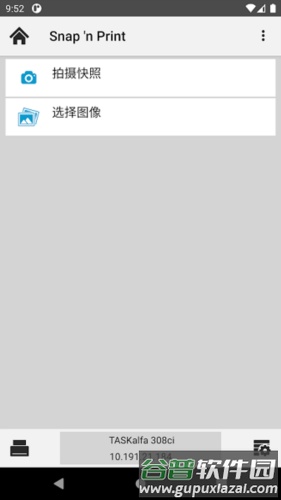
对文档拍照后,可自动优化图像并直接打印、发送邮件或共享。
使用步骤:
(1)选择Snap"n Print功能;
(2)选择拍摄新照片或从相册选取现有图片;
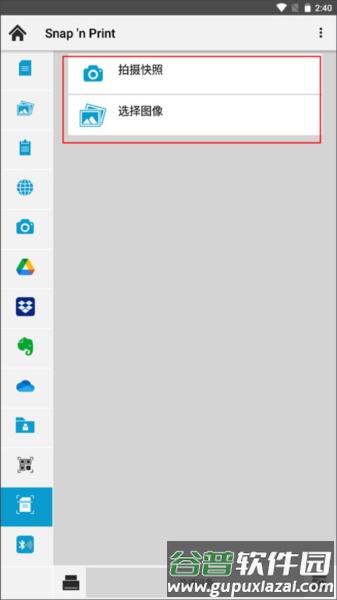
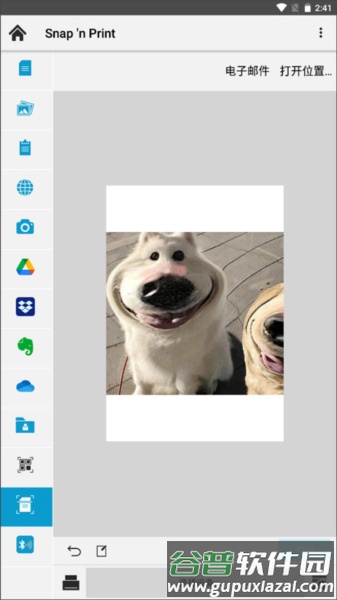
(3)调整文档打印边界后点击继续;可通过下方设置调整图像颜色、重置边界或旋转图片;点击返回可放弃更改并退出;
(4)选择后续操作:发送邮件、通过其他应用共享或直接打印;打印前可按需调整其他打印参数。
11、Badge 身份验证
使用移动设备与打印机上的卡ID验证器进行通信;注意连接时需确保设备蓝牙和定位服务已开启。
使用方法:
确保移动设备已在打印机上完成注册;将设备贴近打印机验证器;在应用中选择Badge身份验证功能。
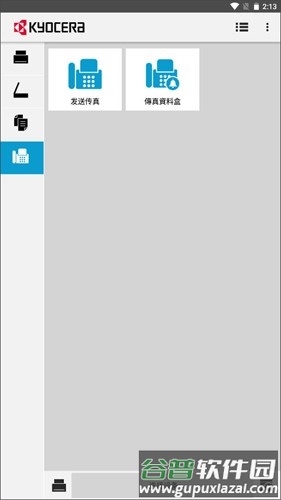
12、传真设置
用于发送传真文档或打印存储在打印机中的传真文件。
(1)发送传真:
将文档放入打印机稿台或送纸器;在移动打印中选择对应打印机;点击传真>发送传真;添加一个或多个目的地,需输入传真号码,子地址文件夹编号为选填;点击开始执行发送。
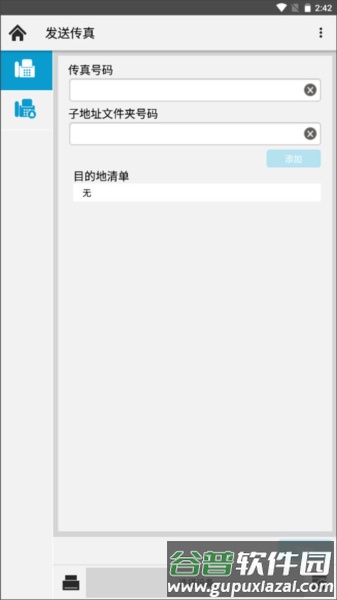
(2)传真文档盒:
访问打印机上的传真文档盒,查看或打印已接收的传真;如需启用传真通知,请在传真首选项中开启该功能,并在设备上允许应用发送通知。
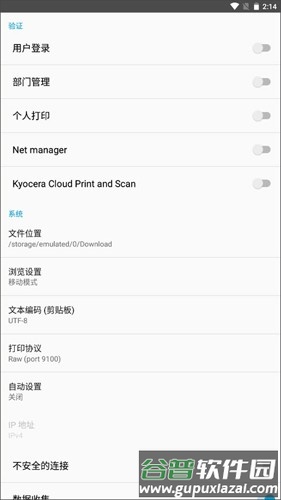
13、验证设置
在打印或扫描时启用验证功能:进入移动打印,点击更多选项>设置,选择以下一种或多种验证方式:
(1)用户登录:输入用户名与密码,选择使用本地验证或设备设置;启用后会停用作业统计验证;
(2)作业统计:输入帐户ID;可设置每次打印或扫描时提示输入ID;启用后会停用用户登录验证;
(3)个人打印:设置4位数字代码用于安全打印;
(4)Net Manager:填写服务器与帐户信息,选择打印协议;
(5)Kyocera Cloud Print and Scan:输入对应的服务器与帐户信息。
v3.6.0.240611:
问题修复与细节优化。
v3.5.0.231214:
修复已知问题,增加部分功能改进。






















最新评论