v3.4.30.17-cn · 更新于:2026-09-20 09:57:47

camera connect官方版是一款非常实用的照片传输软件。通过无线网络或蓝牙,它能快速连接你的相机与手机,实现照片和视频的即时查看、下载与分享。无需等待,也不用麻烦的数据线,只需几秒钟,就能在手机上欣赏相机拍摄的高清美图。这种顺畅的连接方式,大大提升了摄影的便捷性,也让创意分享变得简单直接。
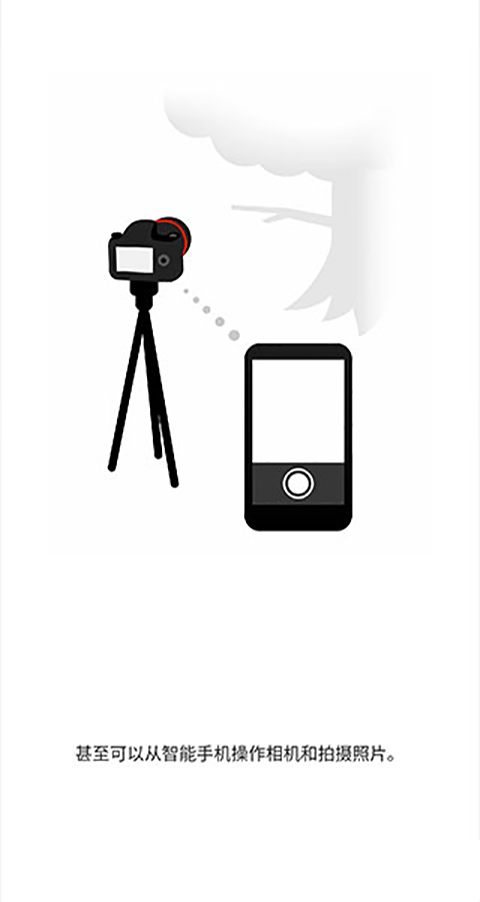
camera connect佳能app不只是一个传输工具,还具备远程控制相机的功能。在手机上,可以实时查看相机取景器画面,调整拍摄参数如ISO、快门速度、曝光补偿等,甚至按下快门进行拍摄。这种远程控制能力,让摄影师在复杂环境或难以接近的拍摄对象前,也能灵活应对,捕捉每一个精彩瞬间,让拍摄更加自由且富有创意。
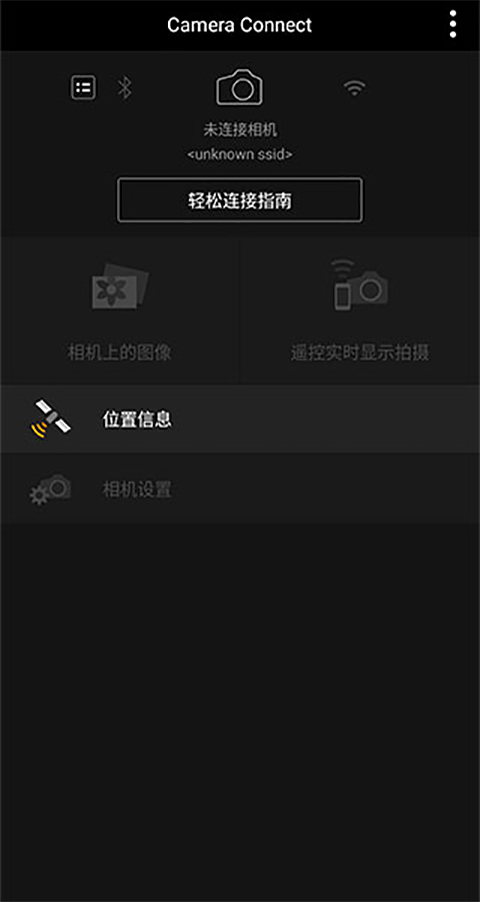
1. 下载并安装该app,打开后点击左上角的相机图标,注册你的相机。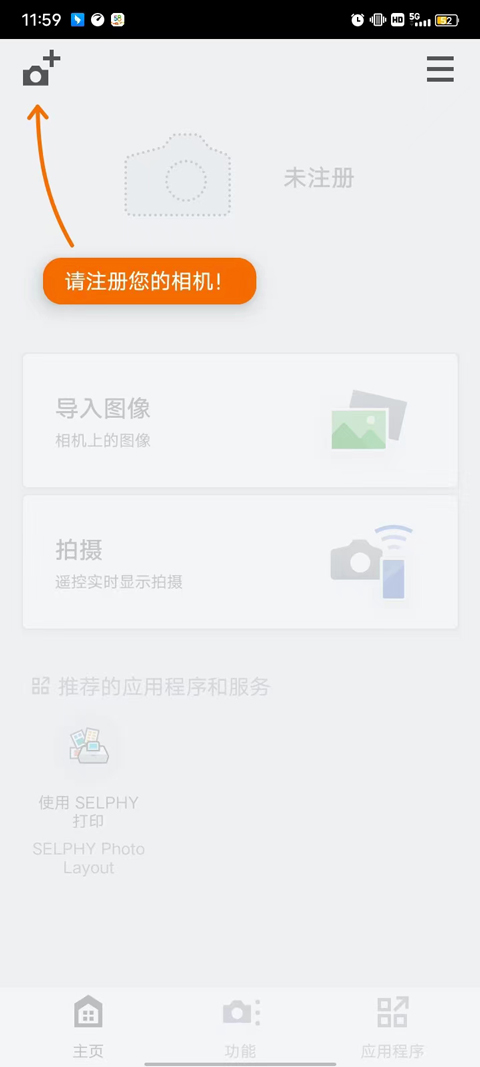
2. 在搜索框中输入你相机的型号。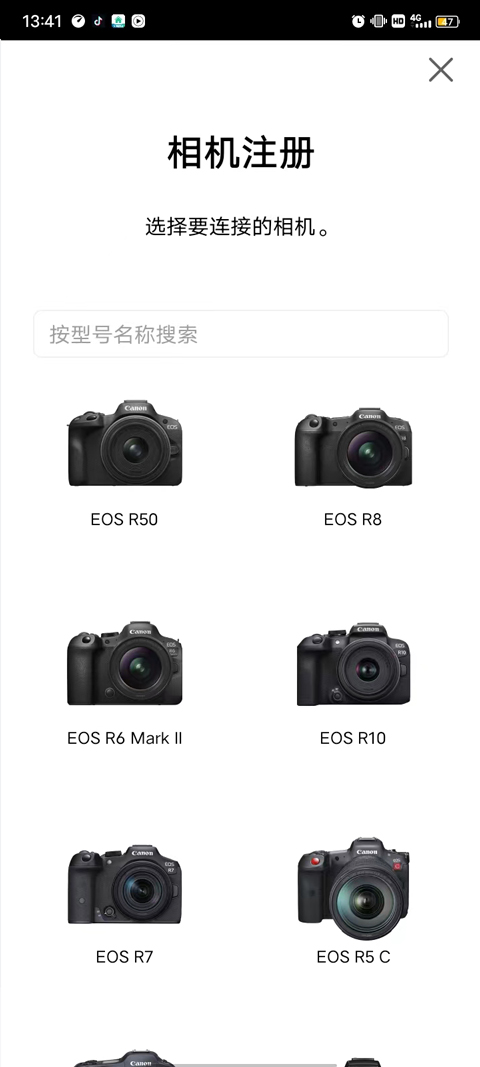
3. 选择蓝牙的连接方式。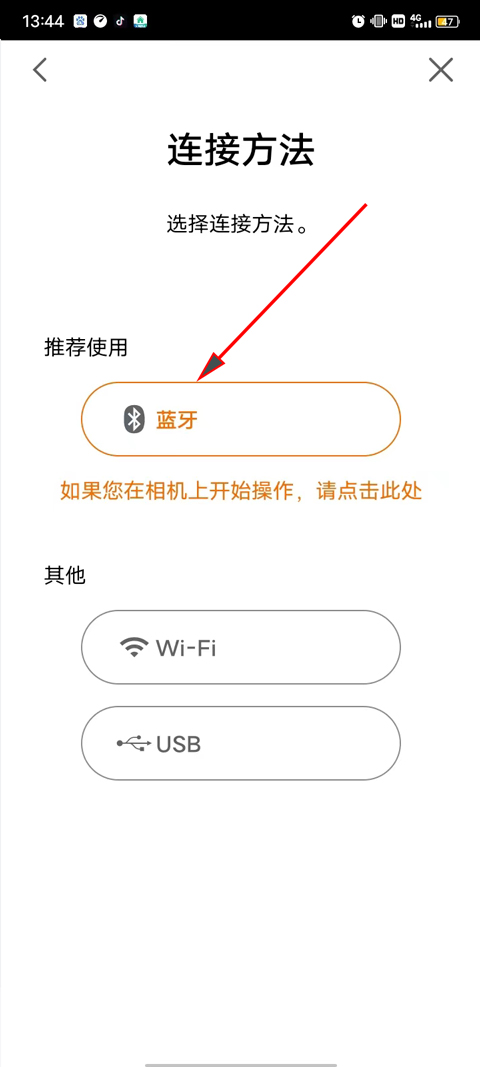
4. 之后按照提示对相机进行操作:按相机的[MENU]按钮显示菜单;在MENU屏幕上,选择下方选项卡上的[连接至智能手机【平板电脑】];选择【添加要连接的设备】;确认显示的内容,然后按【好】;不必扫描二维码,按【SET】进入下一个屏幕;相机屏幕进入连接待机状态。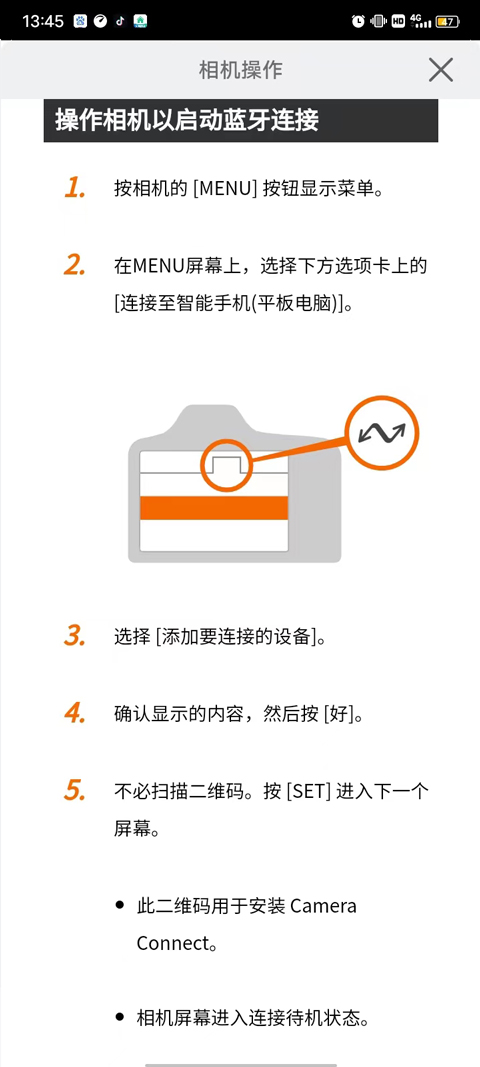
5. 稍等一会就可以启动连接了。如果连接不成功,可以尝试其他连接方法,比如wifi、USB或者个人热点。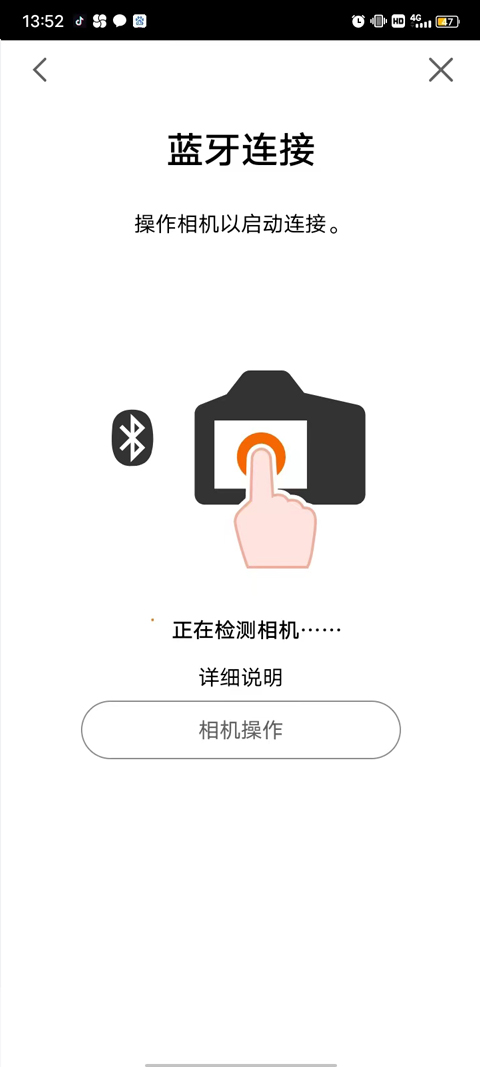
1. 在相机菜单中进行设置(以EOS M50为例):a、除了通过app设置外,相机菜单中也可以便捷地进行设置。在相机Wi-Fi设置中找到“拍摄后发送至智能手机”项,按下SET(设置)按钮;b、“自动发送”项默认为“关闭”,按下SET(设置)按钮,使用上/下按钮选择“启用”,再次按下SET(设置)按钮;c、“自动发送”项设置为“启用”后,便可根据不同需求,选择自动传输图像的尺寸,具有“缩小”和“原始尺寸”可选。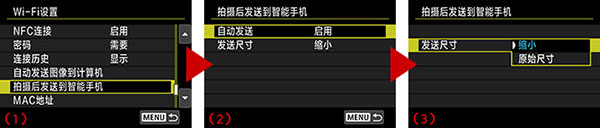
2. 图像传输:相机在单张显示所拍图像时,使机身上的N标记与支持NFC功能的手机上的N标记相互贴近,即可自动建立Wi-Fi连接。连接完成后,液晶监视器中将显示“发送显示的图像”按钮,点击按钮便可立即开始图像传输。不但可以传输回放中的图像,还可以选择多张图像一同进行传输。当所选图像的图像画质高于S2的JPEG图像时,可选择以“原始尺寸”发送或“调整为S2”发送。不用在手机上进行操作及设置就能完成照片的传输。传输完成后,手机界面上会显示“使用独立应用程序查看图像”的按钮,可直接将照片导入其他应用程序,即时与大家分享。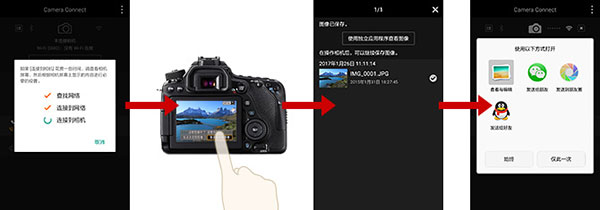
3. 蓝牙连接:使用支持蓝牙功能的EOS相机时,在与兼容蓝牙的智能手机首次配对后,只需将启用了app的智能手机靠近相机就能快速完成连接。蓝牙连接状态下,可以通过操作智能手机连接或切断Wi-Fi。因此,蓝牙连接状态下把相机放包里,就能在移动期间仅通过智能手机的操作接入Wi-Fi,浏览、传输相机内的图像。操作完成后切断Wi-Fi也能自动恢复蓝牙连接。相机自动关闭电源时也不会切断连接,相机和手机在低能耗下保持连接,使用Wi-Fi功能更便捷。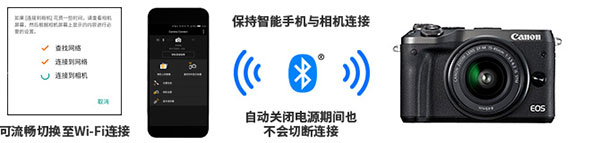
1. 拍摄的照片和短片可以即时传输到智能手机上,方便用户即时分享到社交平台或发送给朋友。
2. 手机可作为相机的遥控器,实时显示拍摄画面,并进行各种拍摄设置,如光圈、快门速度、ISO等。
3. 无需将所有照片传输到手机,即可查看相机存储卡中的照片和短片缩略图,节省存储空间。
4. 支持Wi-Fi连接,无需额外设备,即可在智能手机和相机间传输数据。
5. 支持蓝牙的佳能相机与智能手机配对,实现更简单的遥控拍摄。
v3.2.0.21版本:现在支持使用RF-S3.9mm F3.5 STM DUAL FISHEYE进行EOS VR SYSTEM远程拍摄;改善了用户界面。
 Wink视频美颜v3.18.0
大小:106.3 MB
查看详情
Wink视频美颜v3.18.0
大小:106.3 MB
查看详情
 BeautyPlus美颜相机v7.7.010
大小:307.3 MB
查看详情
BeautyPlus美颜相机v7.7.010
大小:307.3 MB
查看详情
 图集岛v1.2.2
大小:17.3 MB
查看详情
图集岛v1.2.2
大小:17.3 MB
查看详情
 手机补帧v8.1.15.36566
大小:120.1 MB
查看详情
手机补帧v8.1.15.36566
大小:120.1 MB
查看详情
 微美颜免费版v2.6.0
大小:149.6 MB
查看详情
微美颜免费版v2.6.0
大小:149.6 MB
查看详情
 灵魂宠物v1.6.0
大小:186.4 MB
查看详情
灵魂宠物v1.6.0
大小:186.4 MB
查看详情
 ocreatePlantv1.1
大小:45.2 MB
查看详情
ocreatePlantv1.1
大小:45.2 MB
查看详情
 快捷水印v1.0.0
大小:7.5 MB
查看详情
快捷水印v1.0.0
大小:7.5 MB
查看详情
 贝影相机v1.0.1
大小:17.5 MB
查看详情
贝影相机v1.0.1
大小:17.5 MB
查看详情
 美妆微颜相机app(照相机美颜)v1.9.3
大小:79.2 MB
查看详情
美妆微颜相机app(照相机美颜)v1.9.3
大小:79.2 MB
查看详情












最新评论