v9.8.0 · 更新于:2026-05-25 18:16:34

Xodo PDF解锁高级版是一款功能全面的PDF工具软件,其付费功能已全部开放,用户无需额外付费即可直接使用各项高级服务。该版本移除了不必要的权限限制,操作更为灵活便捷。它支持在移动设备上处理PDF文档,包括编辑、阅读、添加注释、签署文件、共享文档以及填写表单等多种实用功能,有效满足用户随时随地的移动办公需求。

1、多样PDF阅读:提供单页、连续滚动等多种浏览模式,完美呈现复杂版式文档;支持全文搜索、页面旋转与高倍率缩放,方便快速定位内容。
2、快速签名注释:可直接在文档上绘制图形、手写签名或键入文字;提供高亮、下划线、删除线等文本标记工具,并能统一管理所有批注。
3、PDF转换大师:能够将图片文件转换为PDF格式,也可创建空白PDF文档用作电子笔记本;支持文档合并、页面拆分及顺序调整等编辑操作。
4、PDF表单填写:可快速填写并保存交互式PDF表单;支持手动签署合同或协议,并能保存签名样式便于日后重复调用。
5、分享和打印:批注后的文档可直接通过邮件发送;也能连接设备打印机,快速输出纸质文件。
6、高效文件管理:内置文件管理器支持文档的复制、移动、重命名及删除;自动记录最近访问的文件并定位到上次浏览页面。
7、实时协作功能:通过Xodo Connect邀请他人同时查看与批注同一文档;支持即时聊天讨论,无需对方下载软件或注册账号。
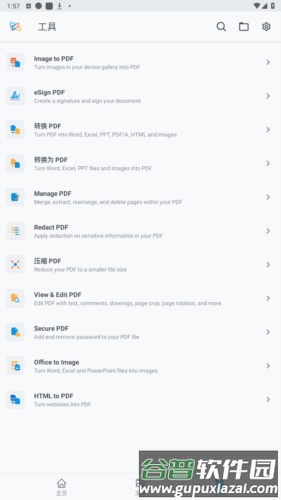
1、查看和浏览:清晰呈现各类复杂PDF文件;提供缩略图导航,便于快速跳转章节;支持夜间阅读模式,适应不同光线环境。
2、转换和创建:通过摄像头扫描纸质文件或导入现有图片,将其转换为PDF文档;可创建空白页面,用于记录笔记或绘图。
3、注释和评论:添加箭头、圆形、多边形等形状标记;自定义批注颜色、粗细与透明度;所有注释可生成摘要列表,便于集中查看。
4、签名填写表格:快速完成表单填写、保存与分享流程;手动签署文件后,可储存签名图片供后续多次使用。
5、分享和打印:通过电子邮件发送已批注的文档;直接从移动设备无线打印PDF文件。
6、访问和管理文档:使用内置工具管理文件与文件夹;网格视图显示文档缩略图,方便预览与选取。
7、Xodo Connect:实现多人实时在线协作;参与者可通过网页浏览器直接查看、讨论文档内容。
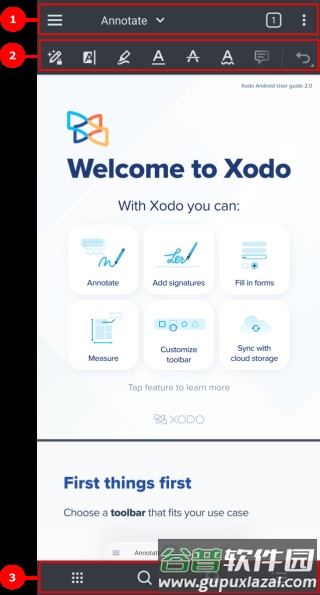
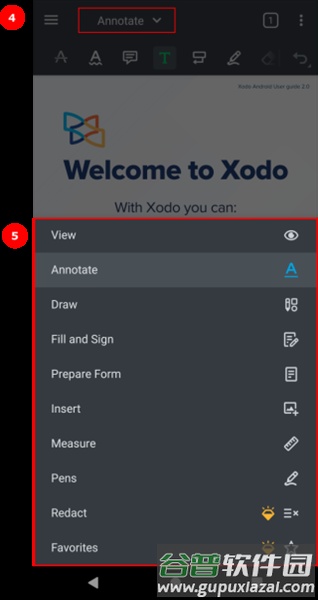
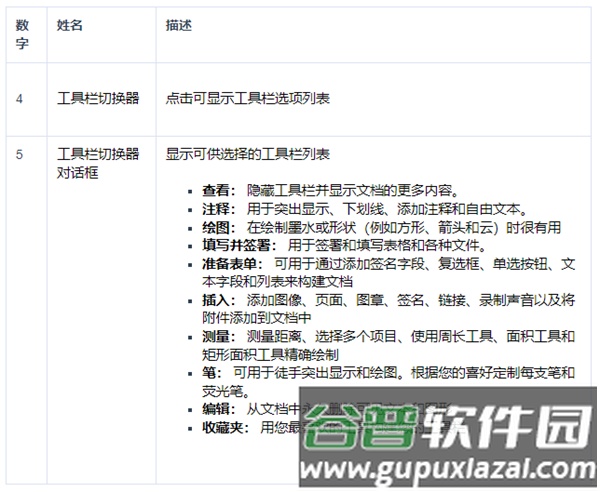
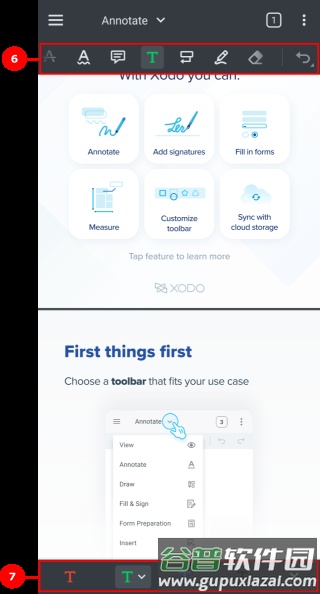
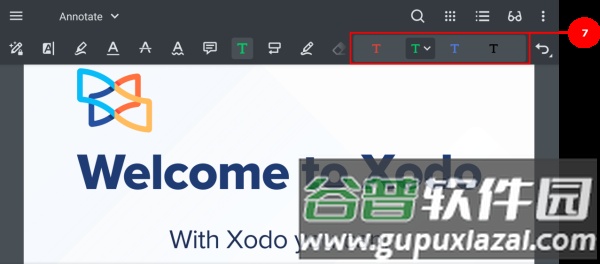
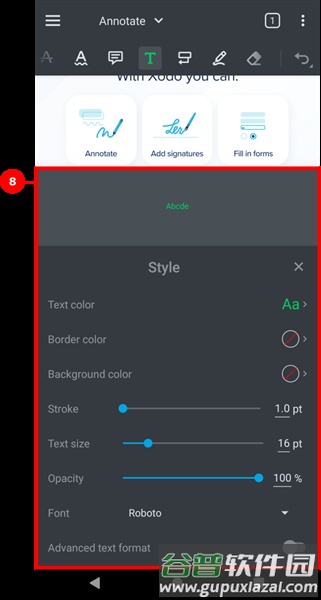
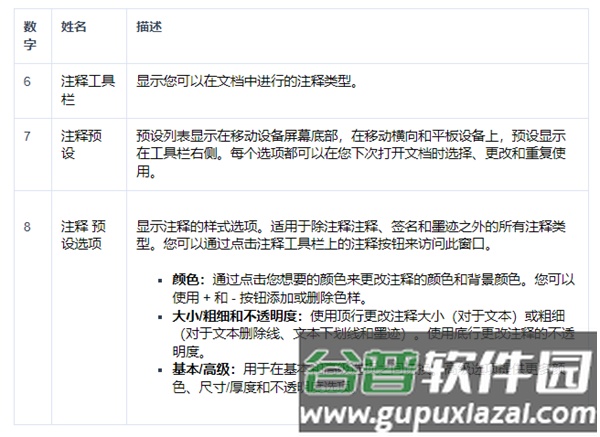
[注释工具栏]
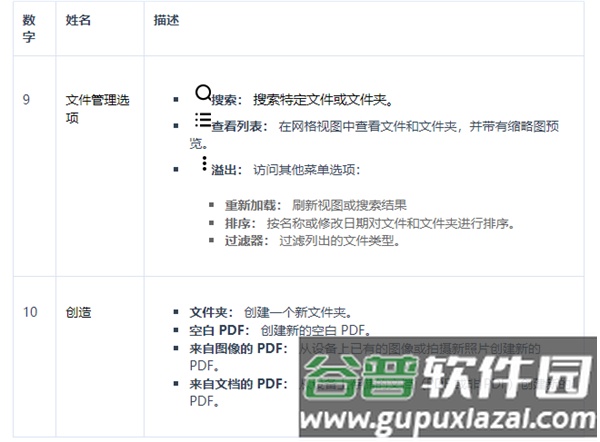
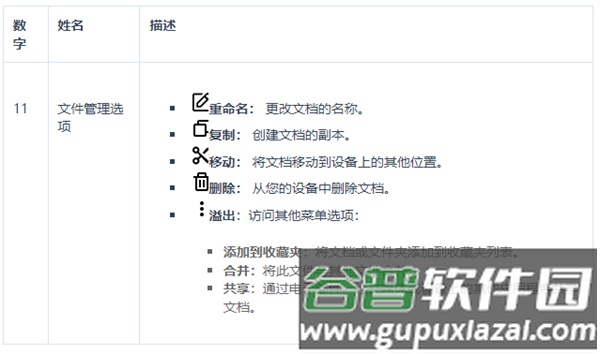
[文件管理选项]
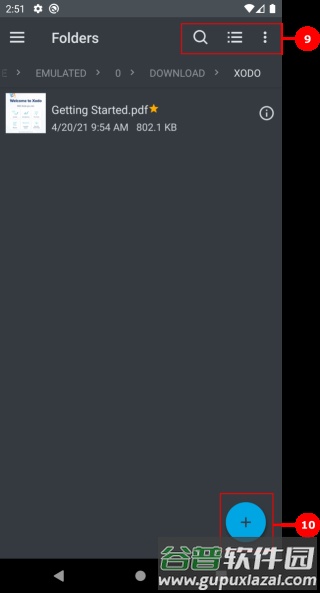
文件与文件夹的管理操作可在“浏览文件夹”或“浏览所有PDF”标签页中进行。
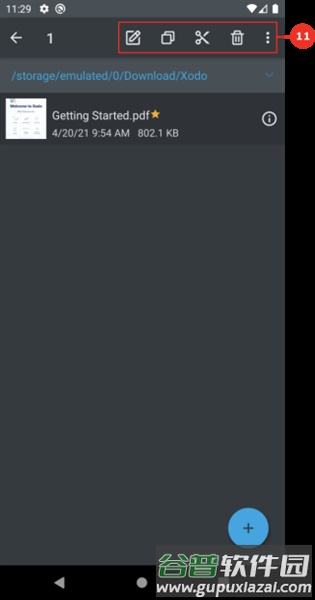
在“文件夹”或“所有文档”标签页长按文件,即可调出操作菜单;点击文件右侧的信息图标也能进入管理选项。
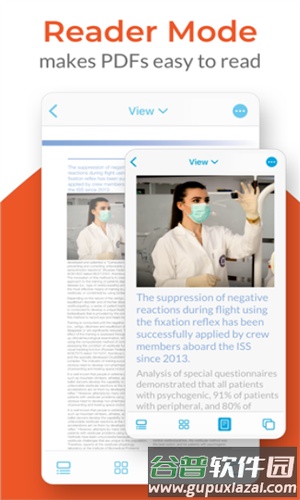
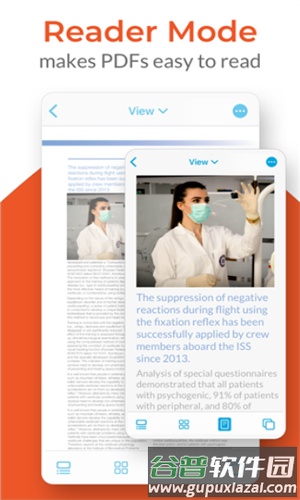
PDF阅读器:为页面添加书签以便后续查阅;支持夜间模式,降低暗光环境下的视觉疲劳;多标签页设计允许同时处理多个文档;可裁剪页面边缘,使内容更适配小屏幕显示;回流阅读模式能按选定字号重排文本;通过目录快速跳转至指定章节;兼容Android系统的打印功能;提供全屏浏览体验;在单页或双页视图下支持连续垂直滚动;适配三星多窗口模式;具备全文搜索与页面旋转等实用功能。
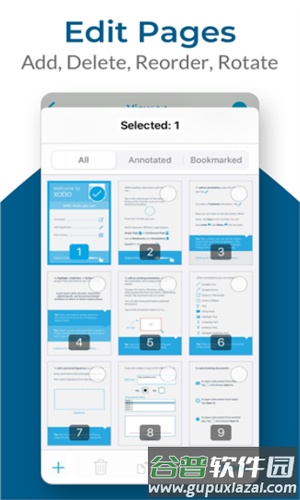
PDF注释器和编辑器:支持在PDF上直接绘图与输入文字;提供高亮、下划线及删除线等文本标记工具;可添加箭头、圆形、线条等多种图形;通过注释摘要面板总览所有批注,点击即可快速定位;批注时可用双指滚动翻页;支持合并、拆分PDF及旋转页面;针对触控笔操作进行特别优化;在缩略图浏览器中可删除页面、调整顺序或插入空白页。
签署并填写PDF表格:快速完成PDF表单的填写、保存与发送;支持手动签署文件,并保存签名样式供重复使用。
转换和创建:利用摄像头扫描页面或导入现有图像以生成PDF;可创建空白PDF文档,用作电子记事本。
Dropbox和Google Drive同步:自动将添加的批注同步至Dropbox或Google Drive云端;对于Dropbox,仅上传文档的变更部分以减少数据流量消耗。
文件管理器:通过内置工具重命名、复制、移动或删除文档与文件夹;最近访问的文件会单独列出,并自动跳转至上回浏览位置;网格视图显示文档缩略图,方便快速预览与查看详情。
与他人一起注释PDF:将PDF上传至Xodo Connect并邀请他人同时在线查看与批注;参与者无需下载软件或注册账户即可加入协作。

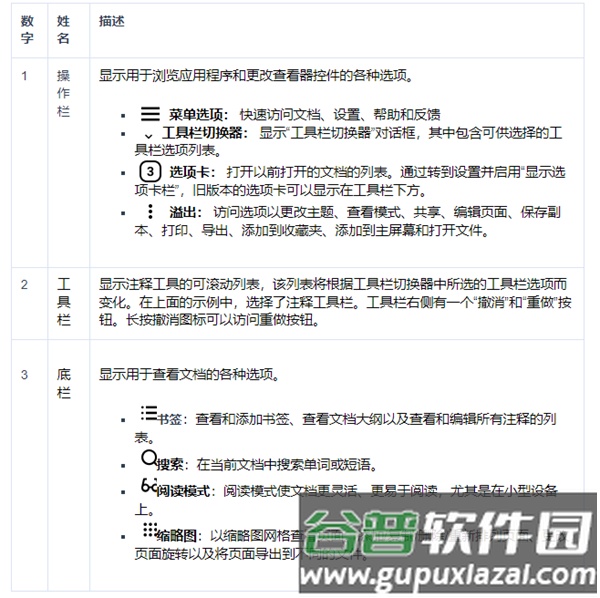
此处为您介绍软件的主要工具栏、图标及其他交互元素的布局与用途。
[主屏幕]
PDF压缩合并:支持压缩PDF文件体积,也可将多个文档自由合并为一个文件。
PDF安全设置:可为文档添加密码保护或水印,对重要文件进行加密处理。
全能手机扫描:能够扫描图片、收据、笔记等纸质材料,并将其保存为PDF格式。
TTS语音朗读:提供文字转语音功能,支持多达26种语言,可将文档内容转换为语音播放。
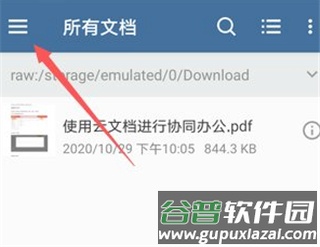
启动下载的应用程序,点击屏幕左上角的菜单图标。
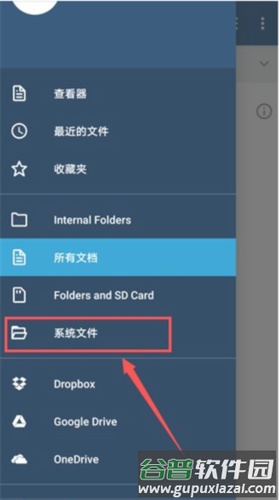
在屏幕左侧弹出的菜单栏中选择“系统文件”选项。
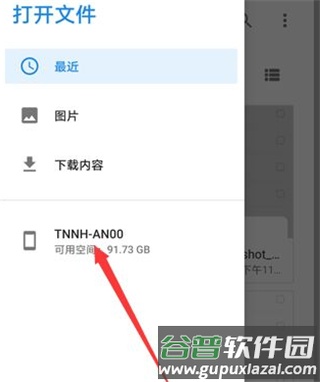
再次点击屏幕左上角的菜单图标。
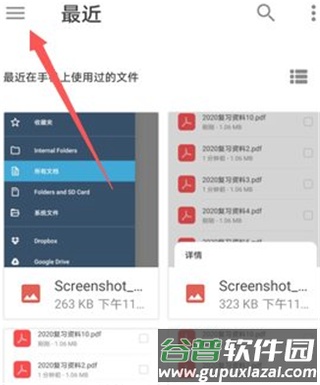
从屏幕左侧展开的菜单中,点击带有手机图标的选项(即选择本地存储路径)。
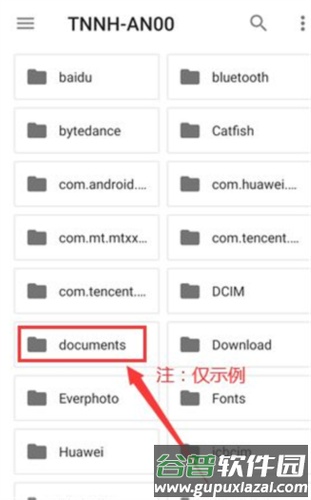
找到并进入存放目标文件的文件夹。
在打开的文件夹中,点击需要导入的PDF文件。
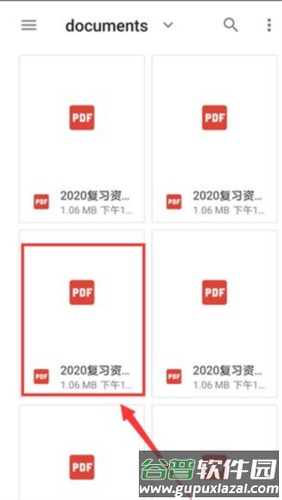
此时,阅读器将成功打开并显示导入的文件内容。

-收起+展开
专业订阅与付费功能均已解锁;已禁用或移除部分非必要权限、接收器、提供者及服务;对图形资源进行了优化与对齐处理,提升了加载速度。



























最新评论