v16.0.19628.20008 · 更新于:2026-05-29 12:11:29

微软lens安卓最新版本是微软公司开发的一款免费扫描应用。与需要付费订阅的同类软件不同,这款工具完全免费,因此获得了大量用户的青睐。它不仅免费,还具备强大的功能:能够裁剪和优化图片质量,快速识别图片中的文字,并将图像转换为可编辑的Word或PPT文档,方便地保存至OneNote或OneDrive。这些转换特性让用户能更顺畅地体验微软生态系统提供的便捷服务。如果你正在寻找一款功能全面且免费的扫描软件,微软Lens值得你尝试。
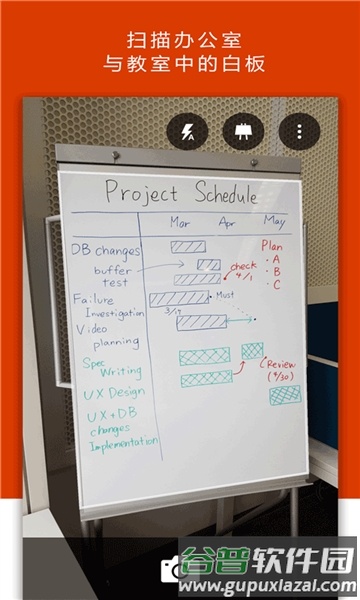
1、下载应用,安装后打开软件;首页提供白板、文档、名片及照片等扫描类型选项,也可点击左侧图标从手机相册选取已有图片;选择完毕后,点击右下角红色箭头进入下一步。
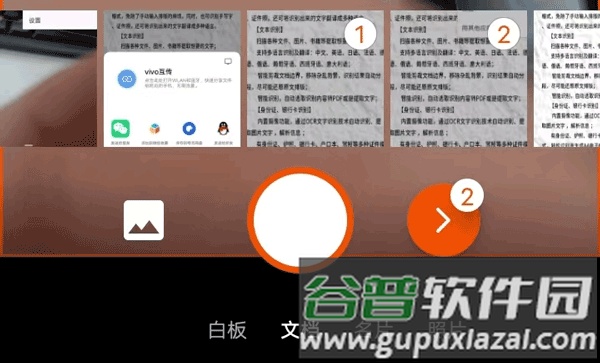
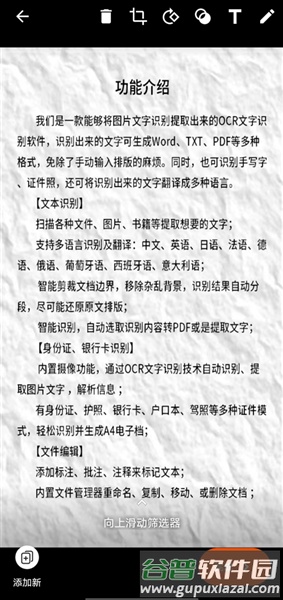
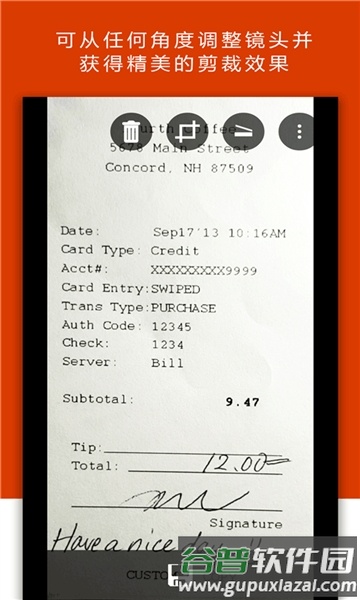
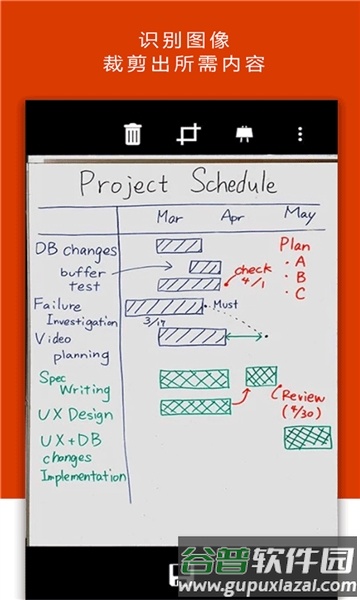
2、进入图片编辑界面,可对图片进行裁剪、旋转、添加文字或涂画等操作;这些调整能提升画面清晰度与完整性,有助于提高后续的文字识别准确率。

3、图片编辑完成后,点击右下角的完成图标。
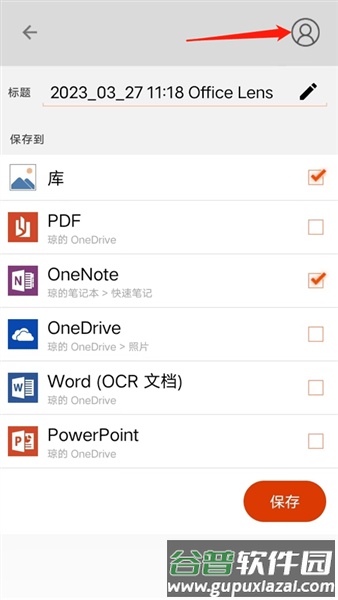
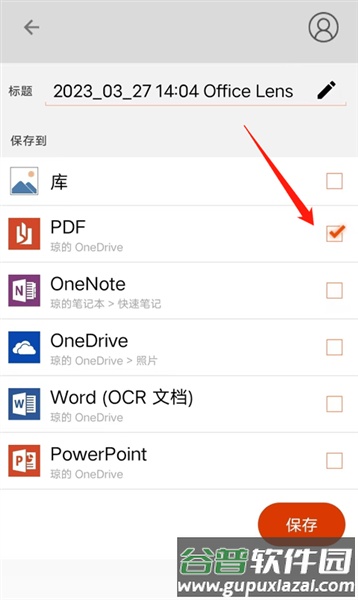
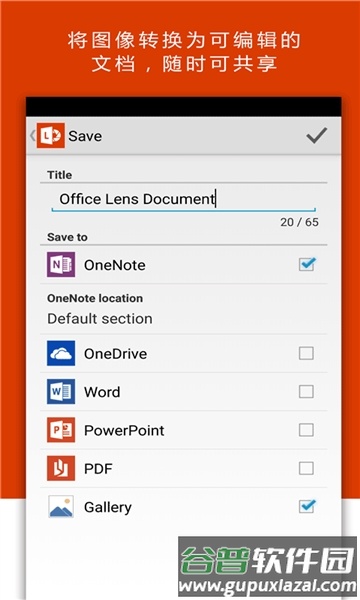
4、随后可修改文件标题,并在保存选项中选择目标位置;支持同时保存到本地图库、PDF、OneNote、Word(OCR文档)、OneDrive及PowerPoint;请注意,操作前需点击右上角头像登录账户。
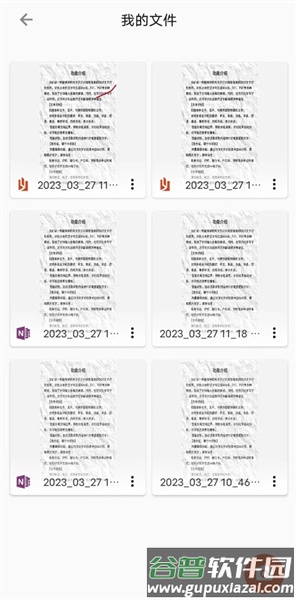
5、保存后进入我的文件页面;点击任一文件可查看详情,右上角三个点提供打印、投屏、缩略图、设置及用其他应用打开等功能;下方还有编辑、锁定屏幕、播放、分享和搜索按钮,可根据实际需求使用。
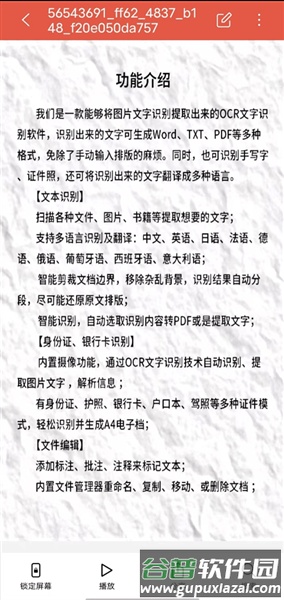
1、扫描与上传:支持将各类笔记、票据、文件快速扫描并上传至云端或本地。
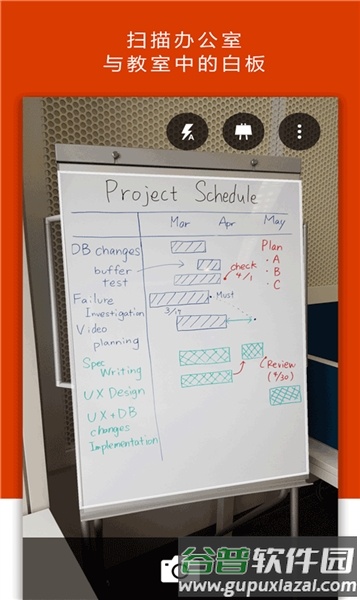
2、白板捕捉:会议结束后可拍摄白板内容,自动校正变形,确保会议记录与待办事项清晰留存。
3、手写笔记:能够扫描印刷体或手写笔记,识别后转换为可编辑文本,便于修改与分享。
4、名片扫描:拍摄名片即可自动提取联系人信息,并保存至手机通讯录。
5、多格式保存:输出格式灵活,可保存为图像、PDF、Word、PowerPoint文件,并直接存储至OneNote、OneDrive或设备本地。
1、安装软件后打开,选择底部文档选项;直接拍摄需要转换的文件,或从相册中选择已拍摄的文档图片;支持多选,点击快门键右侧图标进入下一步。
2、进入编辑页面,左右滑动检查文档图片;确保内容清晰、文字完整后,点击右下角完成按钮。
3、在保存到选项中勾选PDF格式,点击保存;注意保存前需保持账户登录状态。
4、操作完成后,即可在我的文件列表中查看已生成的PDF文档。
一、怎么扫描身份证正反面?
预先将身份证正反面拍摄并存入手机相册;打开软件后选择这两张图片进行扫描处理即可。
二、怎么转文字?
打开已保存的文件,点击编辑功能;选择右下角更多选项图标,点击识图功能,最后选择提取文字按钮。
三、office lens怎么下载?
在本页面点击安卓版下载按钮,获取安装包后双击进行安装;安装完成后注册并登录账户即可开始使用。
四、怎么调分辨率?
启动软件后点击右上角设置图标,选择分辨率选项;应用默认分辨率为3.7M(2560*1440),用户可根据需要自行调整设置。






















最新评论