v2.0.4 · 更新于:2026-06-02 11:52:08

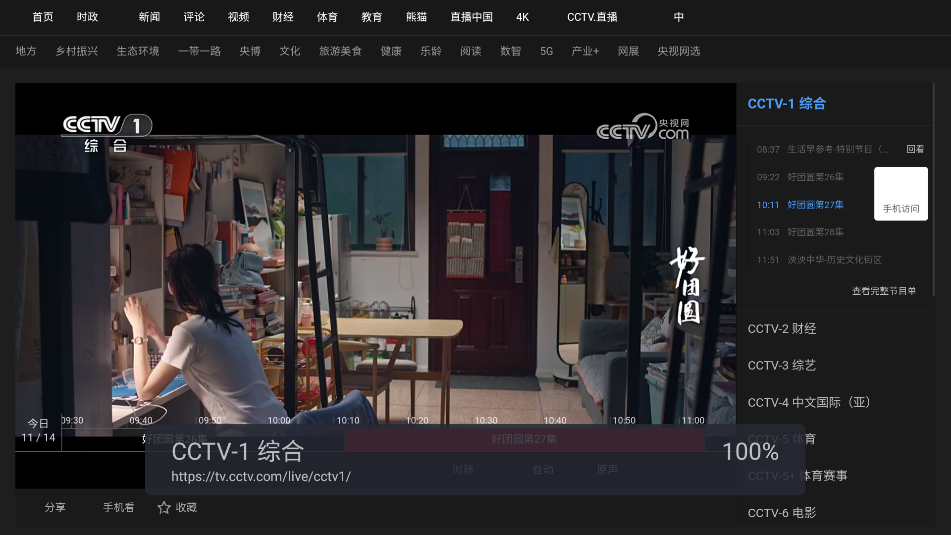
WebView电视盒子版本专为各类电视设备打造,是一款实用的电视直播软件。它聚合了丰富的直播资源与服务,让用户在家中使用智能电视就能轻松收看体育赛事、新闻资讯、综艺节目等内容。学校或教育机构也能借助这款应用,为学生提供在线课程或讲座的实时直播。它的适用范围相当广泛,有需要的用户可以直接下载使用。
1、下载并安装WebView电视软件,根据自身需求将其安装到手机、平板或电视上。
2、打开软件后默认即可直接播放;点击屏幕会出现频道列表,用户可自主选择切换。

3、按下返回键可以呼出设置按钮。
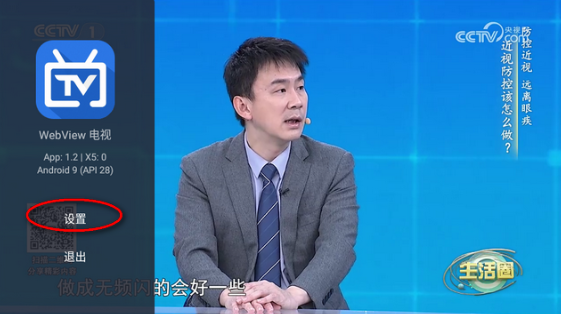
4、在设置界面中,用户可以调整频道列表、加载时间以及调试界面。
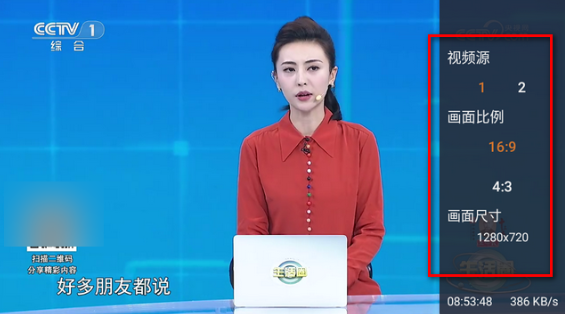
直播视频播放:
WebView电视直播应用能够加载包含直播视频标签的网页;系统会自动识别并全屏播放视频内容。它支持多种直播源和频道,用户可按需选择观看不同的直播节目。
频道管理:
应用通常具备自动更新频道列表的功能,确保用户能获取最新的频道信息。用户也可以手动添加、删除或排序频道,从而满足个性化需求。
网页交互:
在WebView电视直播应用中,用户可通过遥控器与网页进行交互,包括点击链接、填写表单等操作。这使得应用不限于直播视频播放,还能提供其他网页内容与服务。
自定义样式:
开发者能够借助CSS等方式自定义WebView的样式,使其契合电视应用的整体风格。这有利于提升用户体验和应用的视觉美观度。
跨平台支持:
WebView电视直播应用可在多个平台上运行,包括智能电视、机顶盒等基于Android或iOS操作系统的设备。这使得应用具备广泛的适用性与兼容性。

1、准备U盘与软件:首先需要准备一个U盘,并在电脑上下载好想要安装的APK文件(即安卓安装包)。
2、复制文件:将下载好的APK文件复制粘贴到U盘中。
3、插入U盘:将U盘插入机顶盒的USB接口。
4、安装软件:机顶盒通常会自动识别U盘并弹出对话框,或者在文件管理中找到U盘;选择APK文件,按遥控器上的确认键即可开始安装。
远程传输安装法
1、确保设备支持:首先确认机顶盒支持远程传输功能。
2、手机端准备:在手机上下载并安装支持远程传输的APP(如悟空遥控等)。
3、连接设备:在APP中输入机顶盒的IP地址,建立连接。
4、推送软件:在APP中找到本地APK推送功能,选择想要安装的APK文件,推送到机顶盒上完成安装。



 SinzarTV2026新版(新疆本地视频)v1.9.9.13
大小:48.4 MB
查看详情
SinzarTV2026新版(新疆本地视频)v1.9.9.13
大小:48.4 MB
查看详情
 哔哩哔哩v9.13.0
大小:208.4 MB
查看详情
哔哩哔哩v9.13.0
大小:208.4 MB
查看详情
 Spotifyv9.1.32.2083
大小:95.3 MB
查看详情
Spotifyv9.1.32.2083
大小:95.3 MB
查看详情
 ezviz摄像头(萤石云视频)v7.9.3.260917
大小:294.8 MB
查看详情
ezviz摄像头(萤石云视频)v7.9.3.260917
大小:294.8 MB
查看详情
 2026哔哩哔哩v9.13.0
大小:212.1 MB
查看详情
2026哔哩哔哩v9.13.0
大小:212.1 MB
查看详情
 百媚直播v3.6.7
大小:74.9 MB
查看详情
百媚直播v3.6.7
大小:74.9 MB
查看详情
 美册视频制作软件v6.3.4
大小:194.8 MB
查看详情
美册视频制作软件v6.3.4
大小:194.8 MB
查看详情
 蓝鹰影院v7.0
大小:8.7 MB
查看详情
蓝鹰影院v7.0
大小:8.7 MB
查看详情
 b站app官方版(又名哔哩哔哩)v9.13.0
大小:212.1 MB
查看详情
b站app官方版(又名哔哩哔哩)v9.13.0
大小:212.1 MB
查看详情
 电影侠v3.5.0
大小:20.3 MB
查看详情
电影侠v3.5.0
大小:20.3 MB
查看详情













最新评论