v29.1.8 · 更新于:2026-06-05 17:01:25

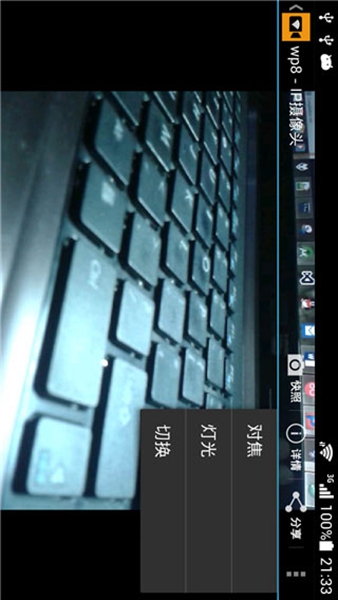
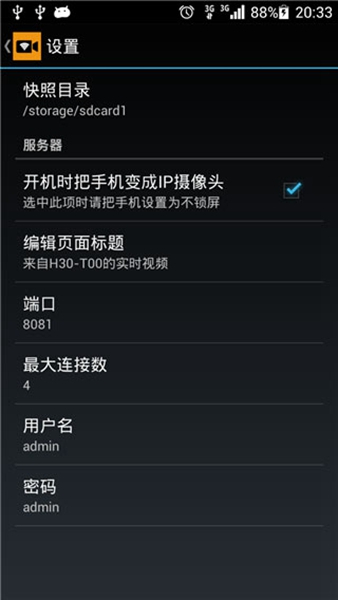
IPCamera安卓版是一款专为移动端设计的远程视频监控工具。与普通监控软件不同,它允许用户通过IP地址直接连接周围任意摄像头。你只需输入IP就能快速对接设备,兼容超过1500种型号,例如Axis、佳能、思科、D-Link、Foscam等品牌。操作流程简单,设置便捷。内置的二维码功能可以帮你迅速添加IP摄像头,省去繁琐的搜索步骤。
1、配置 - 本地接入
在摄像头接入互联网前,请先将其设为本地接入模式。初始状态的设置方法可参考随附的技术文档完成。将摄像头设置为本地接入后,你就能开始进行网络摄像机的远程访问配置了。
2、配置 - 远程访问
在配置远程访问之前,建议先联系网络管理员,确认你拥有配置摄像机远程访问的合适权限。确认无误后,再继续后续操作。
1、实时监控功能
2、手机端录像及回放
3、手机拍照及预览
4、中英文等多语言支持
5、双向语音对讲功能
为了让网络摄像机接入互联网,你需要配置端口转发。端口转发允许你在远程位置,通过转发网络摄像机所连接的网络端口来访问该设备。转发过程中,首先要登录你网络中的路由器,然后设置路由器转发摄像机使用的端口。关于网络摄像机需要转发哪些端口,请查阅随机附带的说明书。
1、第一步 - 获取IP地址信息
要访问路由器来配置端口转发,你需要知道网络摄像机所连接路由器的IP地址。你可以咨询网络管理人员获得此信息,或在Windows命令提示符中输入 ipconfig /all 命令。打开命令提示符窗口的方法是:点击开始按钮,然后选择运行。接着在命令框中输入指令,点击确定继续。
此时屏幕会显示你电脑的IP配置信息。使用 ipconfig /all 命令,记下路由器的IP地址。这个地址是你访问路由器并进行端口转发配置的关键。网络路由器的IP地址通常显示为默认网关。例如,路由器的IP地址可能是192.168.0.1。
2、第二步 - 访问网络路由器
得到路由器的IP地址后,在网络浏览器中输入该地址。在本例中,只需在Internet Explorer地址栏输入IP地址192.168.0.1,即可访问路由器。
3、第三步 - 配置路由器的转发端口
进入路由器管理界面后,找到端口转发配置部分。该部分的具体位置可能因路由器型号而异,建议咨询路由器制造商获取详细资料。
输入网络摄像机的本地地址,这个地址将作为与端口连接的唯一地址被转发。在本例中,摄像机的端口80将被转发。有些IP网络摄像机要求转发多个端口,以确保你能使用摄像机的全部功能。同时,你需要选择使用的协议,通常是UDP、TCP,或两者都选。你的路由器可能提供其他选项,但多数情况下选择两者都选即可。这些标准设置会在端口转发中用到。点击应用,所需配置就保存好了。
设置并保存路由器配置后,你会看到一个信息提示,其中包含一些默认项目。在最下方,会有一个IP网络摄像机的入口,即 IP Network Camera。
4、第四步 - 在互联网中访问你的IP网络摄像机
路由器端口转发配置完成后,你就可以通过网络访问网络摄像机了。建议在远程位置尝试访问,而不是仅在局域网内确认端口转发是否正常。在远程位置,你需要输入网络摄像机的公网IP地址,请联系你的互联网服务提供商获取。如果不知道公网IP地址,你将无法从子网外访问网络摄像机。因为摄像机的专用IP地址只能在它所连接的局域网内看到,在互联网中是不可见的。
输入一个公网地址,例如69.159.228.4,同时在地址栏输入端口号800。根据指南,此款摄像机不使用端口80。在访问网络摄像机时,如果不需要输入端口信息,大多数应用会转发端口80。但有些IP网络摄像机出于安全考虑不使用80端口,建议咨询相关网络管理员或路由器制造商关于端口80的安全问题。如果80端口未被使用,你需要输入完整的IP地址,并在其后加上冒号和所使用的端口号。
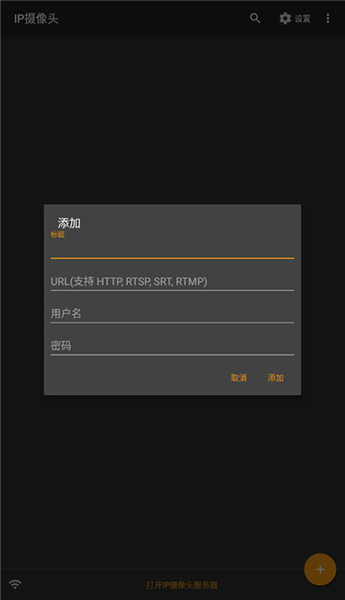
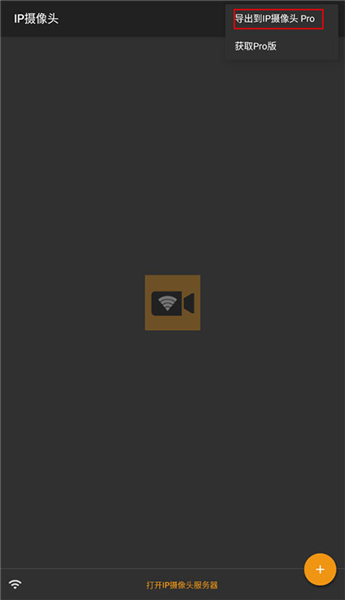
1、进入应用后,点击左上角的:符号,选择导出到摄像头Pro
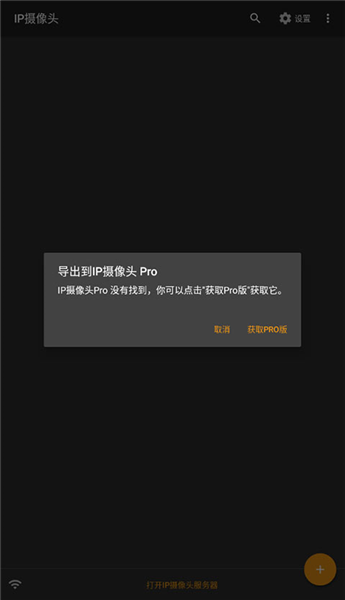
2、当页面显示没有找到IP摄像头Pro时,点击获取Pro版即可。
v29.1.4版本
*支持将动画图像(GIF或Webp)作为水印叠加在视频帧上
*位置信息在可用时会添加到视频文件中
*支持IP Camera Server的自定义.local主机名,现在它使用新的算法生成.local地址
*支持在使用多摄像头时更改画中画大小和边距
*提供更多的摄像头叠加方法
*RTSP服务器支持UPnP端口映射
*可以自定义文本叠加的日期时间格式
*添加更改服务器端视频视图的选项
 BeautyPlus美颜相机v7.7.010
大小:307.3 MB
查看详情
BeautyPlus美颜相机v7.7.010
大小:307.3 MB
查看详情
 图集岛v1.2.2
大小:17.3 MB
查看详情
图集岛v1.2.2
大小:17.3 MB
查看详情
 手机补帧v8.1.15.36566
大小:120.1 MB
查看详情
手机补帧v8.1.15.36566
大小:120.1 MB
查看详情
 微美颜免费版v2.6.0
大小:149.6 MB
查看详情
微美颜免费版v2.6.0
大小:149.6 MB
查看详情
 灵魂宠物v1.6.0
大小:186.4 MB
查看详情
灵魂宠物v1.6.0
大小:186.4 MB
查看详情
 ocreatePlantv1.1
大小:45.2 MB
查看详情
ocreatePlantv1.1
大小:45.2 MB
查看详情
 快捷水印v1.0.0
大小:7.5 MB
查看详情
快捷水印v1.0.0
大小:7.5 MB
查看详情
 贝影相机v1.0.1
大小:17.5 MB
查看详情
贝影相机v1.0.1
大小:17.5 MB
查看详情
 美妆微颜相机app(照相机美颜)v1.9.3
大小:79.2 MB
查看详情
美妆微颜相机app(照相机美颜)v1.9.3
大小:79.2 MB
查看详情
 PrettyUp视频p图修图美颜瘦身软件免费版v7.8.3.1
大小:226.2 MB
查看详情
PrettyUp视频p图修图美颜瘦身软件免费版v7.8.3.1
大小:226.2 MB
查看详情













最新评论