v1.1.20 · 更新于:2026-07-05 12:43:18

晨光打印官方应用程序专为晨光打印机用户打造,支持通过手机与打印机建立连接,实现远程控制、参数调整等功能,为用户提供更便捷的打印体验。用户只需简单几步即可完成设备配对,享受高效的移动打印服务,让日常办公与学习更加顺畅。
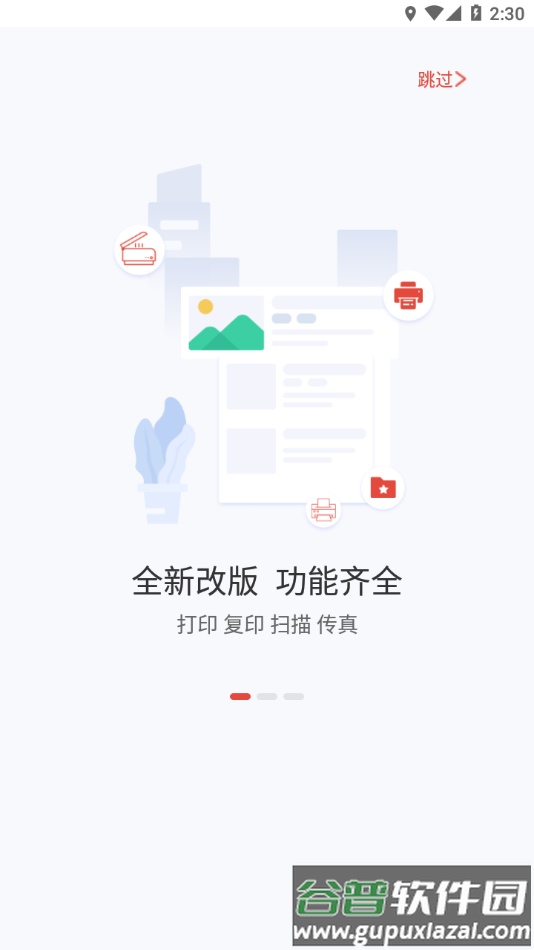
晨光打印由晨光文具自主研发,是一款面向智能移动设备的打印应用,专为晨光无线打印机系列提供移动打印解决方案。用户可以在局域网内完成打印、复印、扫描等操作;同时支持通过广域网进行远程打印。该应用能够处理图片、Word、Excel、PPT等多种文件类型的移动打印需求。
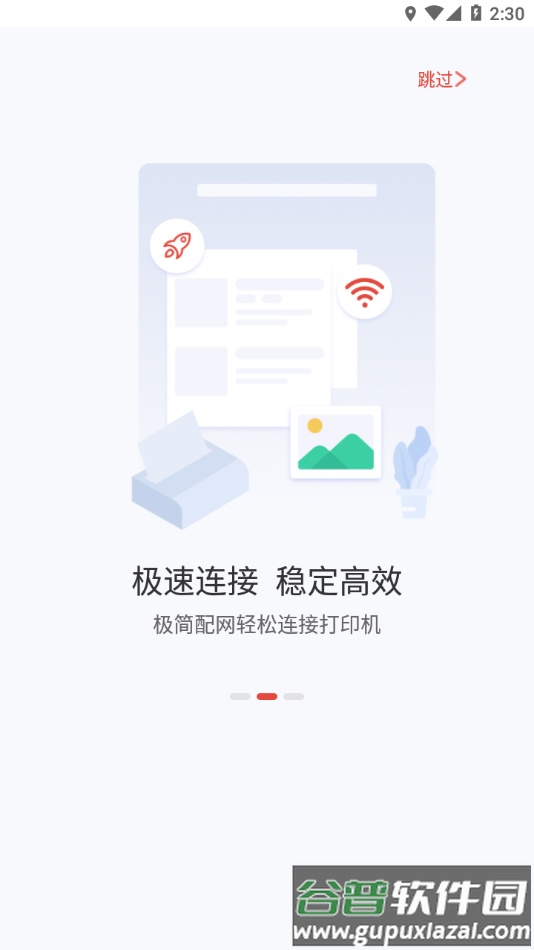
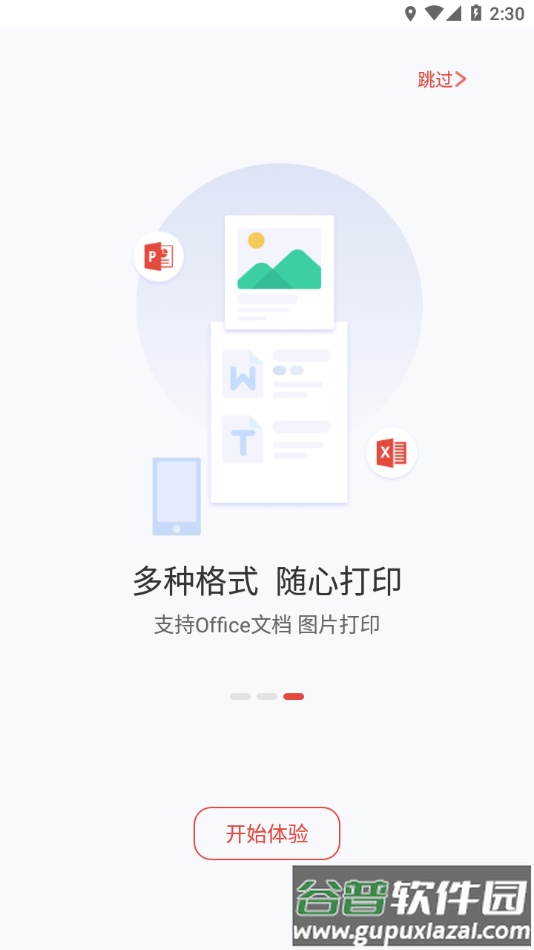
全新界面设计,功能更加完善;支持打印、复印、扫描、传真等多项操作;连接速度快,运行稳定高效;配网流程极简,轻松与打印机建立连接;兼容多种文件格式,包括Office文档和图片打印。
扫码直连打印机
提示:一步完成打印机连接,连接过程中手机无法上网,退出应用后需重新连接。
扫码连接路由器
提示:连接时需要输入无线网络账号和密码,连接后手机可正常上网,后续使用无需重复操作。
添加打印机失败,怎么办?
可能原因包括路由器网络异常、网络名称或密码输入错误。请检查路由器是否正常工作,确保网络通畅;同时确认输入的Wi-Fi名称和密码正确无误。如果以上步骤无效,可尝试将打印机恢复出厂设置并重启应用后重新添加。
可能因为打印机未开机或Wi-Fi热点未开启。请确认打印机已开机;将移动设备靠近打印机,短按打印机机身上的Wi-Fi键或触摸屏上的Wi-Fi图标,确保热点已开启。
打印机离线,怎么办?
可能原因包括打印机未开机、路由器网络异常、设备未连接到同一网络。请检查打印机是否已开机;确认路由器工作正常,网络顺畅;确保移动设备和打印机连接至同一网络;检查路由器Wi-Fi的AP隔离功能是否关闭。若AP隔离开启,应用能发现打印机但添加后一直显示离线,关闭此功能即可解决。
1. 安装软件:下载并安装晨光打印应用,按照提示完成安装流程。
2. 连接打印机:通过USB、Wi-Fi或蓝牙等方式将打印机与电脑或手机连接。
3. 选择文档:在应用中打开或导入需要打印的文档。
4. 设置参数:根据需求调整打印参数,如纸张大小、打印质量等。
5. 开始打印:点击打印按钮,等待任务完成。
1. 功能优化,全新UI界面;
2. 修复已知问题。

 夜鹰智联摄像头(夜鹰威视监控)v5.1.5
大小:55.1 MB
查看详情
夜鹰智联摄像头(夜鹰威视监控)v5.1.5
大小:55.1 MB
查看详情
 掌上看家监控端v5.9.2
大小:90.6 MB
查看详情
掌上看家监控端v5.9.2
大小:90.6 MB
查看详情
 i主题v5.2.4.0
大小:22.5 MB
查看详情
i主题v5.2.4.0
大小:22.5 MB
查看详情
 捣谷v3.1.60
大小:44.3 MB
查看详情
捣谷v3.1.60
大小:44.3 MB
查看详情
 谷歌相册v1.16.0.117494210
大小:24.7 MB
查看详情
谷歌相册v1.16.0.117494210
大小:24.7 MB
查看详情
 照片恢复大师v3.2.0
大小:19.7 MB
查看详情
照片恢复大师v3.2.0
大小:19.7 MB
查看详情
 天地伟业监控软件v5.37.0
大小:236 MB
查看详情
天地伟业监控软件v5.37.0
大小:236 MB
查看详情
 唯他相机v1.0.1
大小:116.5 MB
查看详情
唯他相机v1.0.1
大小:116.5 MB
查看详情
 牛精灵监控软件v5.3.20.38
大小:343.1 MB
查看详情
牛精灵监控软件v5.3.20.38
大小:343.1 MB
查看详情
 今日打卡水印相机v1.2.6
大小:104.1 MB
查看详情
今日打卡水印相机v1.2.6
大小:104.1 MB
查看详情













最新评论