KritaAi绘图插件app
更新于:2026-07-22 10:57:41
更新于:2026-07-22 10:57:41
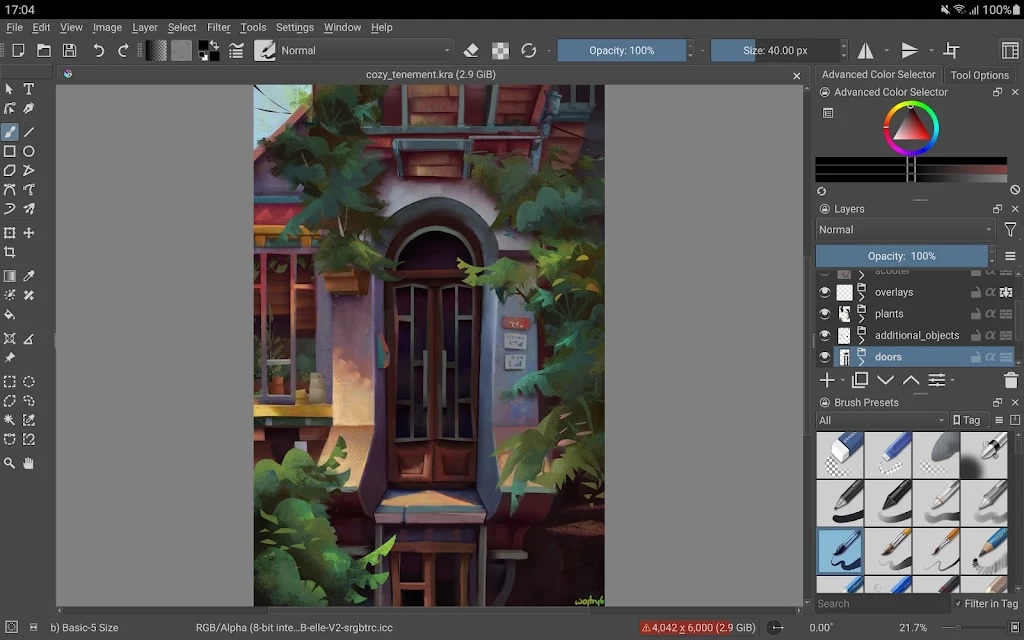
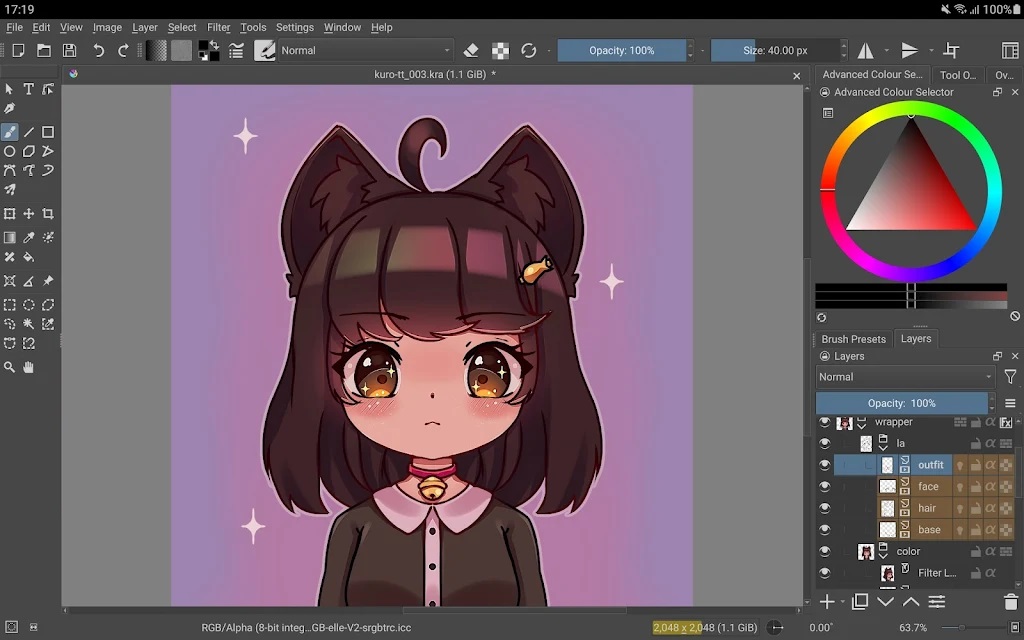
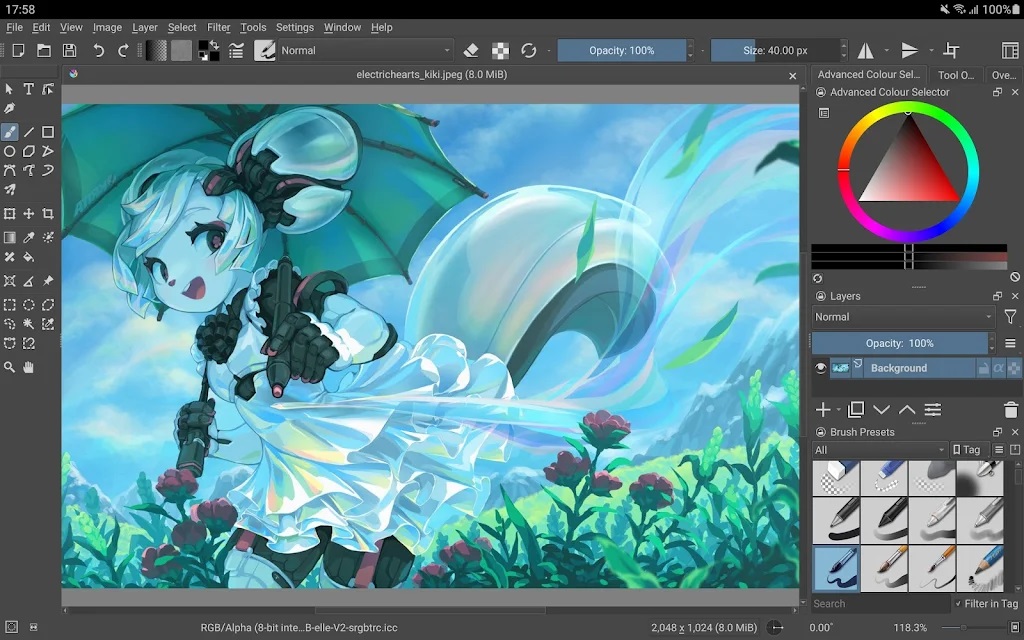
Krita是安卓设备上的一款绘画工具,用户可以在平板电脑上安装并体验绘画的乐趣。这款软件自带多种功能,与PS有些相似,支持使用图层和各种工具来帮助大家设计图片。喜欢绘画的朋友可以尝试一下这款软件。
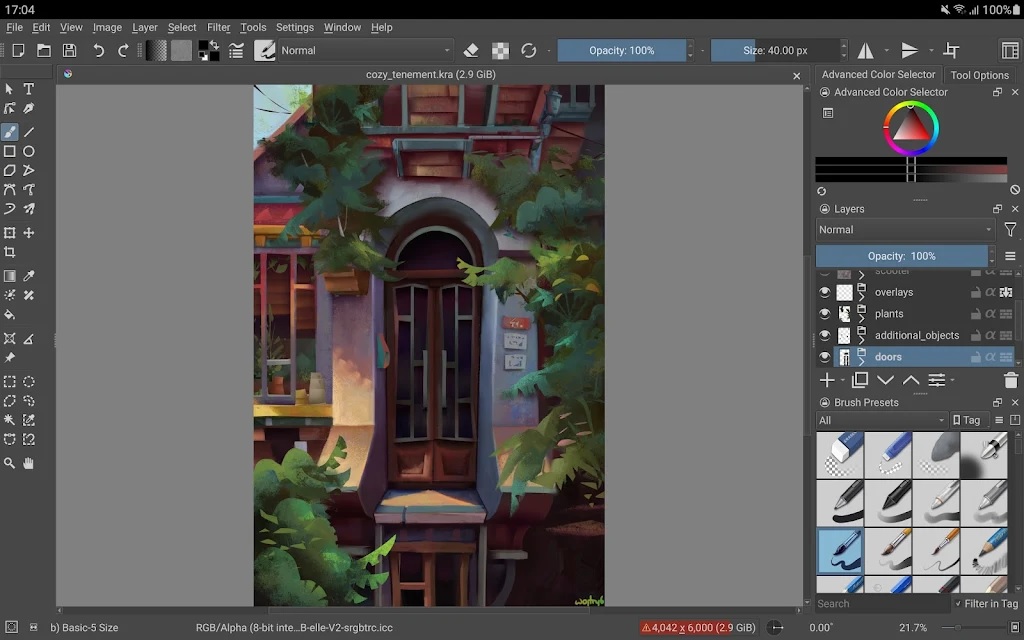
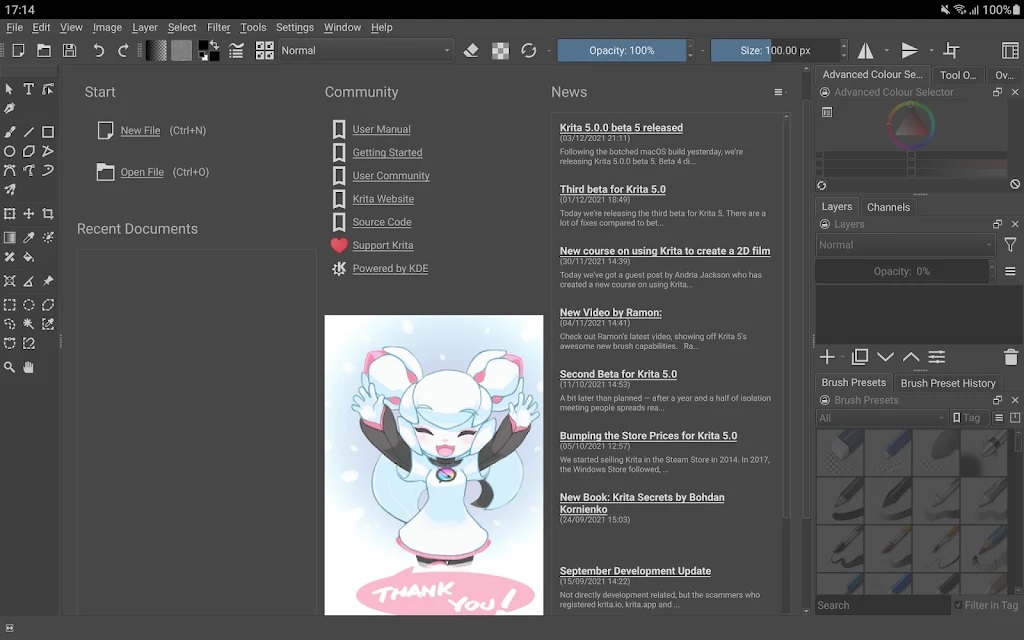
第一次启动Krita时,窗口中央不会立即显示画布视图。大家需要打开画布视图,你必须新建或者打开一个图像。你可以在欢迎屏幕点击新建图像,也可以前往主菜单的文件菜单并选择新建,Krita将打开一个新建图像对话框。要打开已有文件,你可以在欢迎屏幕点击打开图像,也可以前往主菜单的文件菜单并选择打开,还可以将图像文件从系统的文件管理器直接拖进Krita的窗口。
新建图像
新图像的创建方式如下:
在Krita窗口顶部的主菜单点击文件。
Krita将显示一个新建图像对话框:
点击左栏的新建自定义图像,在尺寸选项卡的预设下拉菜单选择A4(300ppi)或者其他所需尺寸。如需了解本对话框的更多功能,例如从剪贴板新建图像等,请见创建新图像页面。
请确保色彩空间区域的选项设置如下:模型为RGB,通道为8位整数每通道。如果你想了解这些选项的作用,请在色彩原理页面学习色彩管理的更多知识。
如何使用笔刷
创建了新图像后,Krita窗口就会显示它的画布,你可以立即使用鼠标或者数位板的压感笔在上面进行绘画。Krita在启动后会默认选中手绘笔刷工具。
如果你想试用不同的笔刷,请在画布右侧的笔刷预设面板中选择。该面板列出了代表各种笔刷的方块,点击即可切换。
如果你想调整笔刷的选项,请点击工具栏中的笔刷编辑器按钮,打开笔刷编辑器对话框。
在笔刷预设面板中,点击任意一个笔刷图标就等于选中了该笔刷,它会被用于在画布上作画。
擦除
在笔刷预设里面有各种橡皮擦,除手绘笔刷外,直线工具、矩形工具、甚至渐变工具等大多数工具都可以切换到擦除模式用于擦除内容。
保存文件
把作品画出来之后,接下来就是保存了。要保存图像,可点击主菜单的文件然后点击保存,也可以点击工具栏左侧的软盘图标。在弹出的对话框中选择保存图像的文件夹,然后在文件格式下拉菜单中选择所需格式。其中.kra是Krita的默认格式,它能够保存图像的图层等全部信息,你应该将工作图像保存为此格式。但KRA文件不能在互联网上直接发表,你可以在文件菜单将它导出为JPEG、PNG等通用图像格式。最后点击保存按钮即可。某些旧版的Krita可能还要手动输入扩展名。
这是一款专为艺术家设计的全功能数字绘画应用程序;
无论你是创作插图、漫画、动画、概念艺术还是故事板,Krita都将是你的强大工具。
Krita提供了许多常见和创新的功能,使绘画变得更有趣、更高效;
有用于素描和绘画的出色画笔引擎、用于手绘墨迹的稳定器、用于构建复杂场景的助手;
用于无干扰绘画的无干扰画布模式、克隆图层、图层样式、用于非破坏性编辑的过滤器和变换蒙版;
Krita支持所有最常用的文件格式,包括PSD。
Krita支持洋葱皮动画、故事板、漫画书项目管理、Python脚本、许多强大的过滤器、选择工具、着色工具、颜色管理工作流程、灵活的工作区等等;
该界面目前针对大屏幕设备(平板电脑和Chromebook)进行了优化。