v1.0.5 · 更新于:2026-09-20 09:57:47

看播助手最新版本将高清视频播放与多设备投屏功能整合在一起,特别适合喜欢追剧或追求大屏观影体验的用户。它能够保障视频播放过程中的流畅性,不会出现卡顿问题,带来沉浸式的观看感受。界面中设置了清晰的功能入口,比如高清播放标签和一键投屏按钮,方便用户直接进入视频播放界面或切换设备进行投屏,满足不同场景下的使用需求。
这款应用还加入了自动连点器功能,允许用户自行设定点击频率和间隔时间。通过配置相应的权限,就能实现自动连点操作,适合需要自动化控制的游戏玩家或者遇到重复点击场景时使用。屏幕录制模块则帮助用户记录视频中的精彩瞬间,配合悬浮窗控制,让操作过程更加灵活便捷。
从实际使用流程来看,用户可以通过首页的播放界面进入视频内容;在投屏界面中操作设备切换;录屏功能通过专门按钮启动。整体操作路径简单明了,适合具备基本手机操作经验的用户快速上手。
1、高清视频播放。该功能确保视频播放过程中画质清晰且流畅,适合追剧、看电影或播放本地视频时使用。播放页面顶部设有明显的高清播放标题,帮助用户确认当前播放状态,进一步增强沉浸感。
2、一键投屏与设备切换。看播助手支持将视频投屏到智能电视或平板等设备。用户可以通过播放页面顶部的投屏入口快速启动投屏功能;在播放控制区域还能轻松切换设备,方便在不同终端上继续观看同一视频内容。
3、自定义参数的自动连点。该功能允许用户设定点击频率和间隔时间,满足游戏或其他需要频繁点击的操作需求。配置窗口中包含参数输入框和保存按钮,方便调整连点设置;通过授权相应的权限确保功能正常运行。
4、屏幕录制启动与管理。内置的录屏功能支持用户捕捉游戏或视频中的精彩画面。屏幕中部设有开始录屏按钮用于启动录制;通过悬浮窗可以随时控制录屏状态,适合记录关键时刻或分享内容。
第一步,开始高清视频播放。

打开应用后,在首页通过高清播放标签进入视频列表;点击任意视频即可播放,体验流畅无卡顿的视频画面。
第二步,开启一键投屏。
播放视频时,点击页面顶部投屏按钮;选择目标设备,然后在播放控制区完成设备切换,实现大屏观看。
第三步,配置自动连点参数。
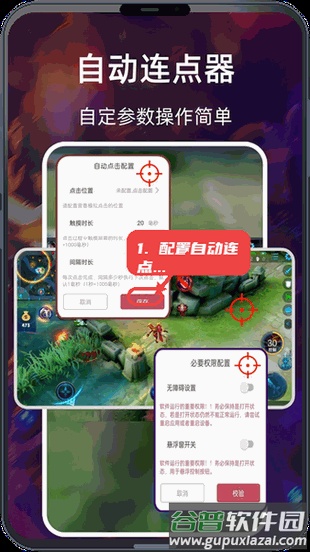
在自动连点器界面输入所需点击频率和间隔后;点击保存按钮保存设置。确认连点权限后自动生效。
第四步,使用屏幕录制功能。
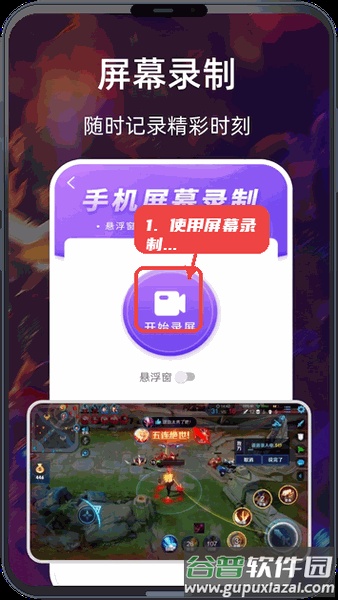
进入录屏页面,点击开始录屏按钮启动录制;通过悬浮窗管理录屏过程,适合记录游戏或视频精彩瞬间。


 SinzarTV2026新版(新疆本地视频)v1.9.9.13
大小:48.4 MB
查看详情
SinzarTV2026新版(新疆本地视频)v1.9.9.13
大小:48.4 MB
查看详情
 现映v3.0.7.4
大小:43.9 MB
查看详情
现映v3.0.7.4
大小:43.9 MB
查看详情
 咪咕爱看电视剧v9.6.5
大小:166.9 MB
查看详情
咪咕爱看电视剧v9.6.5
大小:166.9 MB
查看详情
 搜狐电视直播v8.0.1
大小:23.0 MB
查看详情
搜狐电视直播v8.0.1
大小:23.0 MB
查看详情
 青草影评v1.5
大小:152.1 MB
查看详情
青草影评v1.5
大小:152.1 MB
查看详情
 优酷视频v11.2.15
大小:118 MB
查看详情
优酷视频v11.2.15
大小:118 MB
查看详情
 麦看视频TVv2.8
大小:9.5 MB
查看详情
麦看视频TVv2.8
大小:9.5 MB
查看详情
 京剧迷v1.9.2
大小:10.9 MB
查看详情
京剧迷v1.9.2
大小:10.9 MB
查看详情
 来音节拍器v2.12.8
大小:191.1 MB
查看详情
来音节拍器v2.12.8
大小:191.1 MB
查看详情
 暗影之刃汉化教程视频v1.0.2
大小:861.4 MB
查看详情
暗影之刃汉化教程视频v1.0.2
大小:861.4 MB
查看详情













最新评论