v1.260827.193 · 更新于:2026-09-07 09:46:48
对经常要在手机上处理办公文件的人来说,最烦的莫过于手头攒了一堆表格、文档,却找不到一个顺手的工具把它们合到一起。要么格式乱掉,要么操作复杂。这款叫“合并我领先”的安卓应用,就是冲着这个麻烦来的。它不把文件简单拼在一起就完事,而是会先识别每个文档的结构,再做整合,这样合并出来的东西基本能保持原来的排版,不用你事后花大量时间重新调整。下面把它的具体功能和用法捋一遍。
这款应用把重点放在降低操作门槛上。
平时我们用手机合并文件,最怕的就是格式错乱、内容乱码,或者一次只能处理一个文件,效率太低。
它的处理思路是:本地识别文件类型和结构,然后按照原来的格式进行合并输出。
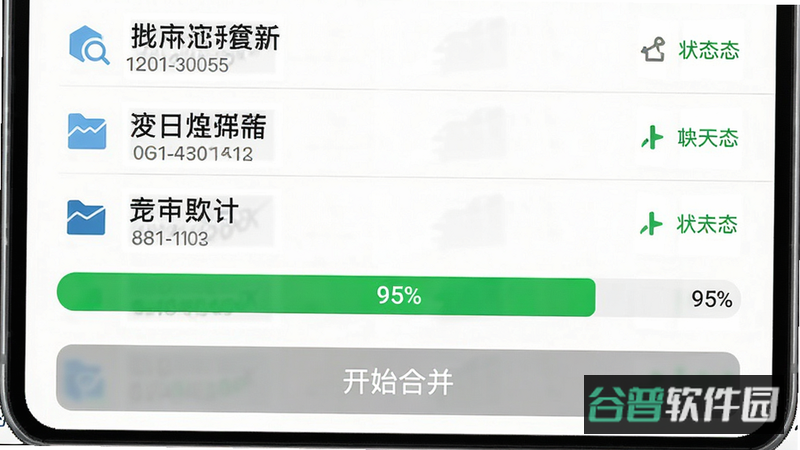
整个过程不依赖网络,也不要求你懂什么专业技术。选好文件,按顺序排好,点一下合并按钮,剩下的交给它处理就行。
对经常需要汇总报表的职场人士,或者要整合课程资料的学生来说,这类工具算是刚需。
它把原本要在电脑上才能完成的活,搬到了手机里,而且操作界面并不复杂,第一次用的人也能很快上手。
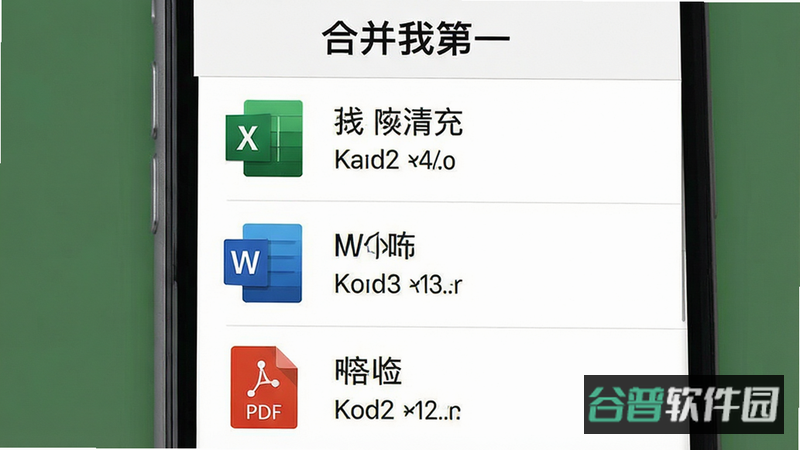
1、支持格式广:XLSX、DOCX、PDF这些常见的办公格式都支持合并,不用先去转换格式再操作。
系统会自动识别文件的编码和排版结构,尽量减小因为格式差异带来的乱码或排版错乱问题。
2、文件批量处理:可以同时添加多个文件,不是一个个手动操作。
文件排序方式也比较灵活,按命名规则或者按创建时间都可以。
几十个文件一起合并也没问题,后台会并行处理,不用一直盯着屏幕等结果。
3、本地处理更安全:所有合并操作都在手机本地完成,文件不会上传到第三方服务器。
文件元数据有加密保护,商业资料或者个人敏感信息不会经手外部平台,对数据安全要求高的用户会更放心。
不同格式的文件,实际使用场景也不一样。这里把几种常见合并类型和对应的用途列一下,方便对照选择。
Excel表格合并,适合做报表汇总、数据整理这类工作。把几个月的销售数据或者不同部门的统计表合成一张总表,操作难度不大。
Word文档拼接,用于论文整合、报告生成等场景。
把各个章节单独成文的片段按顺序拼成完整文档,花费时间视文件大小而定,一般几分钟就能完成。
PDF批量合并,常用于电子书制作、合同归档。把分散的PDF文件按顺序合成一份完整的,适合处理扫描件或官方文件。
图片转文档合并,主要用来做票据整理、拍照归档。把拍摄的纸质文件照片或者截图整理成一个文档,方便后续查阅和保存。
-- 存储空间先留足:开始合并前,检查一下手机剩余存储空间,最好大于待合并文件总大小的两倍。空间不够的话,写入过程中容易失败,到时候前功尽弃。
-- 合并时别切后台:合并进行中尽量不要切换应用或者接电话。一旦进程被中断,文件可能损坏,那就得重新来过了。
-- 大文件处理建议:如果文件超过100MB,建议在Wi-Fi环境下操作,同时把其他占用CPU的应用关掉,给处理过程留出足够资源。
-- 权限提醒:首次使用需要授予存储权限,不然应用读取不了外部文件,合并功能也没法正常使用。

- 合并后原文件还在吗:应用默认不会覆盖原文件,每次合并都会生成一个新的独立文件,原文件会保留在原来的位置。
- 合并后的内容怎么对齐:在Excel里合并单元格后,想让内容垂直居中或者靠顶端显示,可以选中合并后的单元格,进入“设置单元格格式”,在“对齐”选项卡里选“垂直居中”或“顶端对齐”就行。想强制首行显示的话,可以先取消合并,手动把文字挪到领先行,再重新合并并调整行高。
- 合并后显示空白怎么办:这种情况多半是源文件本身加了密或者有权限限制。先把文件解密或者取消保护,再重新合并试试。
- Excel里的公式要注意:如果原文件单元格里带有公式,合并之后公式引用的范围可能会失效。合并完要手动检查一遍数据,确认数值没问题再使用。
1、闪退怎么处理:部分机型闪退,可能跟系统版本有关。
如果系统版本低于Android 8.0,旧版本系统存在兼容性问题的概率较大,可以考虑升级系统后再试。
2、误删了原文件能找回吗:前面提到合并操作不会覆盖原文件,所以正常操作下原文件不会丢。
万一自己不小心删掉了,可以翻翻手机自带的回收站,或者看云服务里有没有同步备份。重要文件平时养成双备份的习惯会比较稳妥。
3、iOS能用吗:这个应用目前只支持安卓端,iOS用户暂时用不了,可以留意后续有没有推出iOS版本的安排。
4、应用本身安全吗:文件在本地处理,不经过第三方服务器,隐私方面相对可靠。
不过安装包最好从官方渠道或者正规应用商店获取,避免装到被篡改的版本。
同时,定期检查一下应用权限,把不必要的存储和网络权限关掉,用起来更安心。
• v1.260827.193版本
• 修复了部分机型在合并过程中出现的异常中断问题
 拼豆大挑战v1.0.0
大小:5.9 MB
查看详情
拼豆大挑战v1.0.0
大小:5.9 MB
查看详情
 简拼v4.6.7
大小:138.6 MB
查看详情
简拼v4.6.7
大小:138.6 MB
查看详情
 薄荷壁纸v1.8.2
大小:114.1 MB
查看详情
薄荷壁纸v1.8.2
大小:114.1 MB
查看详情
 Goodnotes极速版手写笔记v0.1.431
大小:110.7 MB
查看详情
Goodnotes极速版手写笔记v0.1.431
大小:110.7 MB
查看详情
 同仁堂国际v3.0.30
大小:240.3 MB
查看详情
同仁堂国际v3.0.30
大小:240.3 MB
查看详情
 海报设计室软件v1.6.0.2
大小:102.2 MB
查看详情
海报设计室软件v1.6.0.2
大小:102.2 MB
查看详情
 爆量素材v3.0.8
大小:105.1 MB
查看详情
爆量素材v3.0.8
大小:105.1 MB
查看详情
 AIDOVID摄像头v2.27.1
大小:134.1 MB
查看详情
AIDOVID摄像头v2.27.1
大小:134.1 MB
查看详情
 手机原相机v1.30
大小:55.5 MB
查看详情
手机原相机v1.30
大小:55.5 MB
查看详情
 roadcam行车记录仪v3.6.4
大小:124.1 MB
查看详情
roadcam行车记录仪v3.6.4
大小:124.1 MB
查看详情