v2.0.1 · 更新于:2026-09-20 09:57:47

实景云控是一款装在手机上的远程监控与管理工具,主要解决“人不在现场,却想随时知道那边发生了什么”的问题。它把实时画面传输、录像回放、报警提醒这些功能都收进了一个 app 里,操作路径很短,打开就能看画面,不用像传统监控软件那样翻好几层菜单。4G、5G 或者 Wi-Fi 环境下都能用,画面延迟低,拖拽缩放也跟手。家里看孩子、店里看收银台、工地上盯设备,这类场景都覆盖到了。下面把它的主要功能和实际使用中容易踩的坑分开说清楚。
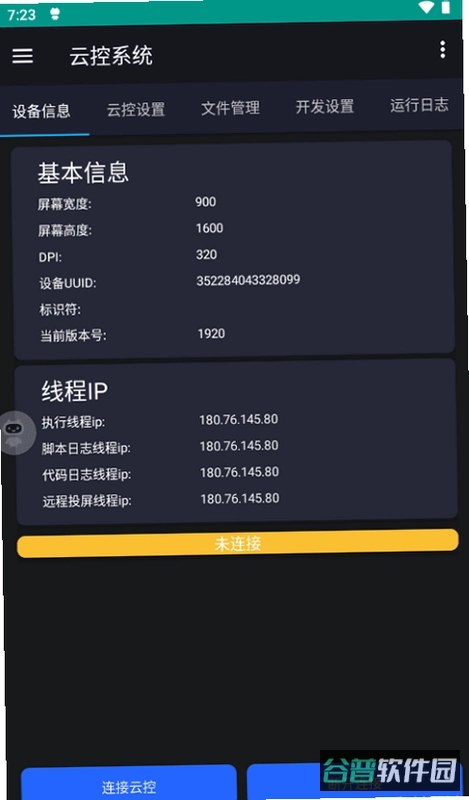
实景云控的核心功能可以归纳为四块:实时画面、录像回放、报警推送、多路同屏。每一块都对应着具体的使用场景,下面逐条说明。
- 低延迟画面传输:画面编码用的是 H.265 技术,配合智能 QoS 网络优化算法,能有效降低传输过程中的丢包率。
在网络信号不太稳定的环境下,画面和声音依然能保持同步,不会出现画面已经卡住、声音还在继续的情况。
每一帧画面都接近实时状态,基本告别了延迟带来的监控盲区。
- 一台账号管多台设备:一个账号可以绑定多台监控设备,不用为每台摄像头单独装一个 app。
设备支持分组标签和地理位置标记,客厅的、门口的、店里的,在同一个界面里就能区分开。
切换查看不同场景时,直接点对应的设备卡片就行,省去了频繁退出重进的麻烦。
- 云端录像随时回放:录像存在云端,支持按时间轴拖动回放,找某一段关键画面时可以直接拖到对应时间点。
配合移动侦测功能,画面中出现异常动静时,app 会立刻推送报警通知,不在现场也能第一时间知道情况。
- 传输加密与权限保护:视频流全程采用 AES-256 位加密,传输过程中被截获也无法解读内容。
app 遵循最小权限原则,只在必要的时候调用相机和存储权限,不会在后台偷偷索取无关权限。
以下操作路径均来自 app 当前版本的界面布局,按步骤操作即可完成对应功能。
1、实时预览:进入首页,点击对应的设备卡片,画面即可打开。
支持双指缩放,想看细节时可以直接放大局部区域。
适合日常巡检和临时查看某个固定点位。
2、云回放:点击底部菜单中的“录像回放”进入回放界面。
通过时间轴筛选需要的时段,关键帧位置有标记辅助定位。
常用于事件追溯和证据留存。
3、报警推送:打开“设置-消息通知”,开启移动侦测或声音异常提醒。
触发报警后,手机通知栏会立刻收到推送。
适合无人值守时的安全预警场景。
4、多屏同看:在首页切换到网格模式,可以同时显示 4 到 9 路画面。
管理多店铺或多房间时,一个屏幕就能总览全局。
初次使用实景云控,有几个地方容易出问题,提前知道能省不少事。
【权限设置要留意】
在 Android 10 及以上系统中,需要手动授予“位置信息”与“存储”权限,否则无法扫描附近设备或保存录像。
建议在手机后台设置中将实景云控锁定,防止被系统自动清理导致掉线。
【画面卡顿怎么处理】
优先检查路由器带宽是否被占用,带宽不足时画面自然流畅不了。
在设置中将视频分辨率调整为“自适应”模式,画质会根据当前网速自动调整,流畅度会明显提升。
【黑屏与登录失败】
出现黑屏,多数情况是摄像头端电源中断,先检查硬件供电,再尝试重启 app。
老款机型建议关闭 app 内的“高清模式”,改用“标准画质”,能节省流量并降低机身发热。
登录失败时,确认当前网络是否支持 HTTPS 协议,或者尝试切换 DNS 服务器。
【账号安全提醒】
不要在公共 Wi-Fi 下随意输入敏感账号信息,建议开启双因素认证增强安全性。
切勿将账号密码告知陌生人,定期修改密码能有效预防账号被盗。
把用户问得比较多的问题集中回答一遍,方便快速找到答案。
-- app 下载是否安全:实景云控 2.0.1 版本为官方发布版本,安装包经过病毒查杀与代码审计,没有捆绑插件,也没有恶意扣费行为。
下载安装后即可使用核心监控功能,不需要额外授权。
-- 如何添加并查看设备:安装完成后打开 app 并注册账号。
进入首页点击“添加设备”,扫描摄像头背面的二维码或手动输入设备 ID。
连接成功后,点击设备卡片即可进入实时预览界面。
想看历史画面时,点击底部的“云回放”按钮,拖动时间轴就能查看对应时段的录像。
-- 多设备如何批量管理:一个账号支持绑定多台设备,在“设备管理”页面点击“批量添加”,可以一次性导入多个设备信息。
系统会自动分类展示,支持按名称、位置或在线状态筛选,方便快速定位需要查看的摄像头。
v2.0.1更新
• 修复了部分机型上实时预览画面偶发黑屏的问题
• 优化了弱网环境下的画面加载速度
• 调整了移动侦测报警的触发灵敏度
• 改进了设备分组管理界面的排序逻辑
• 升级了视频流传输加密协议
• 修复了云回放时间轴拖动时进度跳变的问题


 拼豆大挑战v1.0.0
大小:5.9 MB
查看详情
拼豆大挑战v1.0.0
大小:5.9 MB
查看详情
 简拼v4.6.7
大小:138.6 MB
查看详情
简拼v4.6.7
大小:138.6 MB
查看详情
 薄荷壁纸v1.8.2
大小:114.1 MB
查看详情
薄荷壁纸v1.8.2
大小:114.1 MB
查看详情
 Goodnotes极速版手写笔记v0.1.431
大小:110.7 MB
查看详情
Goodnotes极速版手写笔记v0.1.431
大小:110.7 MB
查看详情
 同仁堂国际v3.0.30
大小:240.3 MB
查看详情
同仁堂国际v3.0.30
大小:240.3 MB
查看详情
 海报设计室软件v1.6.0.2
大小:102.2 MB
查看详情
海报设计室软件v1.6.0.2
大小:102.2 MB
查看详情
 爆量素材v3.0.8
大小:105.1 MB
查看详情
爆量素材v3.0.8
大小:105.1 MB
查看详情
 AIDOVID摄像头v2.27.1
大小:134.1 MB
查看详情
AIDOVID摄像头v2.27.1
大小:134.1 MB
查看详情
 手机原相机v1.30
大小:55.5 MB
查看详情
手机原相机v1.30
大小:55.5 MB
查看详情
 roadcam行车记录仪v3.6.4
大小:124.1 MB
查看详情
roadcam行车记录仪v3.6.4
大小:124.1 MB
查看详情












