v16.0.20611.20024 · 更新于:2026-10-28 04:40:08

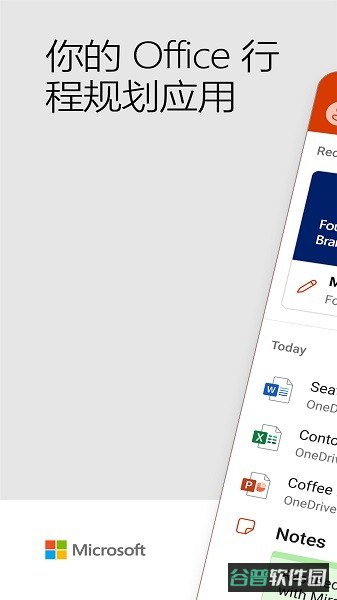
微软推出的这款移动办公套件,是官方出品的正版工具。在电脑端的办公软件领域,微软的 Office 系列长期占据主流位置,与国内的 WPS 各有各的用户群。这套移动版把日常更常用的 Word、Excel 和 PowerPoint 装进手机里,处理一般的文档、表格和演示任务基本够用。
这套为 Windows 移动设备和平板构建的 Office 应用,可以用来查看、创建和编辑文档、电子表格以及演示文稿等内容。
在同一个应用里就能用到 Word、Excel 和 PowerPoint,不用来回切换。
新版把这三个组件和各自的专属功能放在一起,装到手机或平板上之后,算得上日常处理事务的常用工具。
Word、Excel 与 PowerPoint 被整合进一个移动应用中。
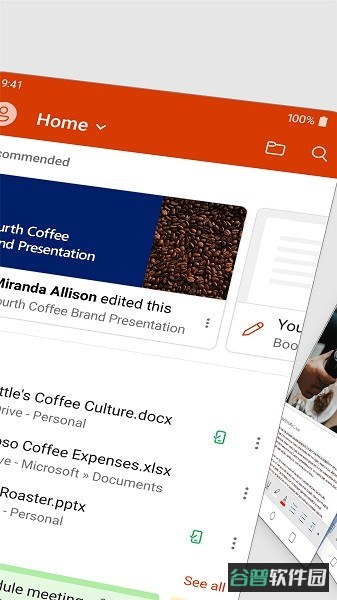
查看、编辑、分享文件都在一处完成,不必在多个 Microsoft 365 应用之间跳来跳去。
针对手机操作做了专门设计,新建文档的门槛更低。
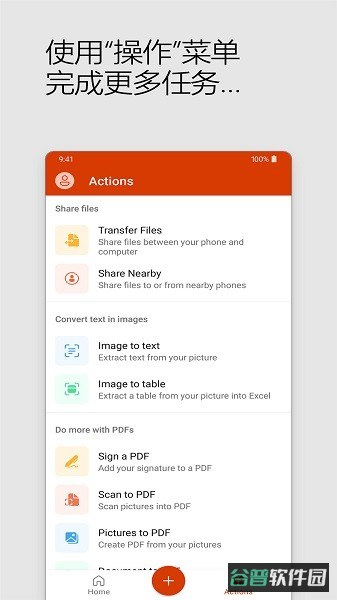
按下按钮,就能把图片转成可编辑的 Word 和 Excel 文件。
应用内还准备了一些常用操作,方便快速处理移动端的常见任务。
图片和文档之间可以互相转换。
用拍照快照,或者从本机相册上传照片,都能生成文档。
表格的照片也能转成可编辑的 Excel 电子表格。
白板、电子表格和文档的数字图像还能做增强处理。
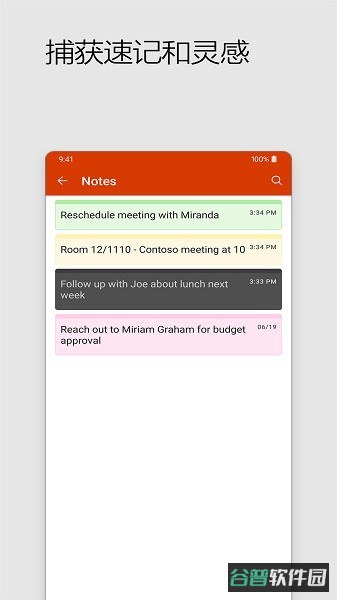
Office Mobile 独有的几项功能:想到什么随手记下来,再通过便笺保存或分享出去。
QR 扫描仪能让设备扫描二维码并打开对应的链接。
Office 文档和电子表格可以立刻传到附近的移动设备上。
PDF 扫描与编辑方面:用 PDF 转换工具扫描 PDF 文件,把它转成 Word 文档,反过来也行。
在设备上随时编辑 PDF 文件,操作不复杂。
PDF 阅读器可以打开 PDF,也能在 PDF 上签名。
Word、Excel、PowerPoint 都在一个应用里:一个应用里同时具备 Word、Excel 和 PowerPoint,移动办公就靠它。
用 Microsoft 365 配合专业模板,可以写求职信或者做简历。
Word、Excel 和 PowerPoint 文件能存到云端,取用也方便。
支持多人实时共享、编辑和协作。
演示时还能用演讲者指导来练习。
Excel 可以套用应用内提供的模板新建工作表,也可以直接改动现有表格。
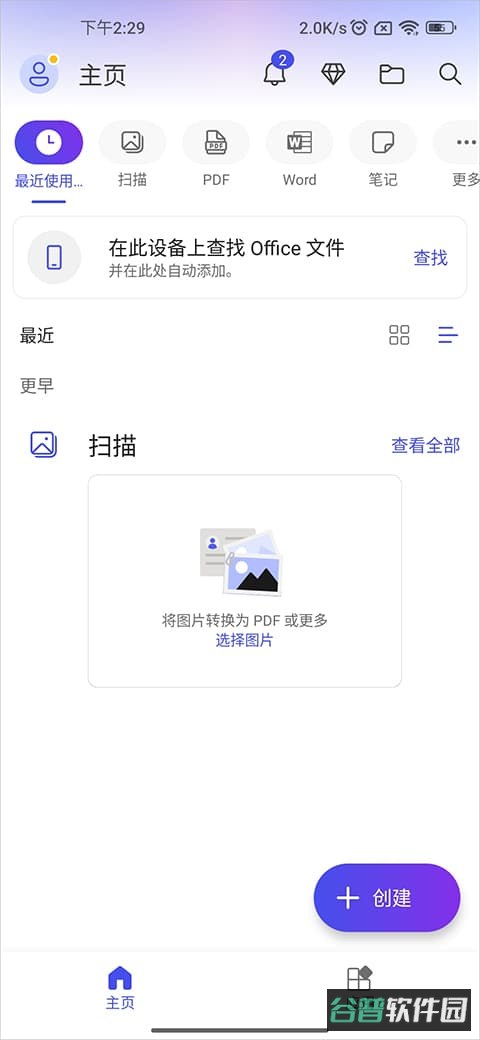
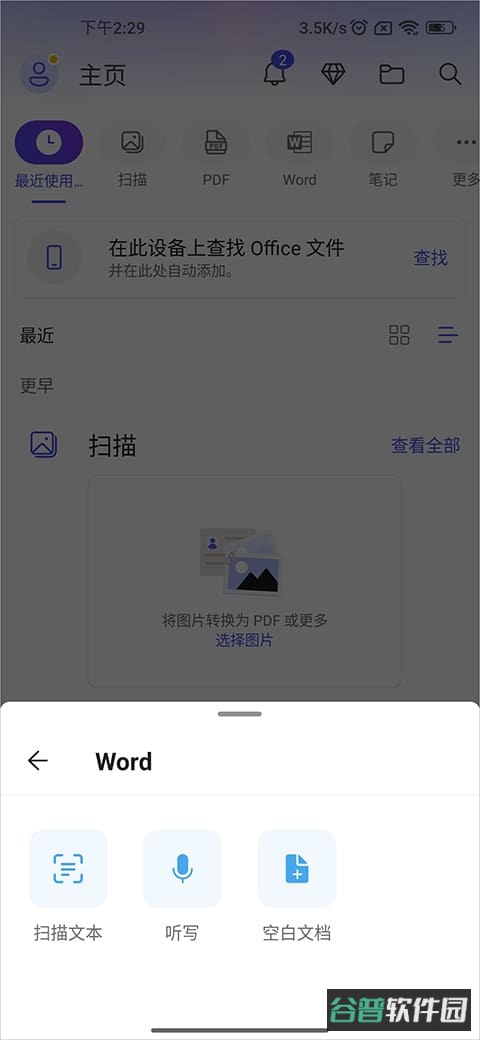
1、把 Office365 手机版装好打开,在“主页”点一下“+”。
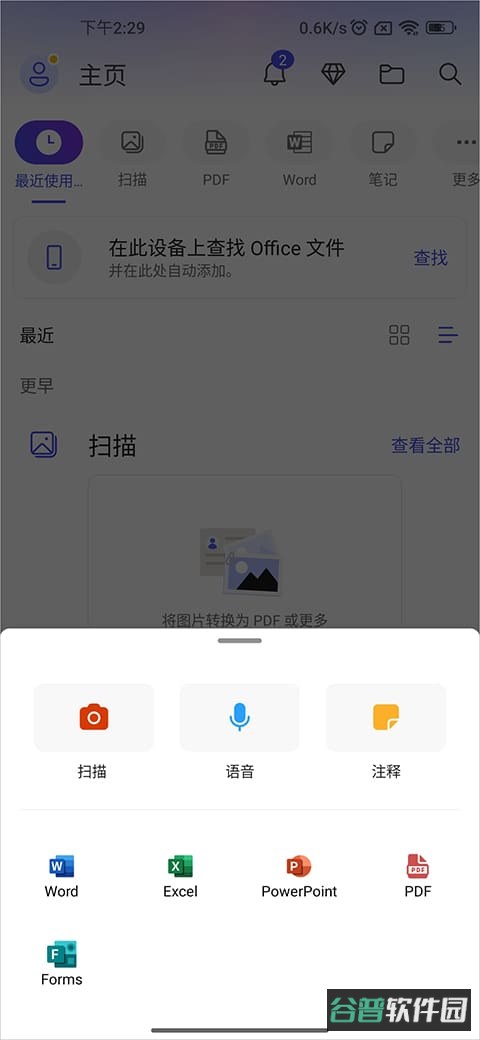
2、这时就能选择“Word 文档”。
3、接着可以选“扫描文本”“听写”或者“空白文档”,按自己的需要挑就行。
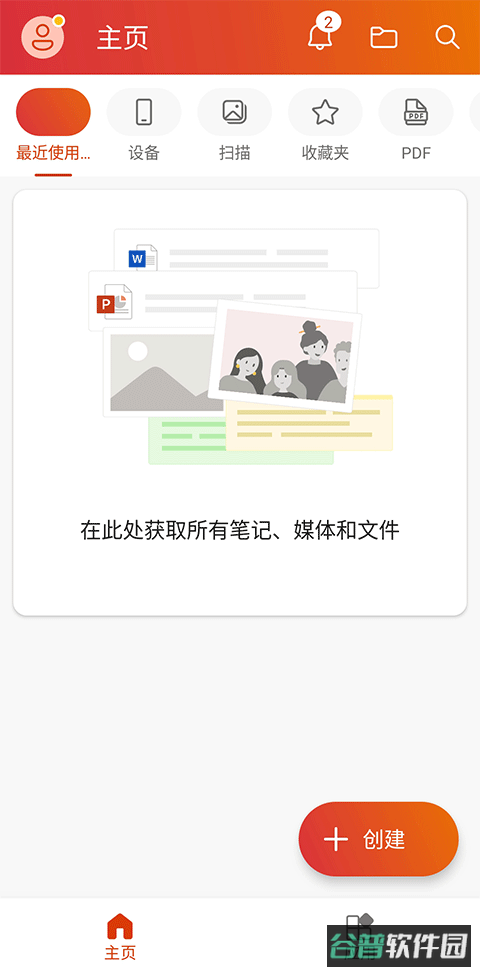
可以创建和编辑 Word、Excel、PowerPoint 文档以及笔记。
能阅读浏览 Word、Excel、PowerPoint、PDF 文档,还有笔记和多媒体文件。
白板模式下,Office Lens 会修整图片,并把眩光和阴影去掉。
打印文档、名片或海报都能做成数字副本,边缘修整得比较精确。
借助 OCR,印刷体和手写文字会被自动识别出来,你可以搜索图片里的文字,再复制和编辑。
文档模式下,Office Lens 会把图片修整好并加上色彩。
扫描的图片想存到 OneNote、OneDrive 还是本地设备,由你自己决定。
名片模式能提取联系人信息,存进地址簿和 OneNote。这个功能对英文、德文、西班牙文和简体中文的名片效果更好,后续会支持更多语言。
图片可以转成 Word (.docx)、PowerPoint (.pptx) 或 PDF (.pdf) 文件,并自动保存到 OneDrive。
白板或黑板的照片能拍下来、裁剪好,再和同事分享会议笔记。
一、怎么登录?
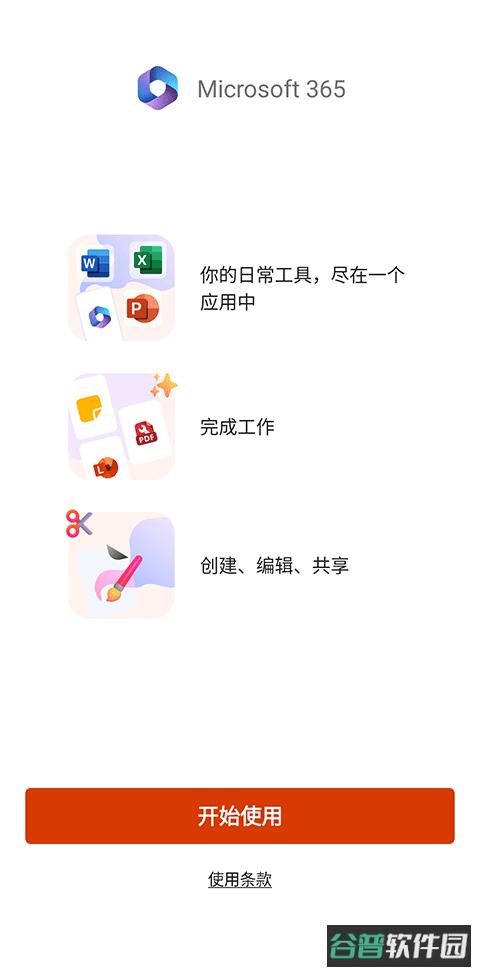
1、第一次打开 Office365 手机版,点“开始使用”。
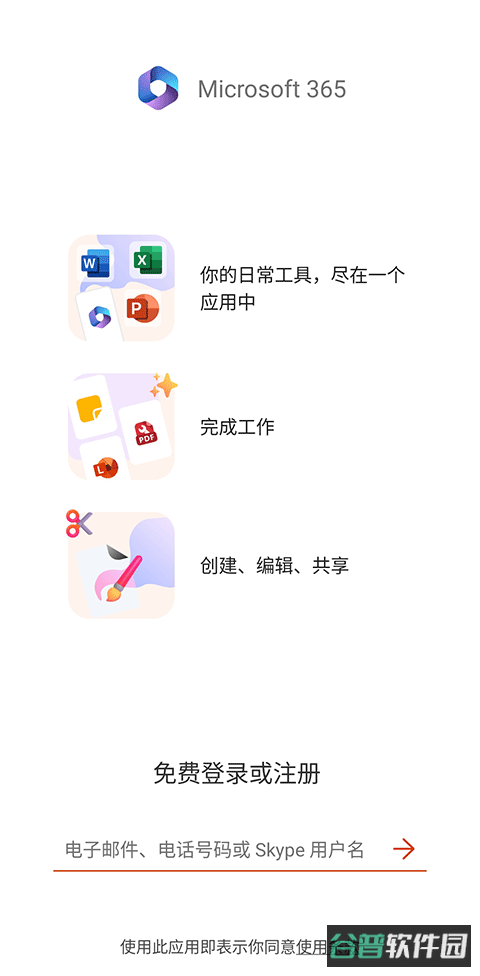
2、填入 Office 365 组织账户的用户名,点“下一步”。
3、填入该账户的密码,点“登录”,就能看到云端个人空间里的文档了。
二、怎么给文档加密?
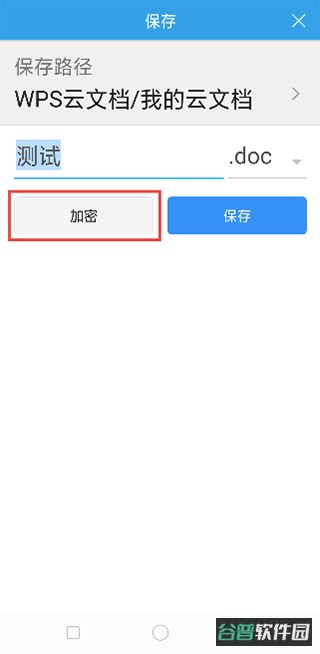
1、新建文档保存时,界面上有「加密」选项,点进去就能设置。
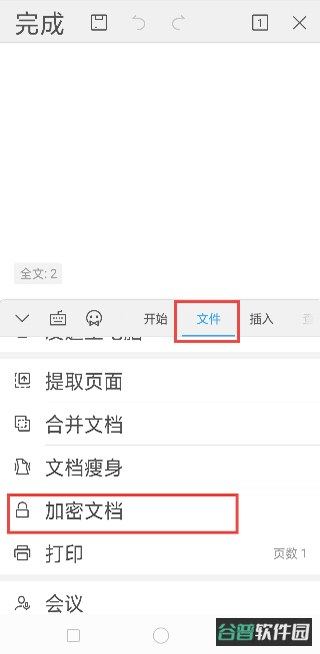
2、已经存在的文档打开后,点下方工具栏,找到「文件」下拉,里面有一项「加密文档」,点它就能设置。
注意:密码一定要记牢,忘了是找不回来的,文档也就打不开了。
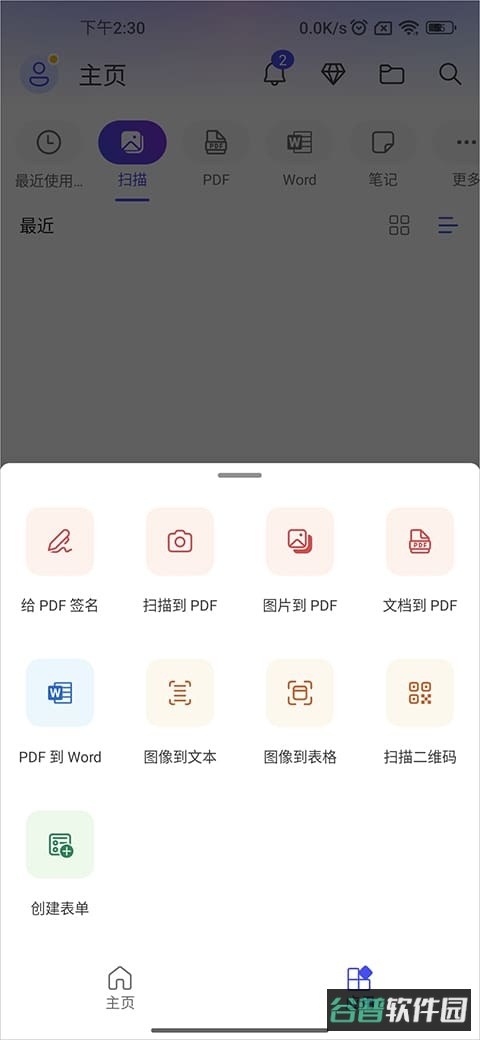
1、在“应用”里选中自己需要的扫描类型。
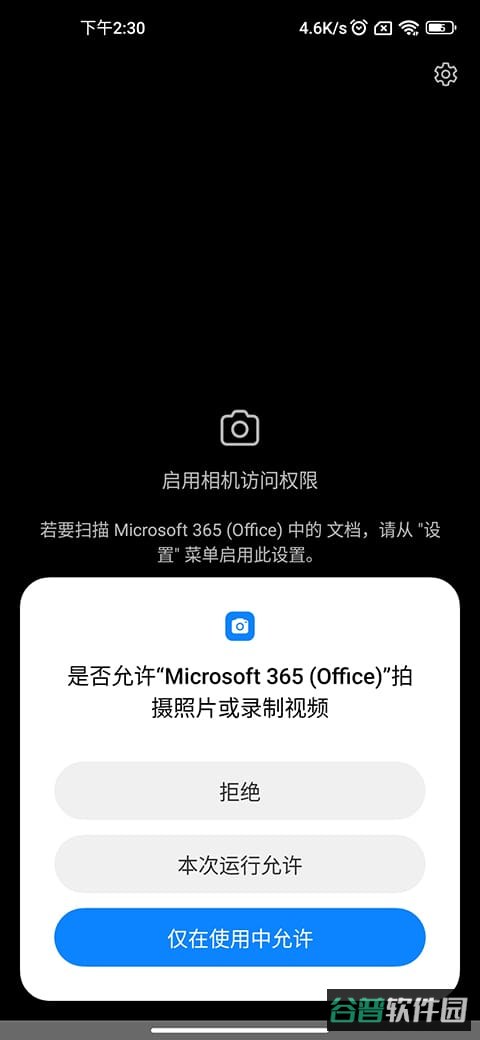
2、这一步要先授权,授权通过后就能直接扫了。
微软把 Office 移动端 app 正式改名为 Microsoft 365。
微软宣布 Office 365 更名为 Microsoft 365,Windows 端、移动端和网页端的 Office 应用会陆续启动更名,让使用体验更统一。
近期,微软 Office 的安卓和 iOS 移动端 app 已经正式改名为 Microsoft 365,在苹果 app Store 和谷歌 Google Play 商店里都换了名称和图标。
微软表示,Microsoft 365 是日常处理事务的最终应用,能帮你在任何地方创建、编辑和共享内容。有了 Word、Excel 和 PowerPoint,Microsoft 365 就是你在需要文档时用来动态创建和编辑文档的工具。
在 Word 里写博客、在 Excel 里管预算、在 PowerPoint 里练习下一场商业宣传,都不难。加上集成的编辑功能,Microsoft 365 就是一个触手可及的完整文档编辑器。你还能扫描重要文档并签名,创建 PDF,在任何地方更新简历,点几下就完成。
依靠智能云服务和可靠的安全性,Microsoft 365 应用能帮你在工作和生活里把效率提上去。
微软此前说过,作为 Microsoft 365 的一部分,用户仍可继续使用 Word、Excel、PowerPoint 和 Outlook 等应用。微软也会继续通过 Office 2021 和 Office LTSC 计划,向消费者和企业提供这些应用的一次性购买服务。Office 365 订阅计划没有变化。
Word随时创建和编辑精美文档,在任何设备上都能方便地阅读。
PowerPoint随时在设备上编辑幻灯片,加入动画、过渡效果、图表或者演讲者备注。
Excel在移动设备或平板上添加公式、重排列顺序、调整电子表格大小。
Office Lens把白板和文档图片修整、强化,读起来更清楚,然后存到 OneNote。
Skype通过免费视频和语音通话、消息发送和文件共享保持联系。
Skype for Business与他人保持沟通,也能开会。
Outlook在所有设备上保持一致的熟悉体验,随时处理事务。
Microsoft OneNote管理笔记、安排行程、跟进待办清单都在这。
OneDrive云存储,通过移动设备查看或分享照片、视频和文档。
Delve在组织里查找、发现和共享文档的一种省事方式。
新版 Office Mobile 支持第三方云存储服务,你可以直接在应用里打开存在腾讯微云的文件。编辑好的文档也能分享到 QQ、微信等地方。在 7 英寸及以下尺寸的手机上可以免费使用。购买 Office 365 订阅能获得更高级的编辑功能。企业用户需要用 Office 365 企业版账户来创建和编辑文档。
我应该删掉单个 Office 应用吗?还是可以留着?
安卓版 Office 应用可以独立于手机上安装的单个 Office 应用(比如 Word、Excel 或 PowerPoint)运行。单个 Office 应用留着也行,删掉腾出存储空间也行,看你自己。
想了解更详细的内容,可以查阅在 Android 上删除或禁用应用、在 Android 上重新安装和重新启用应用这两篇说明。
建议在删除任何应用之前,先把设备数据完整备份一遍。
注意:如果三星 Galaxy 设备上预装了其他版本的 Office 应用,下载新版本会升级旧应用。
没有 Office 订阅,也能安装和使用 Office 应用吗?
不用登录就能在安卓设备上用 Office 应用查看、创建和保存文件。用个人 Microsoft 账户,或者工作、学校账户登录之后,可以把文件存到云位置(OneDrive、SharePoint 或你偏好的第三方存储服务)。
Office 应用也支持符合条件的 Microsoft 365 订阅来获得高级功能。没有订阅的话,每次想用高级功能,系统都会提示你购买。想了解更详细的内容,可以查阅在移动设备上的 Office 应用里能做什么。
新文件可以存在哪里?
如果你用工作或学校账户登录 Office,文档和文件会存到 OneDrive for Business 上的“文档”文件夹里。
如果你用的是个人 Microsoft 账户(比如 outlook.com 邮箱地址),文件会存到个人 OneDrive 账户的“文档”文件夹里(扫描文本除外,它存在设备中,但可以分享)。
在安卓版 Office 应用里处理 PDF 文件时,系统会让你选择保存位置。
注意:如果没有登录,文档和文件会自动保存到你的设备里。
任何人都可以免费下载 Microsoft 365 应用,下载后就能开始用。连接 Microsoft 账户(适用于 OneDrive 或 SharePoint),或者连接第三方云存储服务商,就能访问文档并把它存到云端。用连接了 Microsoft 365 订阅的个人、工作或学校账户登录,会解锁应用里的高级功能。
订阅与隐私免责声明使用适用于手机、平板、电脑和 Mac 的合格 Microsoft 365 订阅,可以解锁完整的 Microsoft 365 体验。
对于从应用内购买每月 Microsoft 365 订阅的费用,会向你的 app Store 账户收取,并且在当前订阅期结束前 24 小时内自动续订,除非在此之前已经关掉自动续订。订阅可以在 app Store 账户设置里管理。
该应用由 Microsoft 或第三方应用发行商提供,需遵守单独的隐私声明以及条款和条件。通过使用该商店和该应用提供的数据,可由 Microsoft 或第三方应用发行商访问(若适用),这些数据传输到、存储和处理的地点可能在美国,也可能在 Microsoft 或应用发行商及其关联公司或服务提供商驻地的任何其他国家或地区。
请参阅适用于 Microsoft Office 的 Microsoft 软件许可条款,可访问“信息”下的“许可协议”链接。安装应用即表示你同意下述条款和条件。
v16.0.18025.20078版本修复了小错误并做了改进