v1.0.8.1001 · 更新于:2026-09-20 09:57:47

日常办公里,发票的存放和报销一直是绕不开的麻烦事。手机电子发票助手就是冲着这个场景来的,它不只是把票据存在手机里那么简单,而是把个人消费记录和企业财务流程串了起来。针对找票费劲、填单头疼、数据对不上这三个常见问题,它用识别技术配合云端同步,从拍照到归档走完一整套流程。出差路上临时要翻旧票,或者月底攒了一堆单据要整理,都能派上用场。
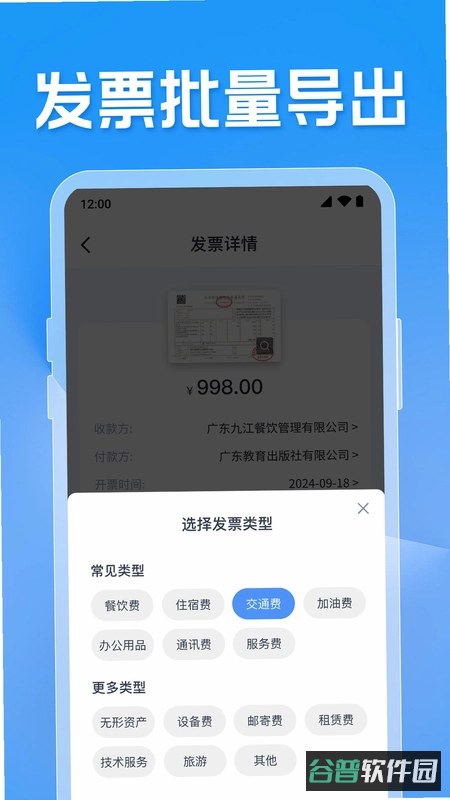
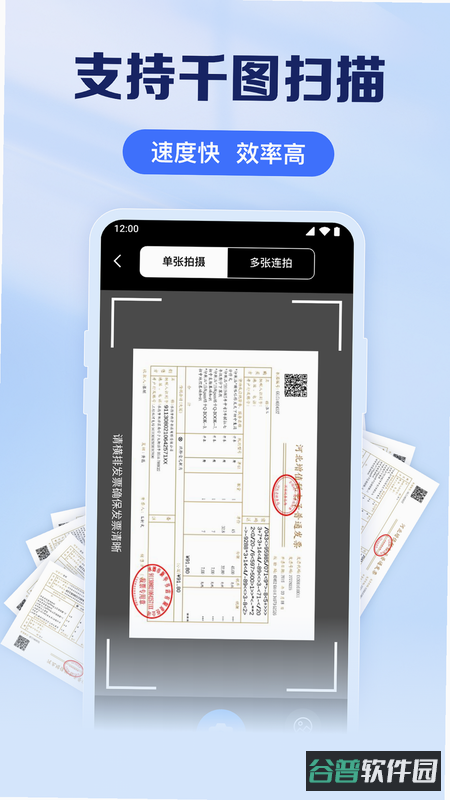
内置的OCR识别引擎能处理增值税普通发票、专用发票、电子行程单等好几种票据格式,识别速度很快。开票日期、销售方名称、金额、税额这些关键字段会被自动抓取出来,准确率标称达到99.8%,省去了一个字一个字敲进去的麻烦。光线暗一点或者票面有点皱,识别结果也还算稳。
数据这块走的是云端同步路线,采用加密技术把发票信息实时传到私有云空间。换手机或者换电脑登录同一个账号,之前的记录会跟着过来,在哪台设备上都能查看、下载或者把原件分享出去。手机丢了或者坏了,财务数据也不会跟着一起没。
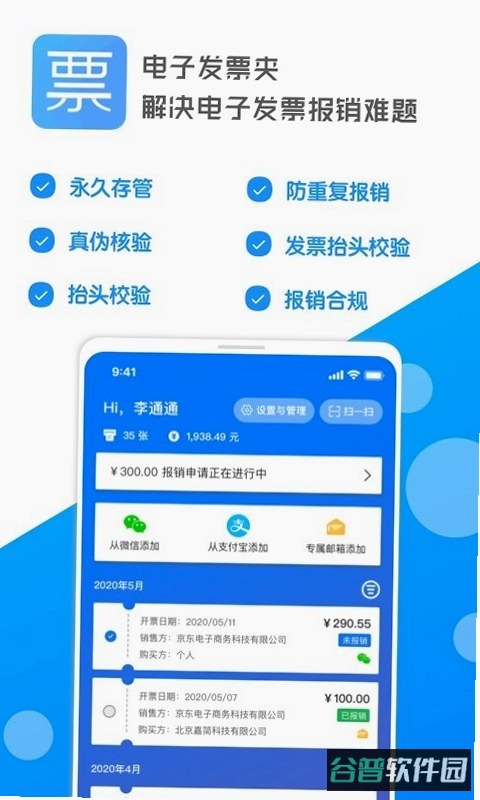
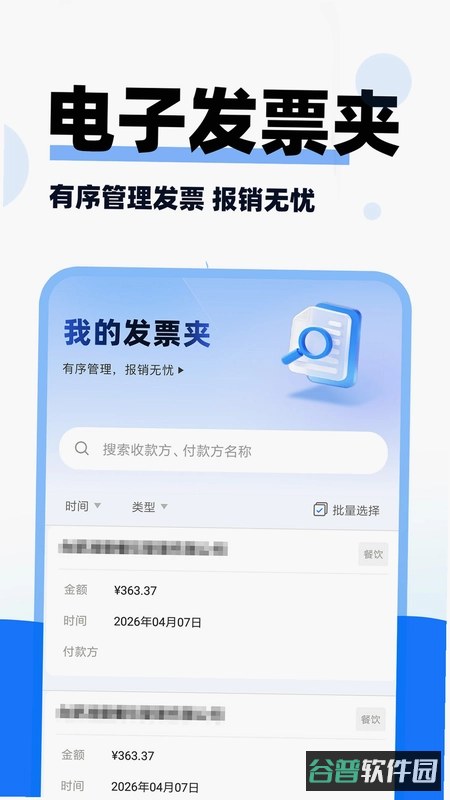
分类管理支持自己建标签,按部门、项目、月份或者消费类型来归置发票都行。系统还会自动查重,碰到重复上传的票据会提示并合并,报销的时候不容易因为票据重复被打回来,财务审核那边也能顺一些。
报销清单可以按需导出成Excel或者PDF格式,选好时间段之后,发票总额、税额和明细会自动汇总好,和多数企业的财务报销模板对得上。原本要动手填的表,变成从列表里挑一下就行,报销周期能缩短不少。
动手之前先确认一下安卓设备,系统版本要在Android 7.0及以上,兼容性和运行稳定性会更有保障。
首次启动时,系统会要存储权限和相机权限,这两个是软件跑起来的基础。要是拒绝授权,发票存不了、拍照识别也用不了,所以弹窗出来的时候点“允许”。别点完“仅在使用中允许”就不管了,有些机型会因为这个把权限重置,功能跟着失效。
建议把本应用加进电池优化白名单或者自启动管理里,免得后台被系统清掉。经常出差的人,可以在连着Wi-Fi的时候先把常用票据模板下载好,省点流量。
识别票据的时候手机端平,和票面保持15到20厘米的距离,手指别挡住边角,识别准确率会高一些。万一没认出来,换个角度再拍一次,或者看看票据是不是拍糊了。
用着用着出现闪退或者卡顿,先看手机存储空间够不够,最好留出至少500MB可用空间。再试试清除应用缓存,这个操作不会动到已经保存的发票数据,缓存太大导致的反应慢能缓解一部分。还是不行的话,重启手机或者重装最新版本。老旧机型在识别前把其他占内存的应用关掉,资源集中给本软件用。
发票原件的保存方式是这样的:系统默认把识别后的图片压缩存储,省空间,原始高清文件留在云端。要打印或者交纸质版,走“导出”功能拿高清版本。过期不用的票据定期清一清,应用能跑得顺一些。
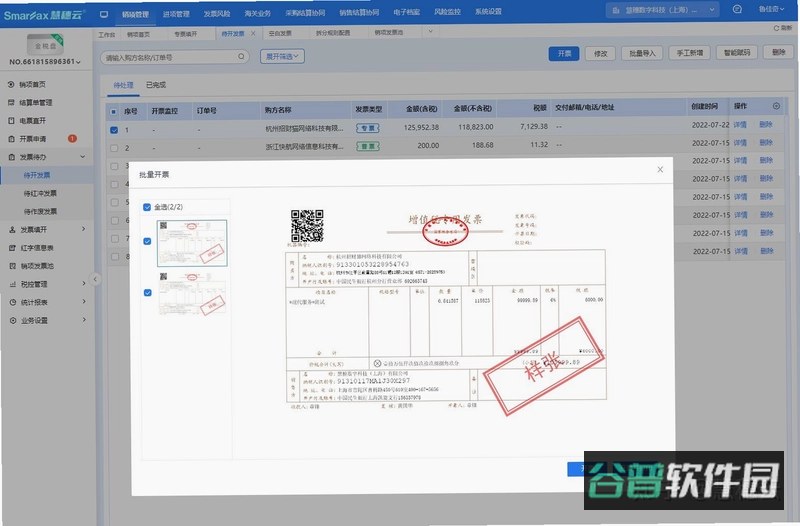
进阶一点的用法是批量导入,微信或者邮件里收到的多张电子发票可以一次性导进来,系统自动去重和分类,手动操作能少很多。每个月月底做一次数据备份检查,确认云端同步状态显示“已同步”。
功能模块 / 操作路径 / 适用场景 / 注意事项拍照识别 / 首页-相机图标 / 日常消费、打车、餐饮 / 确保光线充足,票据平整文件导入 / 首页-文件夹图标 / 邮件接收的电子发票 / 支持PDF、OFD格式批量归档 / 列表-长按-批量操作 / 月底集中整理 / 建议按月份建立文件夹数据导出 / 我的-数据管理-导出 / 提交财务报销 / 导出前检查金额合计
打开应用平台,在搜索框里输入“手机电子发票助手”,点搜索,进到详情页面后点“安卓版下载”按钮,下载就开始了。下完之后在通知栏或者文件管理器里找到APK安装包,点安装。要是弹出“禁止安装未知来源应用”,去手机设置-安全-允许安装未知应用,把浏览器或者文件管理器的权限勾上,再回来点一次安装就行。全程不用电脑中转。
“怎么开”问的是怎么启动并用上它的主要功能。装好之后点桌面图标打开应用,第一次用需要注册或者登录账号,手机号直接登录也可以。登录进去,点首页底部的相机图标,对着纸质发票就能开始识别;手上已经有电子发票文件的话,点文件夹图标,从本地或者云端导进来。识别完成系统会自动把信息填好,核对一下没问题点“保存”,归档就完成了。没有什么复杂的设置环节。
安全性这块,软件用AES-256位加密技术来传输和存储数据,发票信息都做过脱敏处理,第三方访问是被挡住的。服务器放在国内高安全等级的机房里,通过了ISO27001信息安全管理体系认证。应用里还有隐私保护机制,只在必要的时候申请权限,每个权限用来干什么在隐私政策里都写清楚了,用户对自己数据有掌控权。
源文此节为空,暂无问答内容可呈现。
版本 v1.0.8.1001上线电子发票识别与归档功能。
开放云端同步与多端登录。
支持报销清单导出。























 水印修改相机免费版v1.0.17
 美化小组件v1.1.5