v4.5 · 更新于:2026-09-15 21:13:21
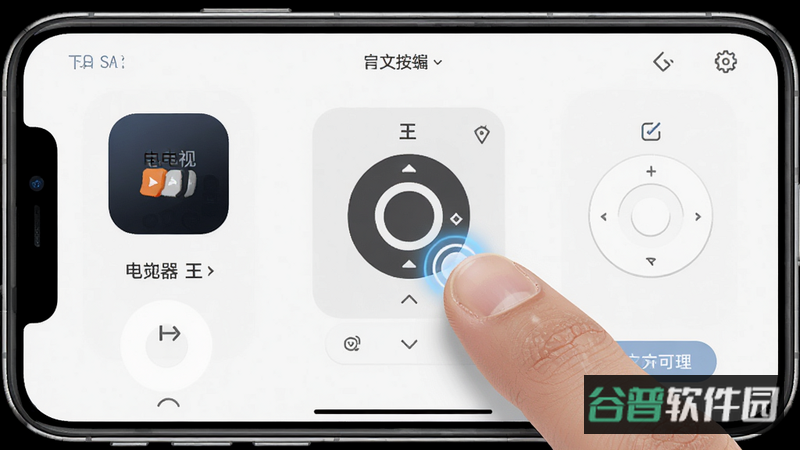
家里遥控器随手一放就找不着,或者电池没电了临时抓瞎,这种事几乎每个家庭都遇到过。多用途电视遥控器王就是冲着这个痛点来的,它是一款运行在安卓手机上的遥控工具,靠手机自带的红外发射器或者蓝牙连接,把手机变成能操控各种电器的遥控器。老款液晶电视、智能电视、投影仪、空调,配对一下就能用手机远程操作。界面走的是简洁路线,设置项不多,家里的老人小孩看两眼也能明白怎么按。下面把它的功能、使用方法和常见疑问挨个说清楚,帮你把"遥控器又不见了"这件烦心事彻底解决掉。
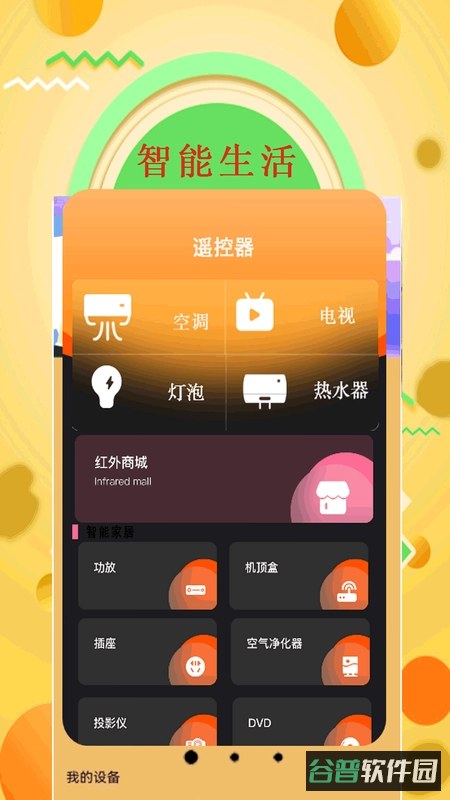
配对这件事本身没什么门槛。打开应用后先点"添加新设备",接着把电视的品牌和型号填进去;型号记不清也没关系,用"自动搜索"就行。
这时候应用会连续发出几组测试信号,你要做的就是盯着电视屏幕,看它有没有动静,比如弹出菜单、音量自己变了之类。
电视一旦有反应,马上按"确认",当前这套指令就会被系统存下来。整个流程一般三分钟以内搞定,就算完全不懂技术,有人在旁边指点两句也能完成。
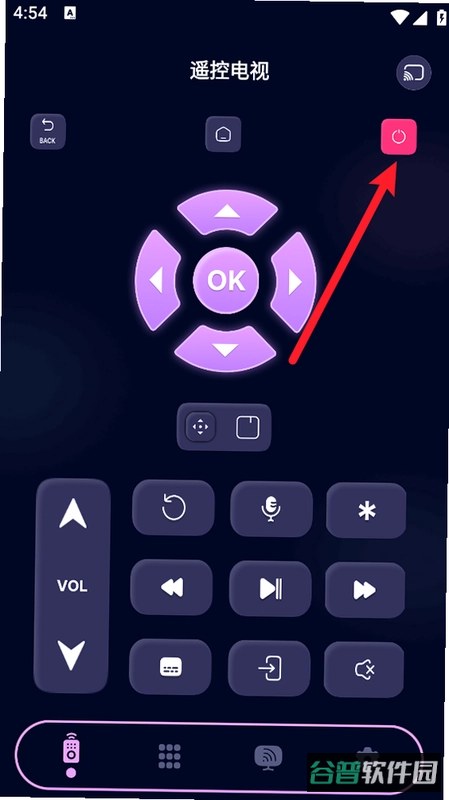
机型库覆盖广:应用里收录了上万种电视品牌和型号的遥控数据,海信、TCL、创维、康佳这些常见国产品牌以及不少国际品牌都在其中。它用的是智能匹配算法,把品牌名输进去就能找到对应的指令集,配对难度因此降了不少。哪怕是年代很久的老机型,库里通常也有能用的方案,信号发得稳,指令回得快。
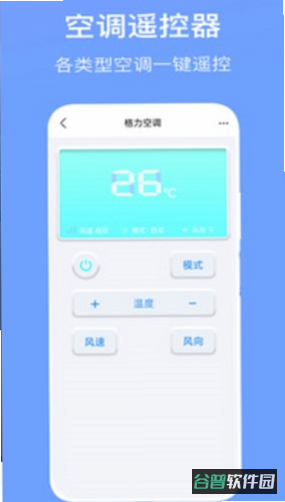
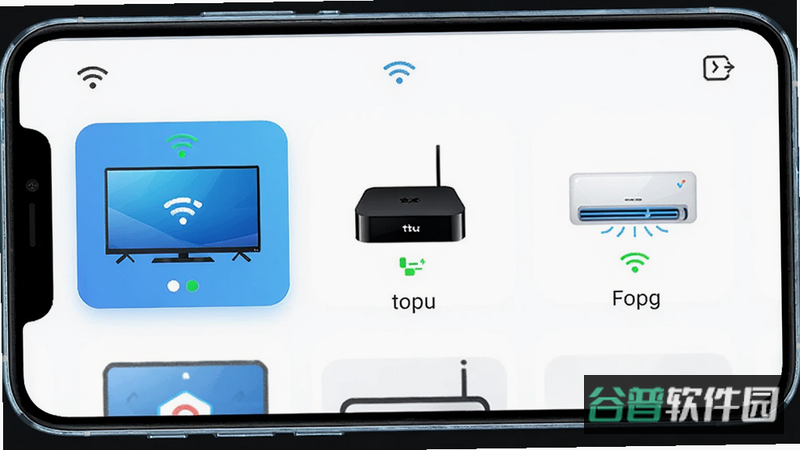
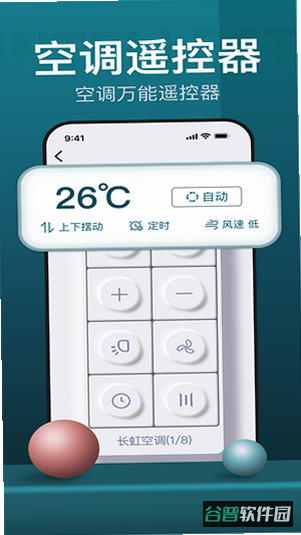
多设备集中管理:电视的开关机和音量只是其中一部分,机顶盒、投影仪、空调这些家电同样能接管。在同一个界面里就能切换不同设备的控制模式,不用为了换个电器满屋子翻遥控器。家里智能设备多的话,这种集中管理的思路会省事很多。
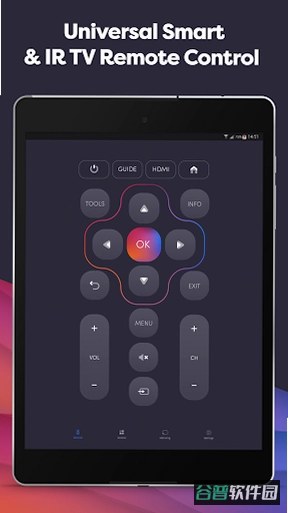
按键自定义:每个人的使用习惯不一样,应用把自定义的权限放得很开。像信号源切换、静音、主页键这类用得频繁的按钮,可以拖到屏幕顺手的位置,也能设成专属的组合键。按自己的习惯排布之后,误触少了,找键也快了。
低功耗设计:手机发烫、掉电快是这类工具常被吐槽的地方,应用在后台做了针对性优化。待机时CPU占用会压下来,只保留必要的监听;红外发射模块走的是间歇脉冲方式,耗电进一步减少。连续用上一段时间,手机也不会明显发热,对电池寿命比较友好。
断网也能用:不少智能电视app要靠Wi-Fi才能工作,这款工具走的是红外或蓝牙直连,没有网络照样能控制。出差住酒店、在会议室做演示,或者去信号不好的地方露营,都能正常操作电视,独立性比较强。
功能模块 / 适用场景 / 操作难度 / 推荐指数基础遥控 / 日常看电视、调音量 / 极简 / ★★★★★机顶盒控制 / 切换频道、IPTV操作 / 简单 / ★★★★☆空调调节 / 夏季降温、冬季制热 / 中等 / ★★★★★投影仪控制 / 会议室演示、家庭影院 / 简单 / ★★★★☆
重要提示:先确认手机本身带红外发射功能,或者已经连上了蓝牙遥控配件。
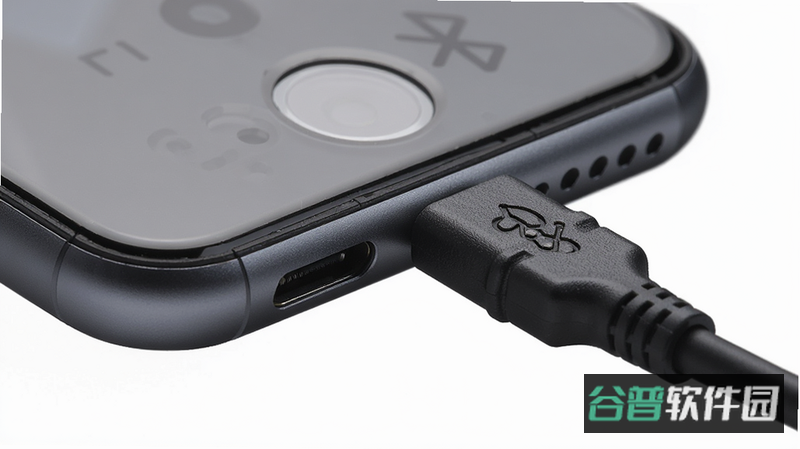
基础准备:装之前查一下机型有没有内置红外模块,小米、华为的部分机型是有的;没有的话,得同时买一个外接的红外蓝牙适配器。
优化技巧:第一次配对时把手机摄像头对准电视的红外接收窗,两者相距30到50厘米,信号强度更好。
权限设置:"位置信息"权限要给(部分安卓版本的蓝牙连接需要它),"通知"权限也建议打开,方便收到连接状态的提醒。
存储选择:应用装在内部存储上比装在SD卡上更稳妥,SD卡的读写速度差异可能让指令出现延迟。
避坑指南:别在强光直射屏幕的环境下操作,强光会干扰红外发射器的信号调制,按了没反应多半是这个原因。
运行优化:碰上闪退,先把后台占内存的其他应用清掉,或者重启手机再试一次。
兼容性建议:安卓4.4以下的老系统,建议先升级系统,或者改用轻量版本,这样指令库才能完整加载。
使用禁忌:潮湿的环境里别长时间拿手机控电器,水汽渗进手机内部电路不是闹着玩的。
这一节源文没有给出具体内容。
指令全部在手机本地执行,不会往云端传用户数据,隐私这块基本不用担心。
应用也通过了安卓应用市场的安全检测,没有恶意广告,后台也不会偷偷跑流量。
下载时认准官方渠道就行,来路不明的修改版别装,安全性就有保障。
手机不带红外发射器的话,有两条路可以走。
一是买一个带红外发射功能的蓝牙遥控配件,比如小米蓝牙遥控器,通过蓝牙和手机连起来用。
二是电视本身支持Wi-Fi控制的话,可以用应用里的网络遥控模式,前提是电视处于在线状态。
但传统非智能电视只能靠红外信号,这种情况还是建议配一个外接配件。