v2.3.0 · 更新于:2026-09-17 02:24:41
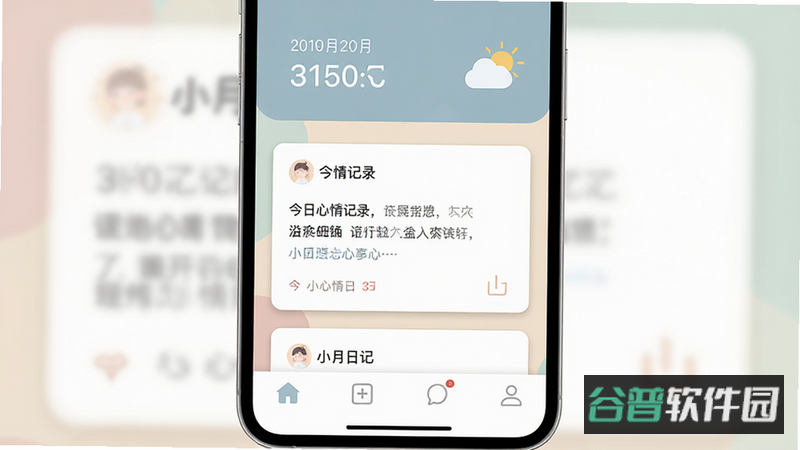
很多人想找一个能安心写点私密内容的手机日记工具,既要好看,又得足够安全。小月日记安卓版就是冲着这个需求做的,它没有做社交那一套,把力气全花在文字和图片的私密保存上。界面走的是清爽路线,点开就知道怎么用,学生拿来记心情,上班族拿来存灵感,都挺顺手。本地加密加上云端备份两层保障,写下的东西只归自己看,也避免了普通记事本容易丢、没什么保护的问题。
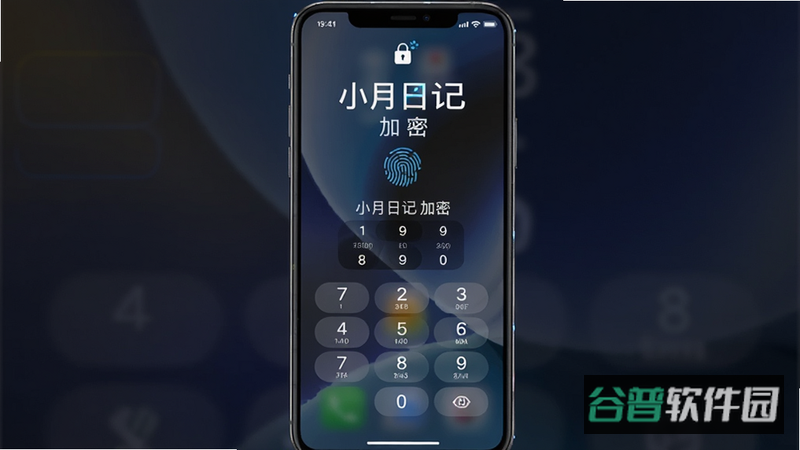
多重加密保护:日记类应用更怕的就是数据被人看到。小月日记用AES-256算法,把每一条日记在本地就加密存好。手机丢了或者借给别人用,没有密码、没有指纹或面容,谁也翻不开里面的内容。应用还允许单独给某篇日记上锁,那些特别不想被人瞄到的内容,可以再套一层保护。
自由排版与装饰:写日记也想弄得好看一点,小月日记给了不少排版工具。字号、颜色、对齐方式都能调,贴纸、手绘涂鸦、背景图也能往里加。想做手账那种精致感,或者只想安安静静写几行字,都随自己。能折腾的空间大了,每次记录也更有意思。
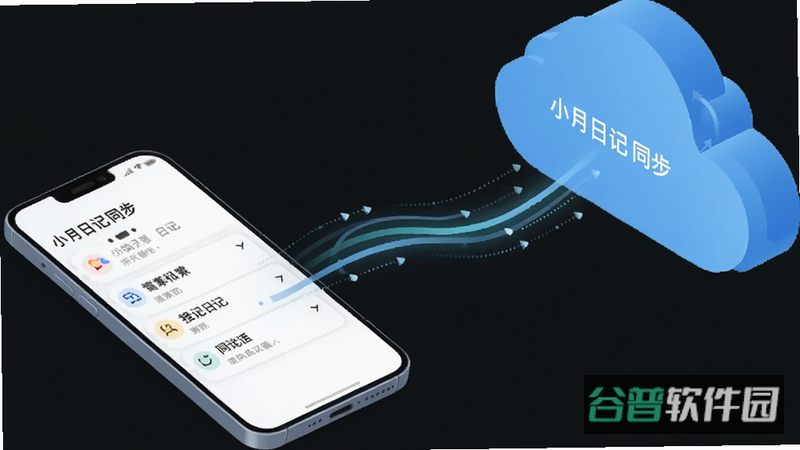
智能云端同步:换手机更怕日记跟着旧机器一起没了。小月日记带云端备份,连上Wi-Fi后会把本地日记自动传到加密的云服务器上。换了新手机或者重装了系统,登录账号就能把以前的数据找回来。同步是在后台悄悄跑的,不太费流量也不太耗电,数据能一直续得上。
功能模块基础操作说明系统适配建议注意事项新建日记点首页右下角的“+”号,选文本模式或图文模式,写完内容后按“保存”。
Android 8.0及以上系统跑起来比较顺,内存小的设备建议把后台自启动关掉。
第一次用要授予存储权限,不然图片存不进去。
设置密码打开“设置”->“安全中心”,设一个4-6位数字密码,或者开启指纹/面部识别。
建议把生物识别打开,解锁更快也更安全。
密码一定要记牢,忘了的话数据就找不回来了。
云端备份在“设置”->“数据管理”里打开自动备份,也可以手动点“立即同步”。
更好在Wi-Fi下操作,免得吃掉太多移动数据。
账号得保持登录状态,不然同步会失败。
用小月日记的时候,先确认手机存储空间够用,空间不足可能让日记存不上或者图片丢失。
装好之后,建议马上进设置页面,把“自动备份”打开并选在Wi-Fi环境下,这样不花流量也能护住数据。
安卓用户要注意,在系统设置里允许小月日记读写外部存储,这是保存图片日记的前提。
碰到闪退或者卡顿,可以试试清除应用缓存(别清数据),或者重启手机再打开,一般临时故障这样就能解决。
手机系统版本偏低(Android 7.0以下)时,部分界面可能显示不正常,可以考虑升级系统,或者留意后续的兼容版本。
别随手就把应用卸了,卸之前先导出或备份。一旦卸载,本地还没同步的日记就彻底没了。
连公共WiFi的时候,建议先把自动同步关掉,免得敏感内容在不安全的网络里传出去。
隔一段时间看一眼备份状态,确认最近一周的日记已经传到云端,等于多上了一道保险。
要是密码输错太多次被锁住,可以试试用绑定的手机号或邮箱找回,前提是之前在设置里绑过。
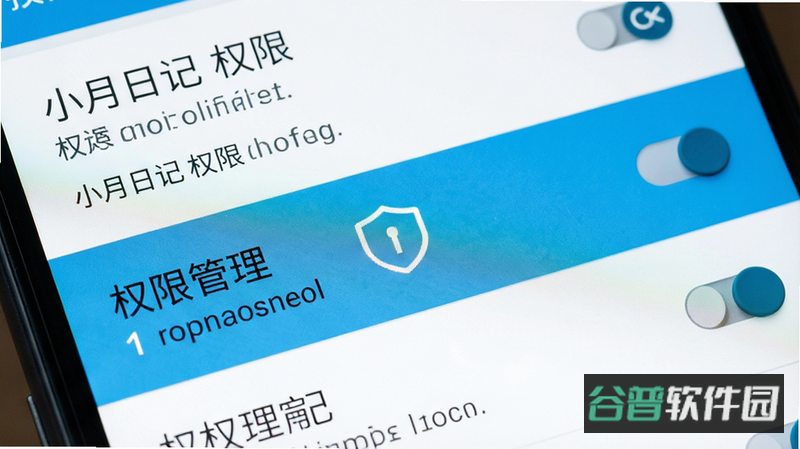
从安全设计上看,小月日记做得比较扎实。数据默认存在手机本地,走的是本地加密,不会随便往公共服务器上传。就算开了云端备份,传输过程有SSL加密,云上存着的数据也是加密的,解密钥匙只在用户自己手里。指纹和面部识别解锁也能用上,访问门槛又抬高了一截。按主流隐私应用的标准来衡量,它是达标的,用起来可以放心。
要是日记没同步到云端,本地又被误删了,想找回来就比较难。不过小月日记有“回收站”功能(部分版本提供),到设置里找“数据恢复”选项,能看到最近7天内删掉的记录。如果之前开了自动备份,登录账号后同步云端数据,最近一次备份之前的所有日记都能回来。所以还是建议大家养成定期手动备份的习惯,这是防丢更管用的办法。
小月日记目前能导出TXT和PDF两种本地格式。在单篇日记的分享菜单里选“导出”,生成的文件会存到手机存储里。想把重要内容挪到别的设备或者打印出来,这个功能就派上用场了。要注意的是,导出需要存储权限,而且导出的是当前版本的静态文件,之后再改日记,已经导出的那份不会跟着变。