v1.1.1 · 更新于:2026-09-20 09:57:47
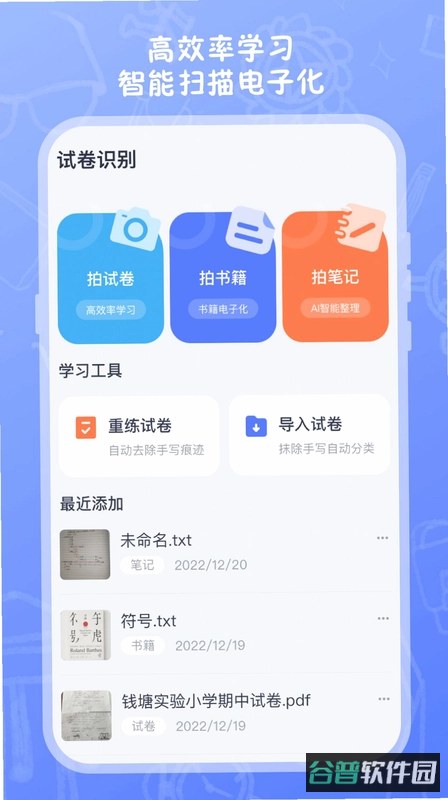
纸质试卷堆在桌上,想整理成电子档却懒得一张张拍、一张张修?试卷扫描这款安卓工具就是冲着这个麻烦来的。它不需要额外买扫描仪,用手机摄像头拍下试卷,再靠图像识别算法做后期处理,歪的、暗的、带阴影的页面都能被拉正、提亮,变成边缘齐整、字迹清楚的电子文档。学生拿它归拢错题,老师用它存档批改过的资料,都算对口。
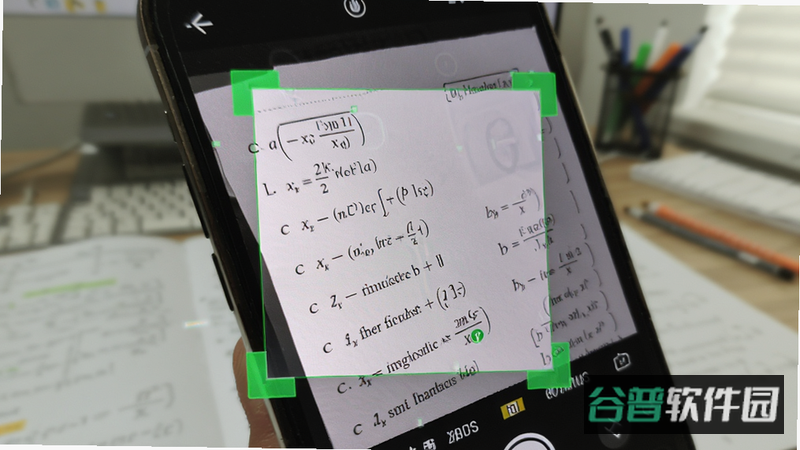
拍试卷更怕拍歪。这软件带了边缘检测,镜头对着纸面,它会自己找出纸张的轮廓,把桌面、书本这些背景剔掉。就算你站的角度有点斜,透视变换也会把画面拉正,出来就是方方正正一张,不用自己再动手裁一遍。
屋里灯光不匀、手一抖留下影子,这些都会毁掉扫描效果。应用里塞了几层图像增强处理,能把纸面上的噪点、脏印子、光照不均造成的暗块识别出来并压下去。对比度是动态调的,字的部分压得够黑,底子保持干净的白,看起来跟扫描仪出的稿子差不多,后面要做文字识别也更容易认准。
扫完的卷子可以存成 JPG 或 PNG 图片,也能转成 PDF 文档,打印或者发给别人都方便。软件还带云端备份,重要的卷子传上去,手机空间不够或者数据丢了都不怕,换台设备也能接着看。
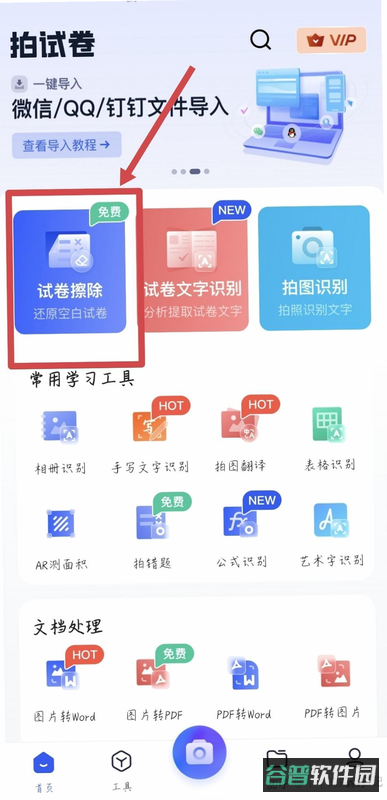
这个工具管的是成像和画质增强,当前版本还没有自动擦掉手写答案的本事。比较省事的做法是在扫描之前就用橡皮把卷面上的笔迹擦干净,或者同时找一个专门做试卷擦除的应用搭配着用。要是卷子已经扫完了才想去答案,可以拿图像编辑软件里的画笔工具,手动把答案区域涂成背景色盖掉,不过这样一笔一笔补挺费工夫,还是从源头处理更划算。
拍的时候留意光线是否均匀,别让强逆光或者影子落在卷面上,这直接决定扫出来的质量。
装 APK 的时候,手机可能弹出“未知来源应用”的提示,去设置里把允许安装未知应用的开关打开就行。别随便从非官方渠道抓安装包,免得装进带恶意代码的东西。
用的是老款安卓机的话,先把后台跑着的大型应用关掉,腾出内存,扫描过程会顺畅些,也不容易闪退。
万一图片发虚,可以试试打开软件里的“手电筒辅助”(如果有这个选项),或者把手机和试卷的距离调到 30 到 50 厘米之间,这个范围通常更合适。
要注意的是,扫描时别让手或者别的东西挡住摄像头,也别让手指误碰到屏幕,不然对焦会对不上,甚至生成一张空白页。
做云端同步尽量连 WiFi,省流量,上传也快一些。
隔段时间清一次软件缓存,app 跑起来会稳一点。
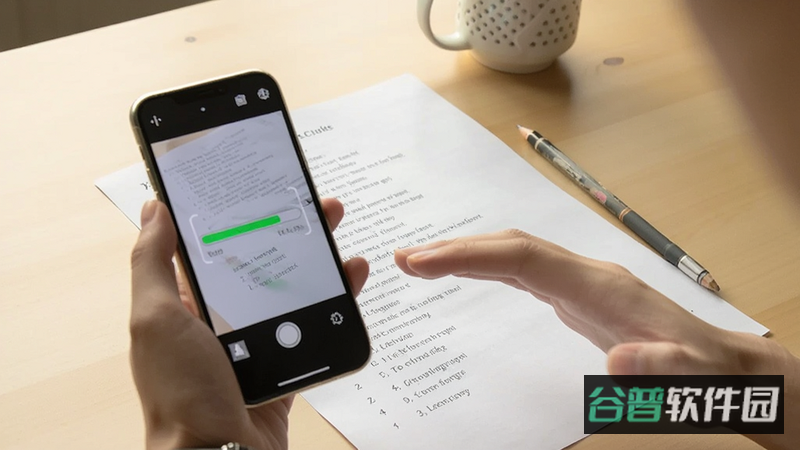
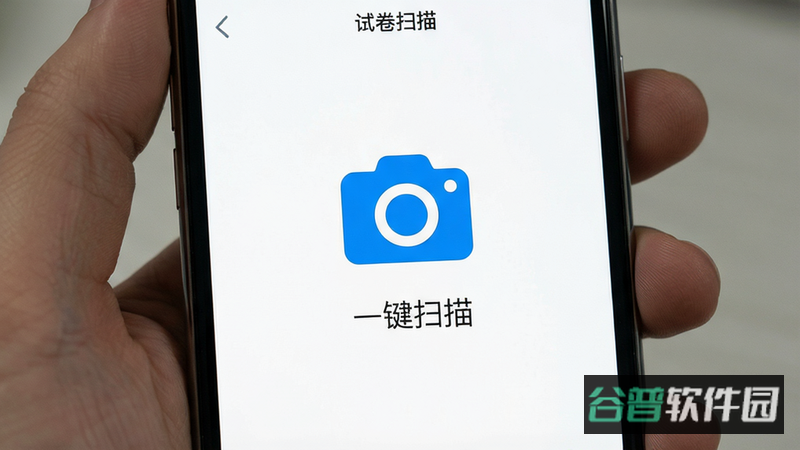
步骤不复杂:先把 app 打开,点“开始扫描”,镜头对准试卷拍一张,系统会自己完成裁剪和画质增强,接着点“保存”。在保存那一栏里选“PDF格式”,电子版文档就出来了。生成的 PDF 能直接通过微信、QQ 发给别人,也可以传到云端备份,纸质的卷子就这么变成了数字文件。

功能模块:智能裁剪;技术核心:AI 边缘识别算法;适用场景:任意角度拍摄;用户价值:省去手动调整时间。
功能模块:画质增强;技术核心:去阴影/去噪点引擎;适用场景:光线复杂环境;用户价值:提升文字清晰度。
功能模块:格式转换;技术核心:PDF/JPG 编码技术;适用场景:打印/分享/存档;用户价值:兼容性强,通用性高。
功能模块:数据安全;技术核心:本地存储+云端加密;适用场景:隐私保护需求;用户价值:防止资料泄露丢失。
问:拍出来的卷子边缘不齐怎么办?答:系统会自动识别纸张轮廓并做透视校正,拍摄时尽量让整张试卷落在取景框内,别缺角。
问:室内光线不好会影响效果吗?答:多重图像增强会处理噪点和阴影,但拍摄时还是尽量找光线均匀的地方,避开强逆光和明显投影。
问:扫完能存成什么格式?答:可以存 JPG、PNG 图片,也能转成 PDF 文档。
问:换手机后还能看到之前的卷子吗?答:把试卷同步到云端后,在其他设备上也能访问。
1、上线智能边缘检测与自动裁剪功能。
2、加入深度去噪与阴影消除处理。
3、支持 JPG、PNG 导出与 PDF 转换。
4、开放云端备份与多设备访问。