v2.3.0 · 更新于:2026-09-17 13:14:17
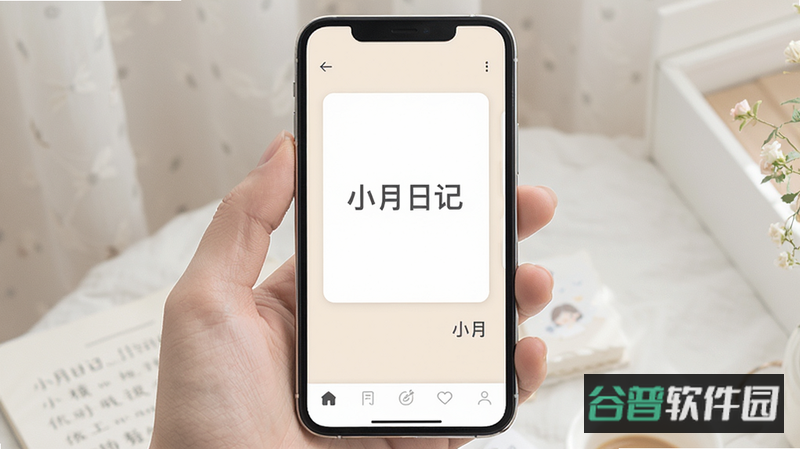
手机里存着不少心事,却总担心被人翻到?小月日记就是冲着这个需求来的。它把社交那套东西全部砍掉,只留下写字和表达情绪这两件事。所有内容都留在手机本地,不往公开服务器上传,你写下的每一段心情都只归你自己。界面走的是干净路线,上手没什么门槛,学生拿来记校园琐事,上班族用它整理工作上的想法,都挺合适。说到底,它更像一个能装情绪、存记忆的私人角落,忙完一天随时能翻回去看看。
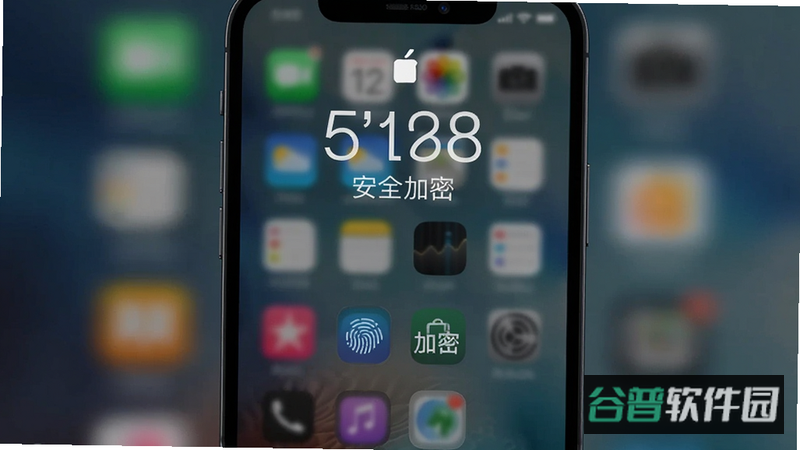
小月日记在安全上做了好几层防护,指纹、面部识别、独立密码都能用来上锁。文字刚敲进去就被加密处理,就算手机丢了或者权限被人钻了空子,别人也没法直接看到内容。这种从底层做起的加密方式,让记录这件事少了很多顾虑。
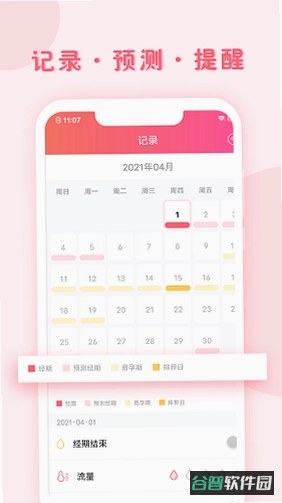
分类这块靠的是标签加文件夹的组合。你可以按当时的心情、事情的类型或者时间来归档,像工作复盘、旅行随笔、灵感碎片这些,都能用自己定的标签存起来,回头找的时候一搜就出来。记录攒多了不好翻的问题,基本就靠这套结构化的办法解决。
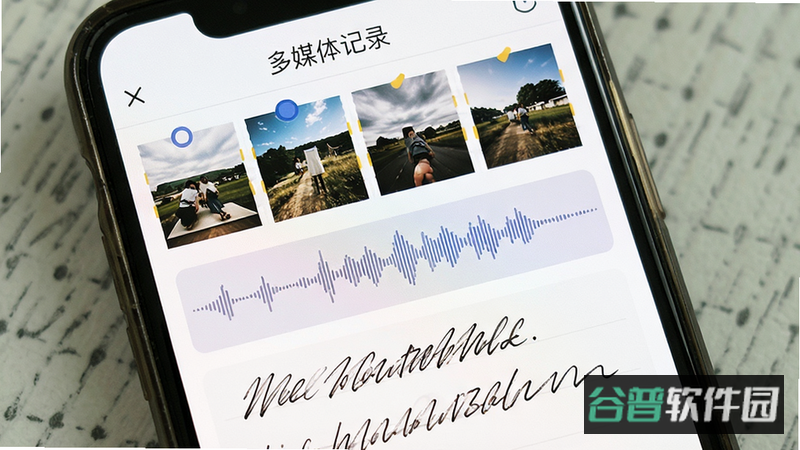
写日记不只能打字。照片可以插进文字中间,也能录一段语音笔记,或者随手画几笔涂鸦。文字配图、配声音,当时的场景和心情能还原得更完整,日记读起来也不会干巴巴的。
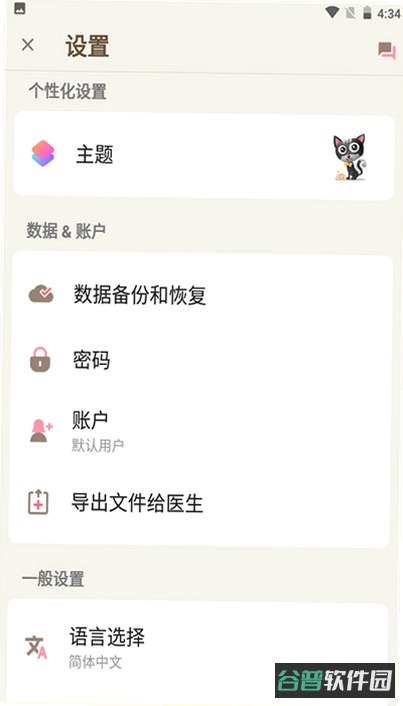
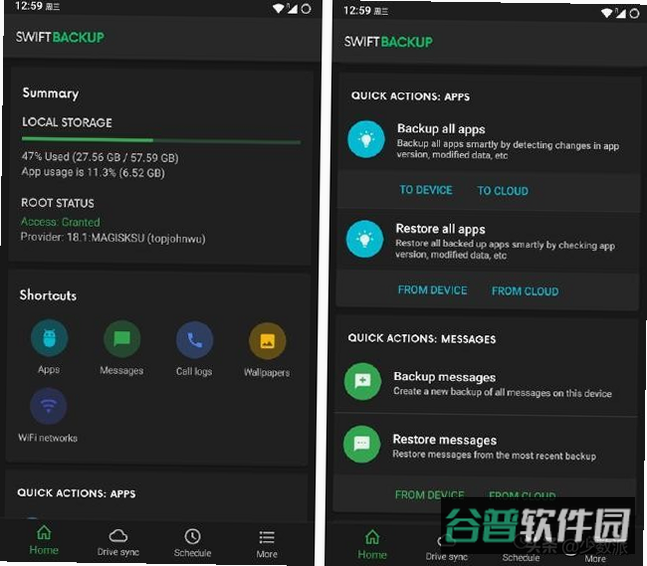
怕本地数据丢了的话,小月日记留了一个可选的云端同步入口。数据走加密通道传到服务器,换手机或者要恢复数据的时候同步一下就行,记录不会断。它同时保留了离线模式,没网也能照常写,等连上网再自动同步,用起来省心也稳当。
首次安装:关掉后台自启动,避免权限被乱用,安全性会好一些。
日常记录:把键盘预测打开,输入效率能提上来,打字更顺。
数据备份:在 Wi-Fi 环境下同步,省流量,过程也更稳定。
更换设备:先备份再重装,防止数据丢失,迁移过去不会断档。
装好小月日记之后,先到系统设置里看一眼权限申请。
高危提醒:别随手把“读取所有存储”的权限给出去,只放必要的目录就行,免得隐私漏出去。
平时用着如果输入卡顿,试着清一下应用缓存。
优化技巧:在设置里把“硬件加速”打开,长文本渲染速度会快不少,低端机型上差别尤其明显。
后台管控这块,有些厂商(像华为、小米)会限制应用在后台跑。
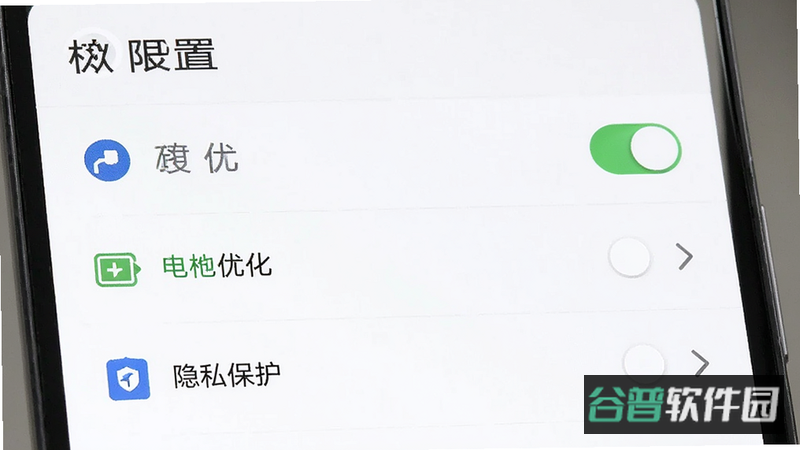
温馨提示:把小月日记加进“白名单”或者“电池优化例外”,云同步任务才能按时执行,不然容易出现数据不同步。
要是应用闪退或者黑屏,多半是安卓版本太低或者内存不够。
这时候检查一下手机系统是不是 Android 6.0 及以上,再把其它占内存的 app 关掉。
存储方面,建议定期把备份文件导出到外部存储或云端,免得应用卸载之后数据找不回来。
碰到账号登录问题,先确认绑定的手机号对不对,再看看短信验证码有没有及时收到。
不同品牌的手机在隐私策略上不太一样,得照着自己手机的设置微调。
比如 iPhone 用户要注意 iOS 的沙盒机制,保证备份文件能被第三方应用读取。
建议每周固定一个时间做次数据完整性检查,确认所有日记条目都正常显示。
按上面这些做下来,小月日记的稳定性和安全性基本能兜住,记录体验也会顺很多。
安全这块小月日记做得挺扎实,用的是本地加密存储,数据默认不会往公开服务器上传。生物识别锁可以自己开,访问门槛又高了一层。对隐私比较在意的人,用它记录会比较放心,非授权访问基本挡得住。
基础功能是免费的,无限条日记、文字排版、基础加密都包含在内。日常记录的需求,免费版基本能覆盖。云同步、自定义主题这类高级功能可能要订阅,但核心的记录体验不受影响,花不花钱都能用。
目前小月日记主要把移动端体验做好,安卓和 iOS 都支持。有些版本能提供网页端查看,但编辑还是集中在手机上。想跨设备用的话,建议走云端备份来迁移数据,而不是指望实时双向同步,这样数据一致性更有保障。