手心扫描王
更新于:2026-10-06 04:06:10

扫码下载



好评 0
差评 0
反馈
更新于:2026-10-06 04:06:10
把纸质材料变成清晰的电子文件,是不少上班族和学生每天都要面对的事。手心扫描王是一款面向安卓用户的轻量文档处理工具,界面走的是简洁路线,识别算法也有一定水准。它不只是拍照存档那么简单,扫描、识别、编辑、分享这几件事都能在一个应用里完成。会议记录、合同文件、课堂笔记、票据凭证,用手机镜头拍下来,软件会自动做校正、去噪和增强,原本发灰发暗的纸面会变得干净锐利。对手头纸质资料多、又不想折腾复杂流程的安卓用户来说,它把文档数字化的门槛压得比较低。
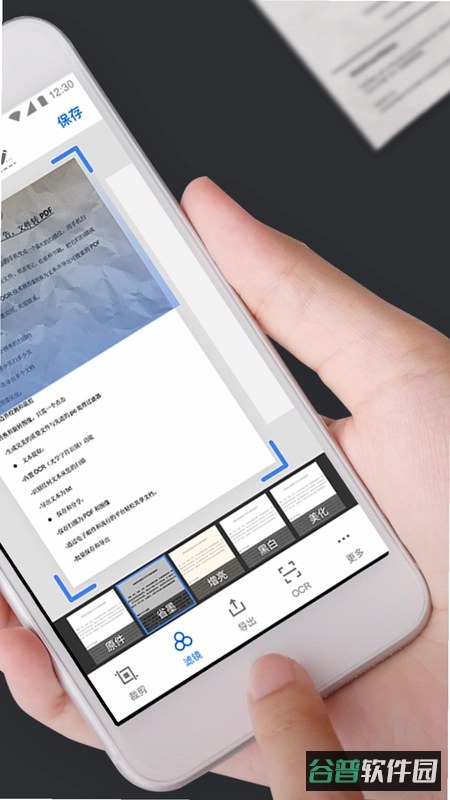
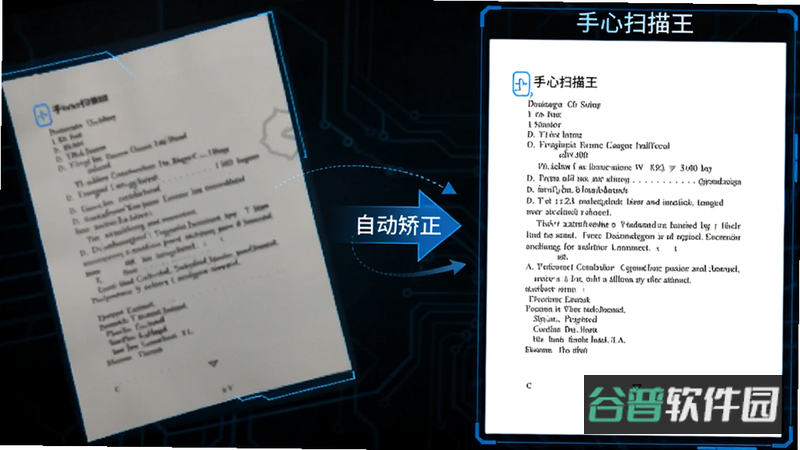
智能文档检测与自动校正:软件里有一套AI边缘检测算法,能找准纸张的四个角。就算拍摄时角度是歪的、现场光线不均匀,它也会自动做透视校正和去阴影处理。用户不用自己动手调角度,对着文档按下快门就行,多余的背景会被裁掉,出来的图片边框规整、内容不缺,省去了后期再手动裁剪的麻烦。
多种格式导出与云端同步:扫描结果可以导出成JPG、PNG、PDF等常见格式,分享和存档都够用。PDF这块做得比较细,支持多页合并,还能加页码和水印,直接拿去正式场合也没问题。软件同时提供云端存储,重要文档可以上传到个人云空间,换设备也能随时调取,手机本地空间不够用的情况就缓解了不少,备份和跨设备流转都照顾到了。
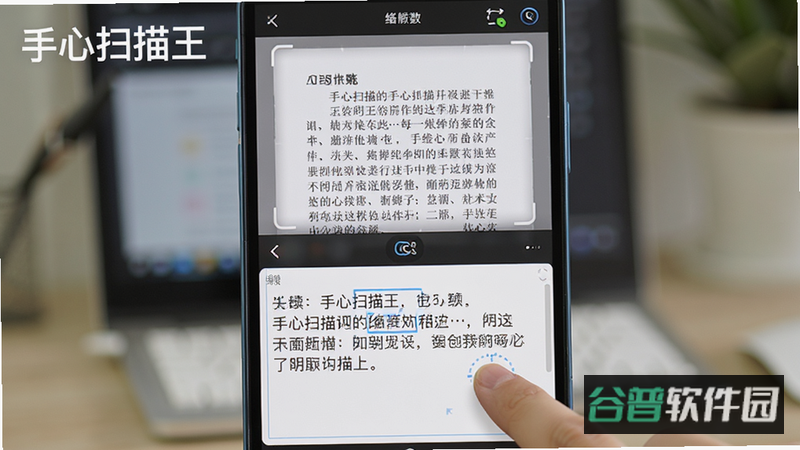
OCR文字识别与编辑:内置的OCR引擎识别精度较高,中文、英文以及其他几种常见语言都能认。扫描完可以直接对文字做复制、编辑、翻译,也能转成可编辑的Word文档。提取表格里的数据,或者翻译外文资料,用起来都比较顺手,原本静态的图片就变成了能继续加工的信息。
想让效果稳定,扫描时尽量找光线均匀的地方,别让强光直射,也别让阴影挡住纸面,这样OCR的准确率会更高一些。在安卓手机上装好手心扫描王之后,权限这块要留意:第一次启动需要授予相机权限和存储权限,不然拍不了也存不了。
如果扫出来的图片发虚,先看看镜头是不是脏了,再试着调整拍摄距离,让手机和文档保持平行,间距控制在30厘米左右。碰上运行卡顿或者闪退,多半是后台程序开太多、内存吃紧,清一清后台或者重启手机通常能解决。
导出PDF的时候,要是文件体积太大,可以降低画质或者分几次导出。隐私方面,手心扫描王按最小必要原则处理数据,不会随便收集用户信息,不过在公共Wi-Fi下传证件类内容还是要谨慎一些。iOS用户虽然这个页面给的是安卓版本,但手心扫描王同样有iOS版,去app Store搜一下就能找到。耗电这块,长时间扫描比较费电,电量掉到20%以下时开省电模式,或者插着充电器用会更稳妥。
把重要文档备份到云端,是防止资料丢失比较靠谱的办法,换设备或者机器出故障时还能找回来。
它走的是免费加增值的路子。基础扫描、自动校正、单页导出JPG这些都不收费,日常简单的需求基本能覆盖。要是用OCR文字识别比较频繁,或者需要多页PDF合并、更大的云端空间、去手写和滤镜调节这类进阶功能,可以按需买会员,也可以单独买功能包。这种付费方式比较灵活,普通用户不会被门槛挡住,重度用户也能买到更专业的服务。
数据安全这块,软件有相应的保障机制。扫描出来的文档默认存在本地,没有用户授权不会往服务器上传。要是自己开了云端同步,数据在传输和存储时会走AES-256位加密,安全性有保障。软件通过了国家信息安全等级保护认证,也承诺不把用户隐私数据透露给第三方。处理身份证、卡这类敏感内容时,界面会弹出安全提示,建议在公共网络下操作时多留个心眼,平时也定期清理本地缓存文件,个人信息会更稳妥。
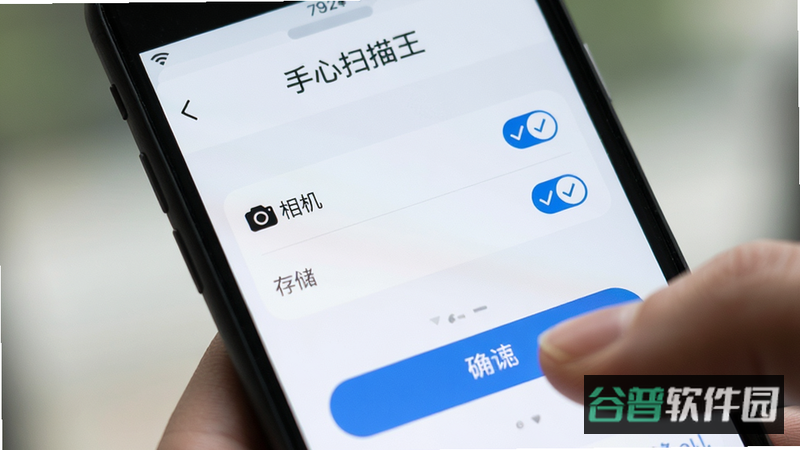
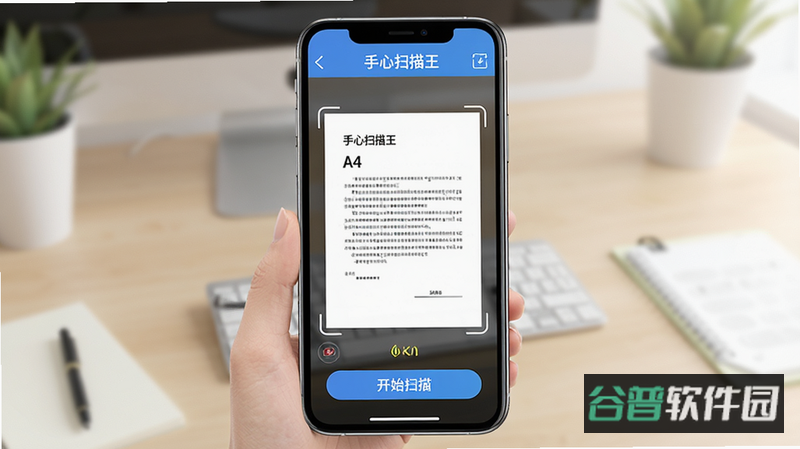
上手流程不复杂。先在安卓手机上打开应用,把相机权限授权好。点主界面的“扫描”按钮,镜头对准要扫的文档,手别抖,等界面上出现绿色边框、自动识别出文档边缘之后,按快门拍下来。
拍完系统会自动裁剪并做增强处理,预览看着满意就点“保存”。想导出PDF的话,在文档列表里把多页文档勾上,点“合并为PDF”,接着选保存位置,或者分享到微信、QQ这类应用里。
需要提取文字,就进文档详情页点“文字识别”,等识别跑完就能复制文本了。整个过程就是拍摄、处理、导出这三步,新用户一分钟内基本能学会。
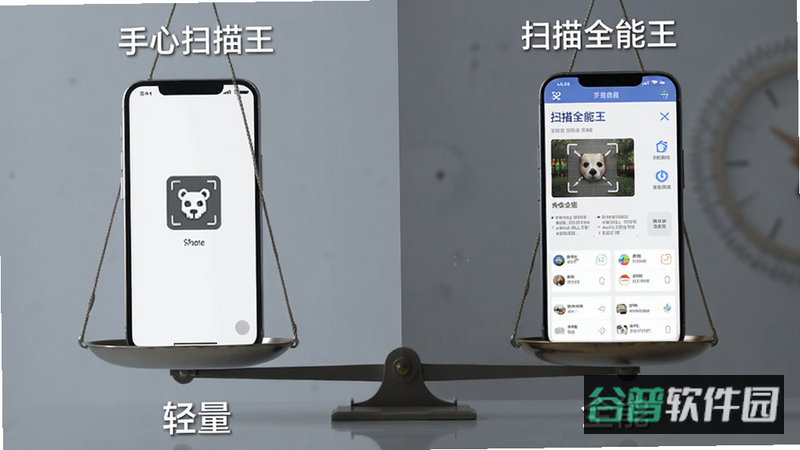
这两款都是不错的文档扫描工具,只是各自侧重不同。扫描全能王的功能更全,手写识别、多语言支持和社区生态这几块比较突出,适合对功能要求拉得很高的用户。手心扫描王走的是轻量和快速路线,安装包更小,启动更快,界面也清爽,没有复杂的广告打扰,如果只需要基础的扫描和OCR,用起来会觉得更利落。选哪个还是看自己的需求:想要功能大而全就选扫描全能王,想要轻便快速就选手心扫描王。

普通文档扫描:适合办公会议、日常记录这类场景,操作极简,响应速度快。
证件扫描:用于身份证、卡录入,操作极简,还原精度高。
OCR文字提取:适合资料录入、翻译,操作简单,准确率在95%以上。
PDF合并编辑:用于报告生成、文件整理,操作简单,运行流畅不卡顿。




 超稳WiFiv2.0.6
大小:70.1 MB
查看详情
超稳WiFiv2.0.6
大小:70.1 MB
查看详情
 chatteeaiv1.4.6
大小:15.9 MB
查看详情
chatteeaiv1.4.6
大小:15.9 MB
查看详情
 imuseumv0.6.2
大小:33.5 MB
查看详情
imuseumv0.6.2
大小:33.5 MB
查看详情
 hohemprov1.10.01
大小:258.9 MB
查看详情
hohemprov1.10.01
大小:258.9 MB
查看详情
 改图鸭Prov1.5.0.3
大小:109.1 MB
查看详情
改图鸭Prov1.5.0.3
大小:109.1 MB
查看详情
 小蚁摄像机手机v7.4.020260623
大小:243.6 MB
查看详情
小蚁摄像机手机v7.4.020260623
大小:243.6 MB
查看详情
 fomz复古相机v1.7.10
大小:55.0 MB
查看详情
fomz复古相机v1.7.10
大小:55.0 MB
查看详情
 通用证件照v3.2.0
大小:68.7 MB
查看详情
通用证件照v3.2.0
大小:68.7 MB
查看详情
 山能易行平台v1.0.005
大小:21.9 MB
查看详情
山能易行平台v1.0.005
大小:21.9 MB
查看详情
 zyplayv2.13.7
大小:160.7 MB
查看详情
zyplayv2.13.7
大小:160.7 MB
查看详情









