v1.1.3.005 · 更新于:2026-09-22 12:21:51
智能家居设备越来越多,怎么把它们连起来、管起来,是不少人头疼的事。小屏果是一款面向安卓手机的智能家居控制工具,安装包不大,界面也做得直白,上手没什么门槛。它不只是拿来做开关用的,设备管理、场景联动、远程看家这些事都能在里面完成。家里装了灯、窗帘、摄像头之类的智能终端,不用来回切换好几个应用,在一个界面里就能看到它们的运行状态并直接操作。

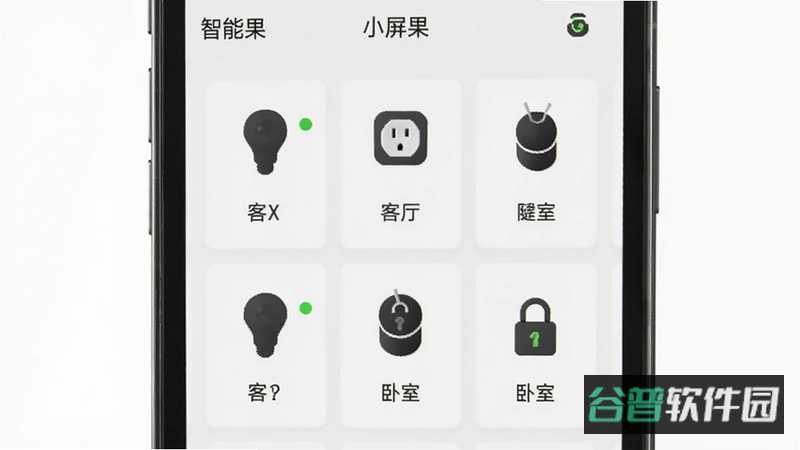
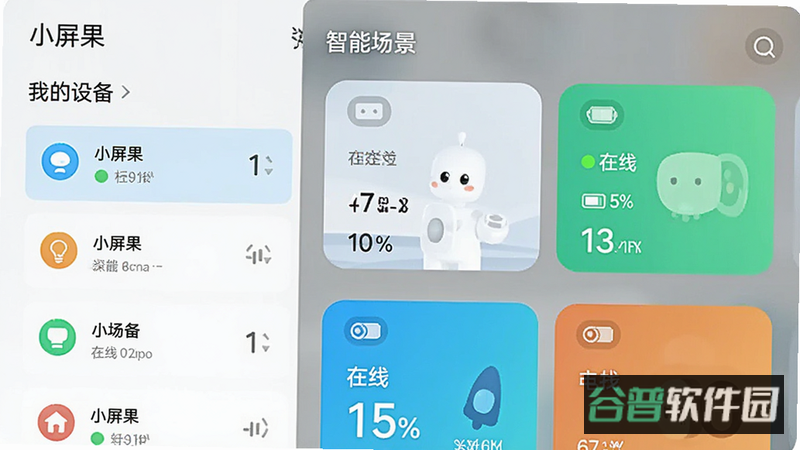
全景设备管理:主流协议的智能硬件基本都能接进来,Wi-Fi 直连的可以,通过网关桥接的 ZigBee 设备也可以,配对过程和连接稳定性都做了处理。界面用卡片把设备按房间分开摆放,用户可以照着自家的格局自己建分组,客厅、卧室、厨房各归各的,找某个设备时不用翻半天,整体看起来也清爽。
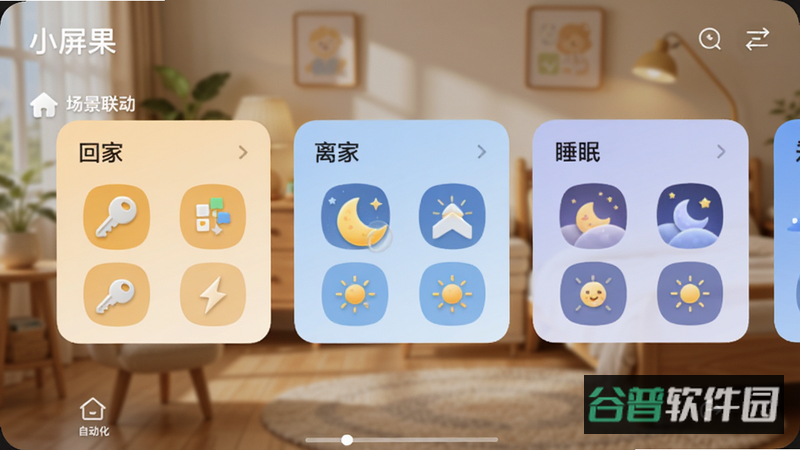
灵活场景联动:单个设备单独控制只是基础,小屏果真正有意思的地方是场景联动。可以提前设好「回家模式」「离家模式」「睡眠模式」这些场景,再给它们配上触发条件,时间、地理围栏、某个设备的状态都能当触发点,然后让多个设备一起动起来。比如傍晚六点到点,客厅大灯自己亮、加湿器跟着开;又或者安防摄像头拍到有人移动,马上推一条警报过来并把所有灯打开。这种自动化的安排,让家里用起来更贴合自己的习惯。
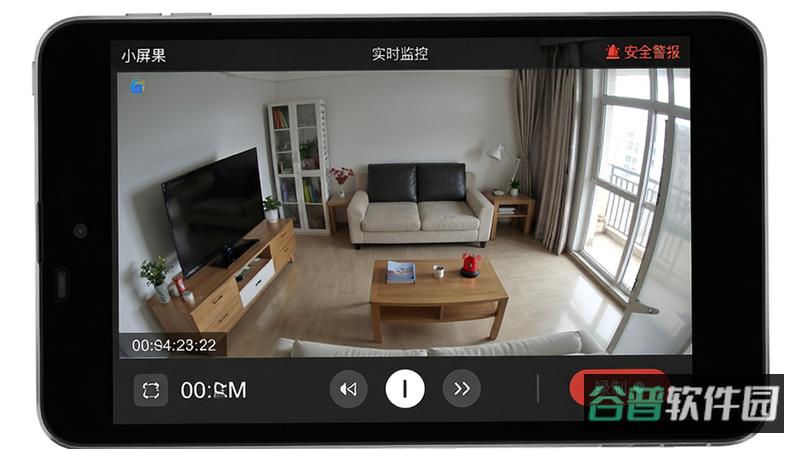
远程安心监控:人在外地也能打开小屏果看看家里摄像头的画面,门锁和灯同样可以远程操作。这一块在安全上下了功夫,视频流和控制指令走的是端到端加密,不容易被截走或者改掉。应用里还有个消息中心,门窗有异动、烟雾报警这类异常情况会实时推过来,家里什么状况随时都能知道,相当于多了一层看不见的防护。
操作场景 / 具体步骤 / 注意事项 / 效果反馈
设备添加:点击右上角「+」号,选择设备类型,输入 Wi-Fi 密码;确保手机连接 2.4G 频段 Wi-Fi;显示「配对成功」提示
远程控制:进入「远程」标签页,选择对应设备;需保持 app 后台运行权限;设备状态实时更新
场景编辑:进入「自动化」,点击「新建」;触发条件与执行动作需匹配;场景立即生效
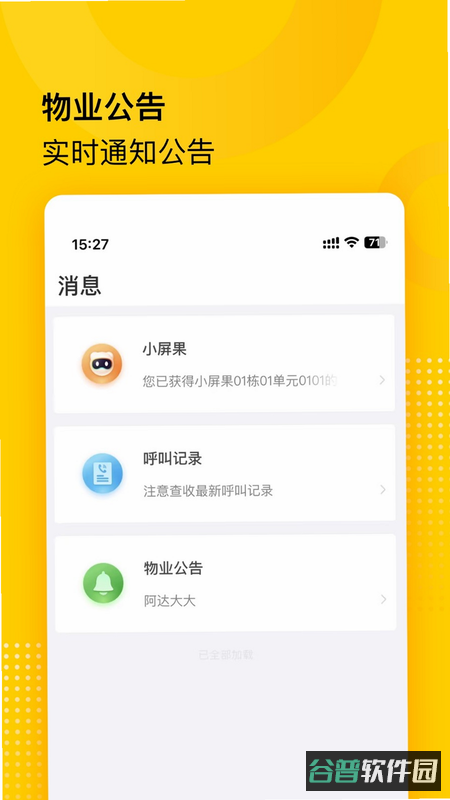
用小屏果的时候,记得去系统设置里把「后台运行」和「自启动」两个权限打开,这关系到远程控制会不会被手机系统清掉。权限没给到位,人在外面可能收不到警报,也控制不了设备。
安卓用户建议把 Wi-Fi 频段切到 2.4GHz。多数智能硬件并不支持 5GHz,连不上的时候先查这一项。
安装过程中碰到权限弹窗,位置信息这一项建议允许。它能让应用更准确地判断网络环境,地理围栏触发也要靠它。
连接不稳或者闪退,先清一次应用缓存试试。还是不行就卸载重装最新版本,顺便看看手机存储空间够不够,系统资源紧张也容易出问题。
定期把应用更新到最新版本,能修掉已知的 Bug,连接稳定性也会跟着改善。下载走官方渠道,别用来路不明的安装包。
设备显示离线,先确认家里的网关或路由器有没有正常供电。重启网关,等上一两分钟让它重新同步,大部分连接问题到这一步就解决了。
安全这块,小屏果做了好几层加密。数据传输层用的是 TLS,设备通信层走的是私有协议加密,数据被截取或篡改的可能性被压得很低。用户隐私数据没有向第三方共享,所有控制指令都要在用户授权之后才会执行。从技术实现上看,隐私和家庭安全是有保障的,可以放心当作日常的智能家居控制工具来用。

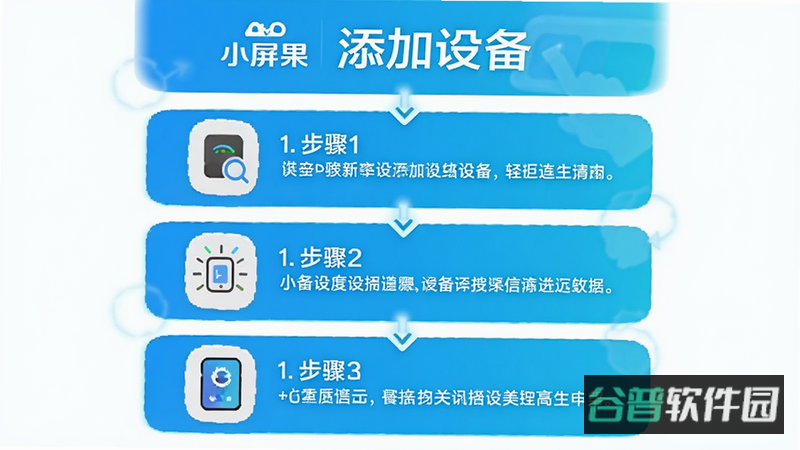
添加设备不难。先把手机连到 2.4GHz 的 Wi-Fi 上,打开小屏果,点首页右上角那个「+」图标,在列表里挑出要加的設備类型,灯泡、插座这些都在里面。接着按屏幕上的提示填当前 Wi-Fi 的密码,等系统搜索并完成配对。配对成功以后,设备会自己出现在「我的设备」列表里,这时候就能开关它,或者继续做更细的设置。
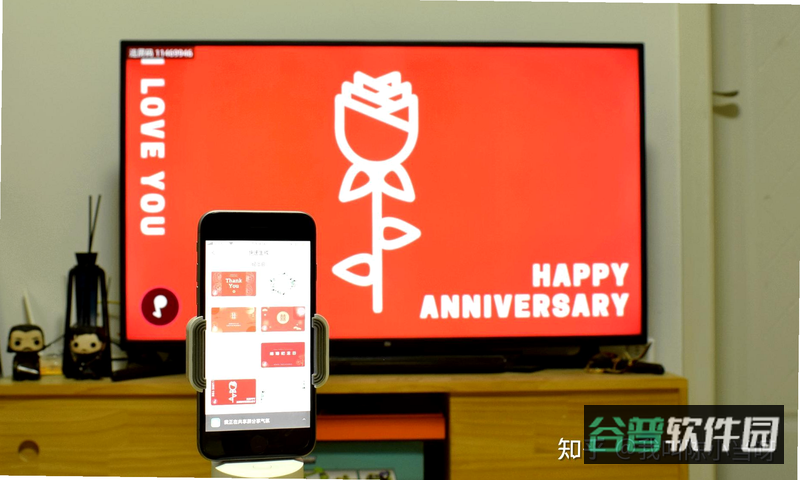
小屏果目前把重心放在移动端,安卓和 iOS 上的控制体验是主要方向。想在电视大屏上操作,可以走手机投屏,或者用家里局域网内的智能中控屏来联动。要看监控画面的话,配合智能电视上的投屏应用就能把画面放到大屏上。不过核心的控制逻辑还是留在手机端,这样操作起来反应更快,也更顺手。
1、修复已知问题
2、优化连接稳定性

 MiwiTrackerv2.8.3
大小:140.0 MB
查看详情
MiwiTrackerv2.8.3
大小:140.0 MB
查看详情
 水电费极简计算助手v1.0
大小:66.3 MB
查看详情
水电费极简计算助手v1.0
大小:66.3 MB
查看详情
 视嵘云服v0.0.92
大小:62.9 MB
查看详情
视嵘云服v0.0.92
大小:62.9 MB
查看详情
 LumberOwlsv2.9
大小:71.1 MB
查看详情
LumberOwlsv2.9
大小:71.1 MB
查看详情
 请柬制作邀请软件v1.0.0
大小:69.4 MB
查看详情
请柬制作邀请软件v1.0.0
大小:69.4 MB
查看详情
 南京市中医院医护版v1.2.8
大小:73.1 MB
查看详情
南京市中医院医护版v1.2.8
大小:73.1 MB
查看详情
 油服技术平台官网v3.0.19
大小:81.0 MB
查看详情
油服技术平台官网v3.0.19
大小:81.0 MB
查看详情
 加分习题v1.0.8
大小:29.1 MB
查看详情
加分习题v1.0.8
大小:29.1 MB
查看详情
 睡眠白噪音v4.1
大小:104.4 MB
查看详情
睡眠白噪音v4.1
大小:104.4 MB
查看详情
 Mungdaxv3.16.2
大小:233.3 MB
查看详情
Mungdaxv3.16.2
大小:233.3 MB
查看详情













最新评论