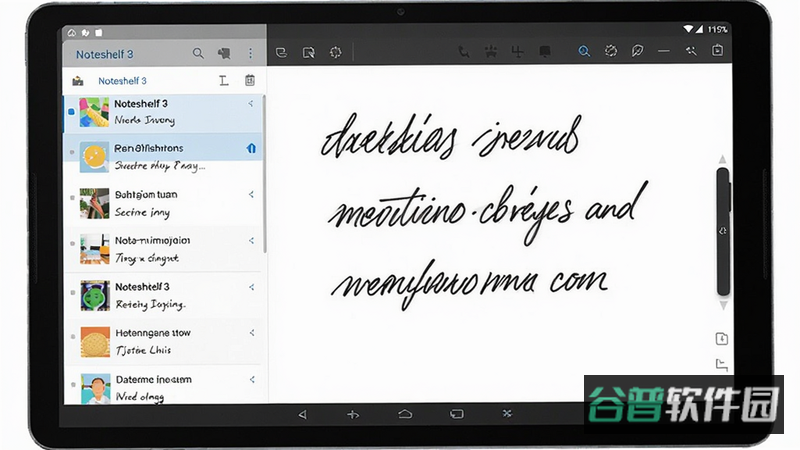
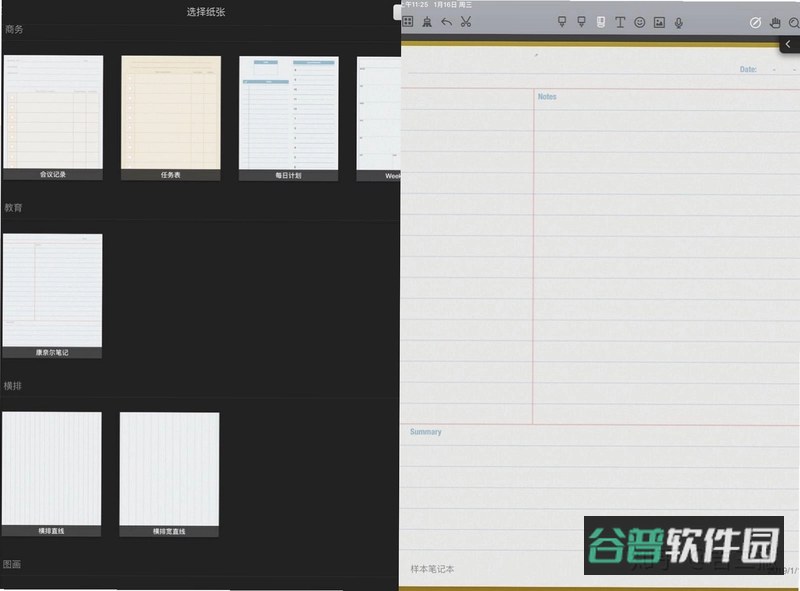
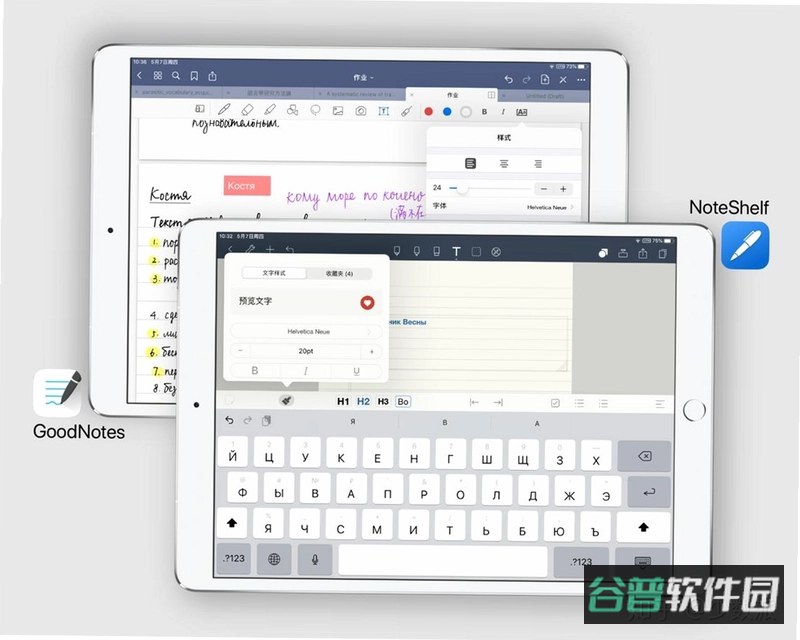
Noteshelf 3 在安卓上算得上是一款口碑不错的数字笔记工具,学生和上班族用得都挺多。它不只是拿来打字记事的,手写、录音、画图这些都能在同一个本子里完成。触控笔写上去的感觉比较跟手,笔迹渲染也自然,手机或平板装上以后,差不多能当电子纸笔来用。课堂记笔记、开会做记录、随手记点灵感,都能应付。跨设备同步这块也做了,换设备以后资料还能接着用。想找一款界面好看、日常又用得顺手的笔记软件,可以把它列进备选名单。
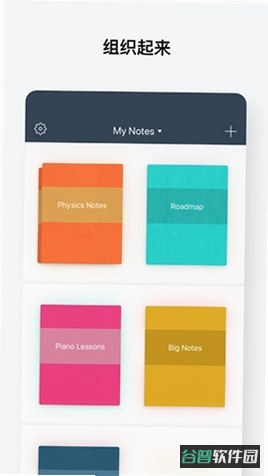
Noteshelf 3 核心功能说明
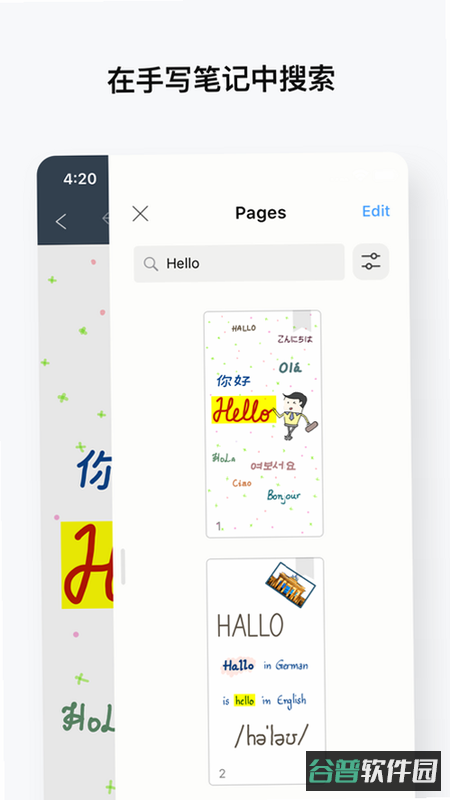
手写识别与转换:应用里带了一套手写识别引擎,写出来的字能被认出来。公式、代码、普通文字都可以转成能编辑的数字文本,转完以后查起来、改起来都方便。数学公式和化学结构式这类内容也能识别,对做功课的人来说省事不少。
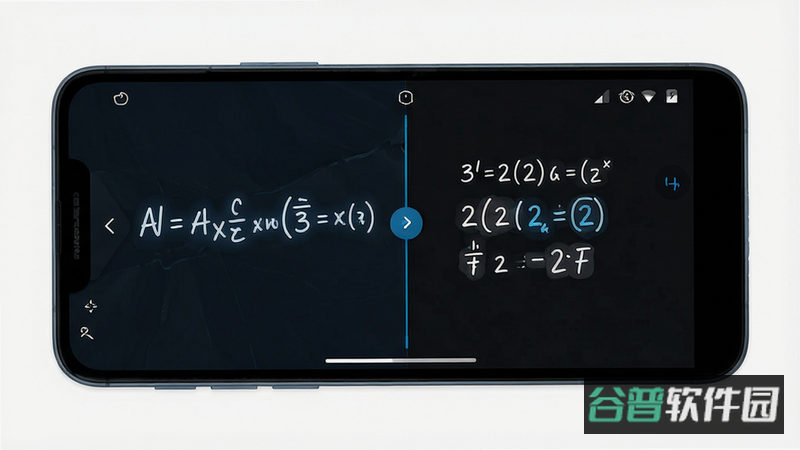
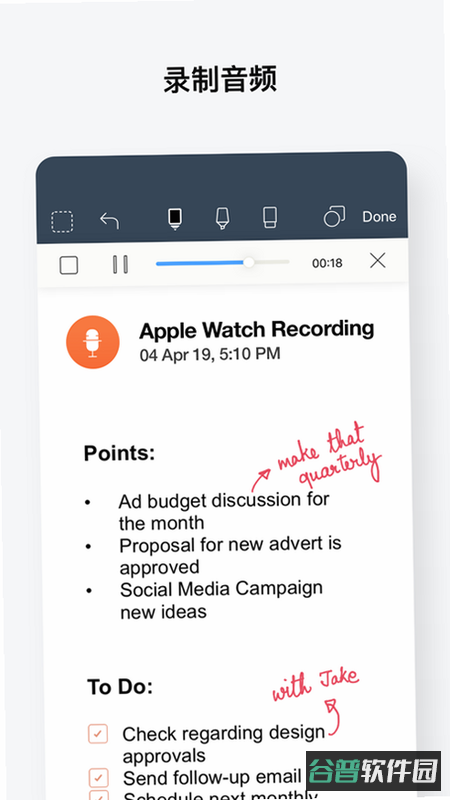
多种格式混排:同一个笔记里可以同时放图片、语音、LaTeX 公式、图表这些内容。录音配文字、图片旁边写批注,怎么组合都行,记录下来的信息也更完整。做学术整理或者搞创意设计,这种自由拼装的方式都能用得上。
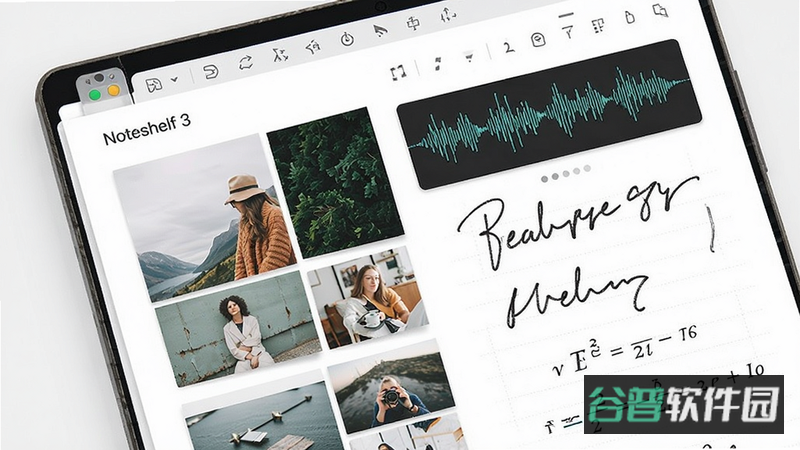
云同步与备份:笔记可以备份到云端,设备丢了或者换新机器,数据还能找回来。换到别的设备上登录,照样能打开自己的笔记。手机、平板、电脑之间来回切换,工作流不会断,资料也不会散。

Noteshelf 3 功能参数一览
手写笔记:墨迹、矢量格式,云端实时同步,适合课堂记录。
音频插入:MP3、WAV 格式,云端存储,适合会议录音。
公式编辑:LaTeX 格式,云端同步,适合学术写作。
图片处理:JPG、PNG 格式,云端备份,适合资料整理。
Noteshelf 3 安卓免费汉化版可靠吗
官方推出的 Noteshelf 3 目前界面以英文为主,不同地区能支持的语言可能不一样。网上流传的所谓免费汉化版,大多是第三方改过的包,安全性和稳定性都没法保证。比较稳妥的做法是用官方英文版,或者把系统语言调一下,看能不能自动翻译。官方版本功能齐全,漏洞也会定期修。实在看不懂英文,可以开手机自带的屏幕翻译凑合着用,功能不受影响,数据也安全。
Noteshelf 3 常见疑问解答
Noteshelf 3 主要能做什么?手写识别精度比较高,图片、音频、LaTeX 公式可以混着放进同一页,笔记能同步到云端,搜索功能也做得不错。手写的内容还能转成可编辑的文字。整理笔记的时候,标签和文件夹都能用上,找起来不费劲。学生、做研究的人、搞创作的,日常记录和学习都能覆盖到。
Noteshelf 3 移动端使用攻略与注意事项
注意:第一次装好以后先去看一眼存储权限,没给的话笔记可能存不下来。
设备适配这件事得留心。安卓手机和平板的屏幕大小差得多,用平板的话建议把分屏模式打开,同时处理几件事会顺手一些。
装的过程中要是闪退,多半是系统内存不够。
技巧:把后台跑着的应用清一清,腾出至少 1GB 可用内存,再重新打开试试。
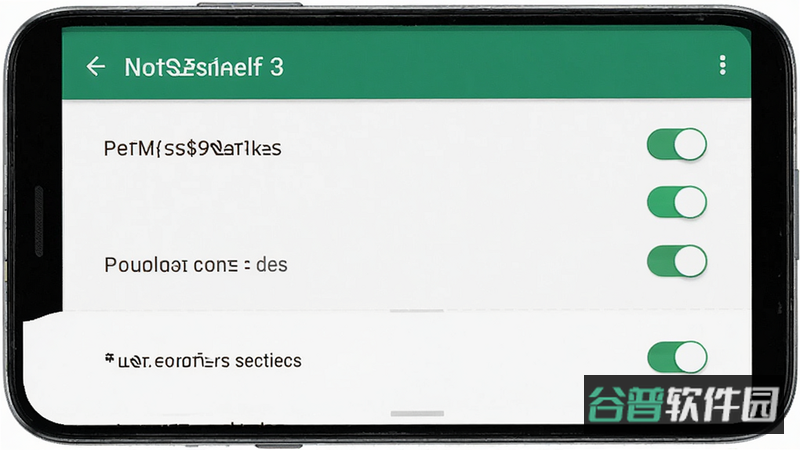
权限这块,存储权限之外,录音功能还需要麦克风权限。
提示:到系统设置里确认通知权限是开着的,这样同步状态有变化能及时收到。
碰到卡顿,可以把笔记文件放在内部存储里,别放 SD 卡。内部存储读写更快,加载起来会明显顺一些。
要是黑屏或者点了没反应,强制停止应用,再清一下缓存。
高危操作:没备份之前千万别清数据,本地笔记会全部没了。
用得久的人,建议隔段时间导出一次 PDF 存着,万一云端出问题,手里还有一份。
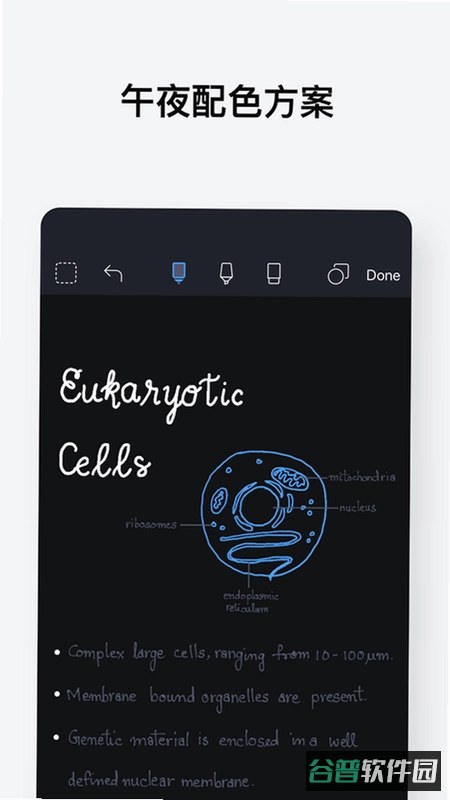
Noteshelf 3 有深色模式,晚上用的时候打开比较好,眼睛舒服些,屏幕也没那么刺眼。
Noteshelf 3 上手教程:如何快速开始
想快点用起来,按下面几步走就行。先新建一个笔记,手写还是打字自己挑;接着从工具栏里把图片、音频或者公式插进去;写错了用橡皮擦或者撤销改回来;弄完点同步按钮,笔记就传到云端了。界面摸熟以后,可以再试试模板、批量导出这些进阶玩法。想多学点技巧和案例,官方帮助文档和线上社区里都有。
Noteshelf 3 版本更新记录
1、修复了部分设备上手写笔迹延迟的问题。
2、优化了云同步的稳定性,减少同步中断的情况。
3、新增深色模式下的界面适配。
4、调整了笔记导出 PDF 时的排版效果。
5、改进了手写识别的准确率。
6、移除去一处会导致应用启动变慢的冗余逻辑。
7、升级了音频插入模块的兼容性。
8、开放了更多模板供用户选择。