v1.7.0 · 更新于:2026-09-23 15:06:53

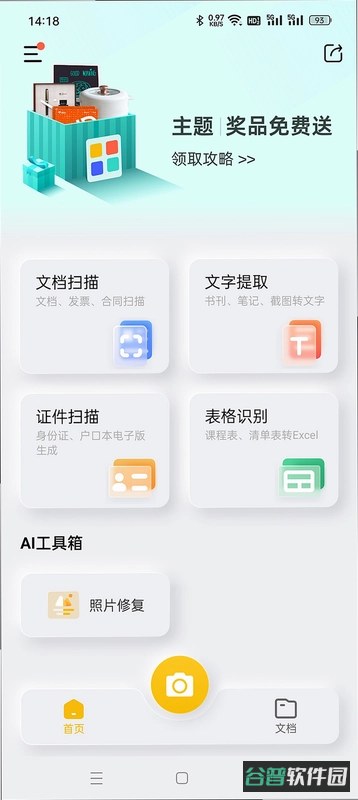
移动办公越来越常见,纸质文件转成电子版的需求也跟着涨了上来。扫描专家就是给安卓用户准备的一款工具,安装包不大,操作也不绕弯。它不只是按一下快门那么简单,里面还带上了高清扫描、格式转换和文字识别这些本事,合同、笔记、书本之类的纸质材料,拿手机就能变成能编辑、能发出去的电子文档。商务场合要处理合同,学生要整理学习资料,它都能顶上一阵,手机拍出来模糊、格式乱七八糟的问题也能顺带解决,信息传起来省事不少。
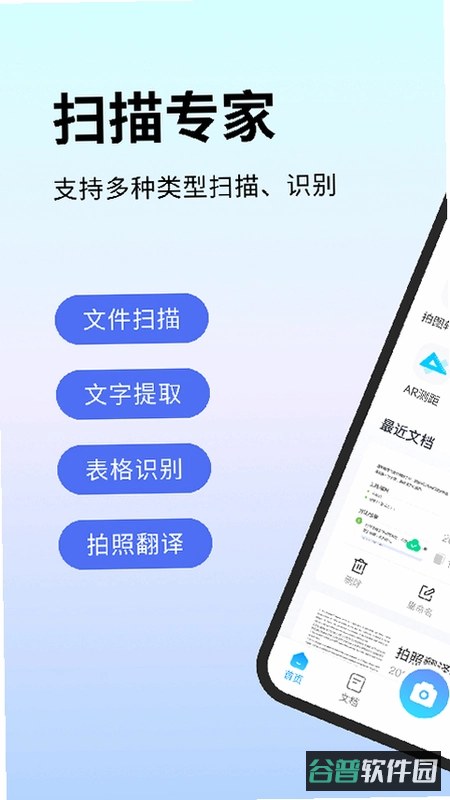
高精度OCR识别:应用里装了一套OCR引擎,中文、英文以及多语种混排都能认。手写体也好,印刷体也好,识别准确率都保持得不错。认出来的文字可以直接编辑,想提取关键内容不用一个字一个字敲,省下不少功夫。
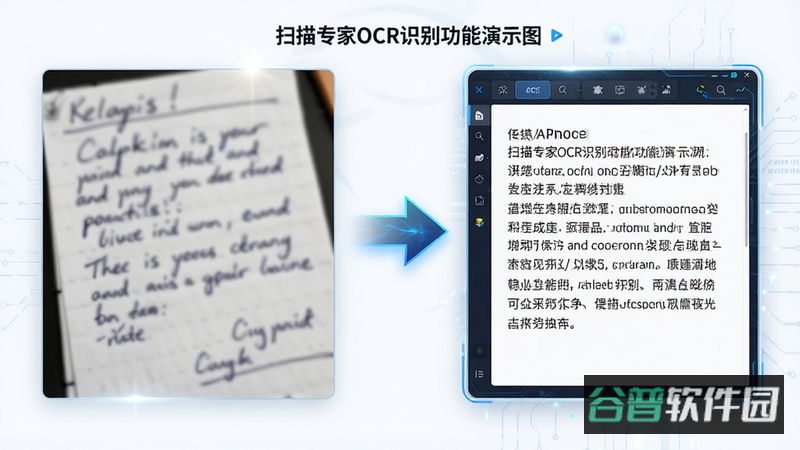
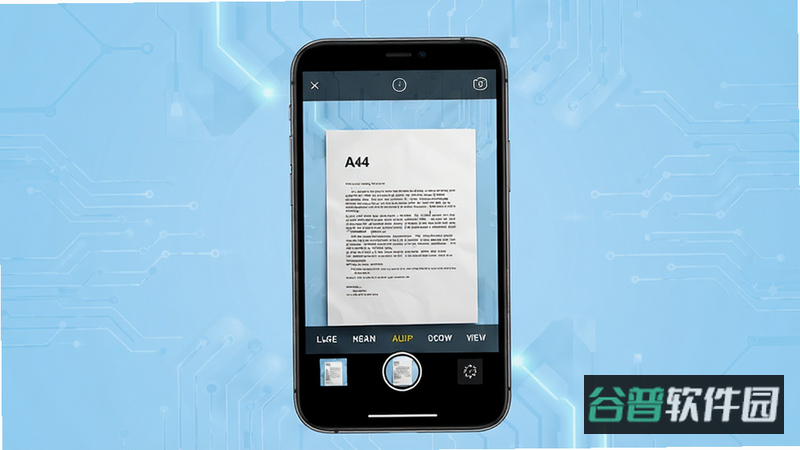
智能边缘检测与校正:靠图像识别算法自动找出文档的边,点一下就能裁掉多余部分,歪了的画面也会被拉正。拍照时碰到透视变形或者阴影干扰,软件会自己去背景杂色、调光线,出来的扫描件平整清楚,跟专业扫描仪扫的差不多。
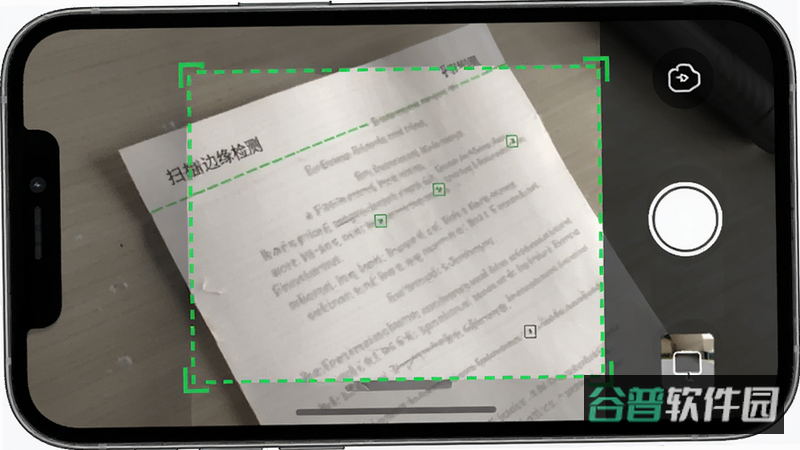
多格式导出与分享:扫完的结果可以存成JPG、PNG、PDF这些常见格式,也能直接通过微信、邮件、云盘发出去。PDF还能加密码保护,敏感资料传起来更放心,商务办公和个人存档都能应付。
功能模块 操作方式 适用场景 注意事项
快速扫描:点底部“扫描”按钮,把镜头对准文档。适合日常单据、名片这类东西。拍的时候光线要足,别让纸面反光。
多页合并:连着拍好几页,再到预览页点“合并”。整本手册或者多页合同用得上。页面顺序要留意,手动也能调。
文字提取:扫描完点“OCR”,再挑语言。资料录入、翻译场景合适。背景太复杂的话,先做一下预处理。
云端备份:进设置里把自动云同步打开。重要文档想长期留着就靠它。网络得保持稳定。
第一次装好之后,相机和存储这两项权限一定要给,不然文件存不下来。
高危提示:账号还没登录的时候,别一口气扫太多文档,数据容易丢。
拍出来发糊的话,把应用自带的“防抖模式”打开,条件允许就用三脚架或者固定支架。
优化技巧:晚上或者光线暗的地方,手动调一下闪光灯亮度,噪点能少一些。
app闪退或者卡住,先看手机内存够不够,清掉后台进程再重启应用试试。
温馨提示:app版本记得定期更新,新算法和安全补丁都在里面。
文件打不开,先确认PDF格式跟手机上其它应用兼不兼容,不行就重新导出成图片格式。
问:扫描出来的文字能直接改吗?答:可以。OCR识别完的文字支持编辑,提取关键信息不用重新打字。
问:拍歪了或者有阴影怎么办?答:软件会自动找文档边缘、校正倾斜角度,透视变形和阴影干扰也会一并处理,背景杂色和光线都能自动调整。
问:扫好的文件能存成什么格式?答:JPG、PNG、PDF都行,也能通过微信、邮件、云盘分享出去,PDF还支持加密码。
问:多页文档怎么弄成一个文件?答:连续拍摄,然后在预览页点“合并”,页面顺序还能手动调整。
问:文字提取支持哪些语言?答:中文、英文以及多种语言混合识别都支持,扫描后点“OCR”再选语言即可。
问:重要文档怎么长期保存?答:在设置里开启自动云同步,记得保持网络稳定。
扫描专家在各大应用商店都有上架,下载渠道是正规的。建议走官方提供的链接或者主流应用市场,别从不明来路的第三方网站拿安装包,免得被捆上恶意软件。装好之后系统会弹权限请求,看清楚再给,只授予必要的相机和存储权限就行,个人隐私更有保障。
扫描专家有基础免费功能,基本的拍照扫描和图片保存都不花钱。部分高级功能,比如批量OCR识别、云端无限存储、PDF加密,可能需要订阅会员或者用积分兑换。具体怎么收费,以app内最新公告为准。新用户一般能享受免费试用期,先体验一下再决定要不要升级。




















最新评论