v2.7.3 · 更新于:2026-10-02 12:13:44

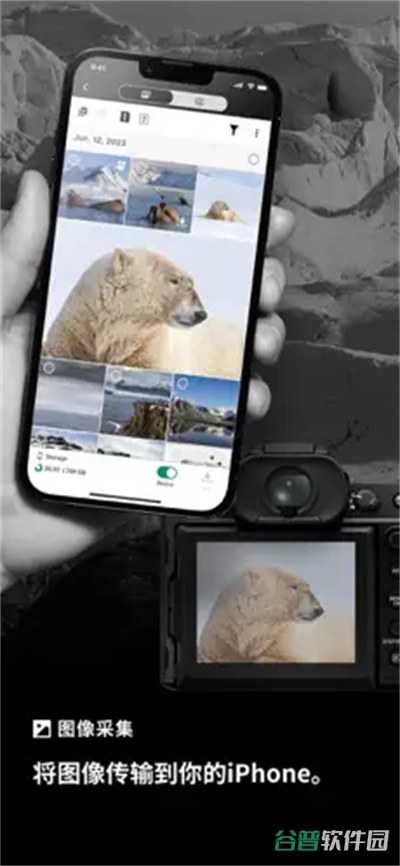
XApp 是给 X/GFX 系列相机用户准备的无线交互工具,把传图、遥控拍摄、参数备份这些事都搬到了手机上。它通过无线方式把相机里的照片传到手机,过程中可以缩小尺寸,也能把位置信息一并同步过去。想远程操作相机时,用手机实时看画面就能控制,恢复设置和固件升级同样在支持范围内。蓝牙完成配对后走 Wi-Fi 高速传图,传输队列能提前排好,相机关机或者处于回放状态时照样自动传。实时取景下可以调光圈、快门、ISO 等参数,相机设置备份后能跨同型号机器恢复,拍摄活动会生成时间线和胶片模拟统计。核心的交互能力不收费,适配的机型也不少,无线操作起来比较顺手。
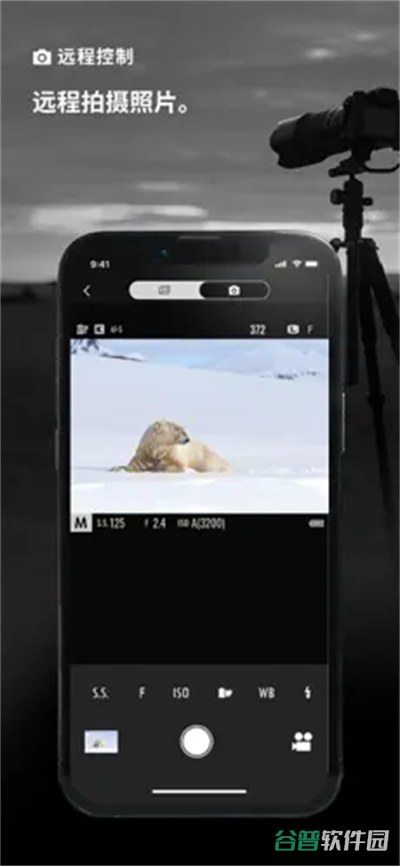
1、蓝牙 Wi-Fi 传图
先用蓝牙把手机和相机配对,之后靠 Wi-Fi 走高速通道传照片。传输队列允许提前设定,相机即便关机或正在回放,也能自动把图送到手机,不用一直守着。
2、实时远程拍摄
手机屏幕上能实时看到取景画面,并借此远程按下快门。光圈、快门、ISO、胶片模拟这些参数都在手机端调整,控制粒度更细。
3、直接备份设置
相机里自定义的那套设置可以整体备份下来,遇到同型号的另一台机器直接恢复,拍摄风格不会因为换机而断掉。
4、自动同步信息
手机的日期、时间和 GPS 位置会自动写进照片的 EXIF 里,后期按地点整理素材时省事,记录也更完整。
5、固件直接升级
app 会检测相机有没有新固件并推送提醒,确认后直接在手机上完成升级,不需要再搬出电脑。
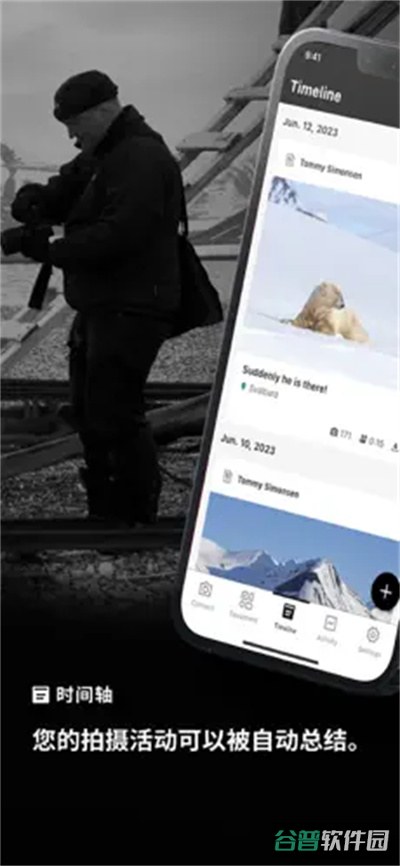
6、活动数据记录
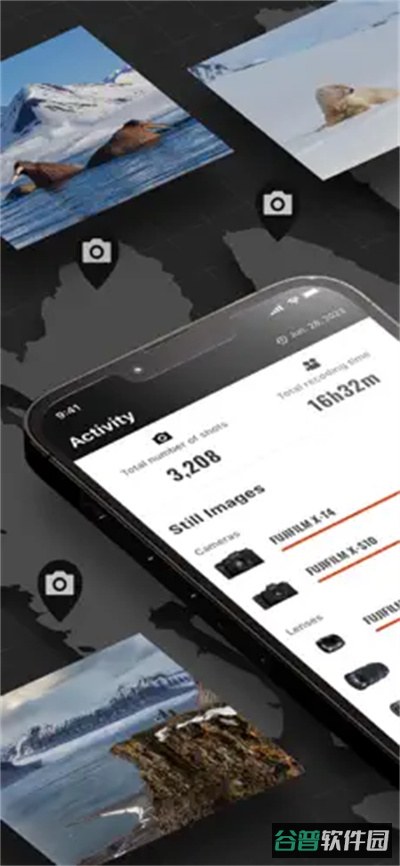
拍摄过程会被记成活动数据,生成时间线和胶片模拟的使用统计,拍过什么、常用哪种模拟都看得清楚。
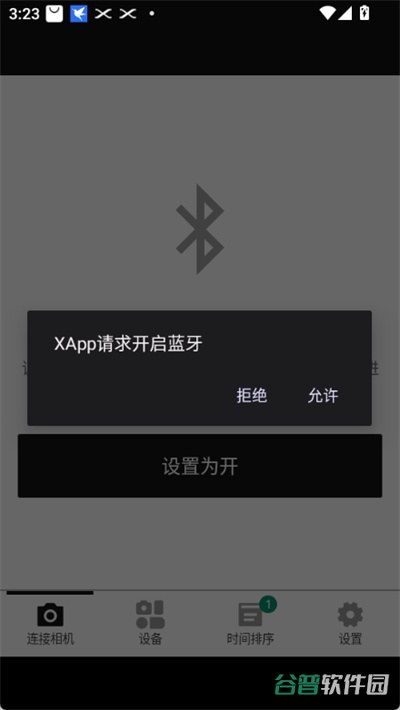
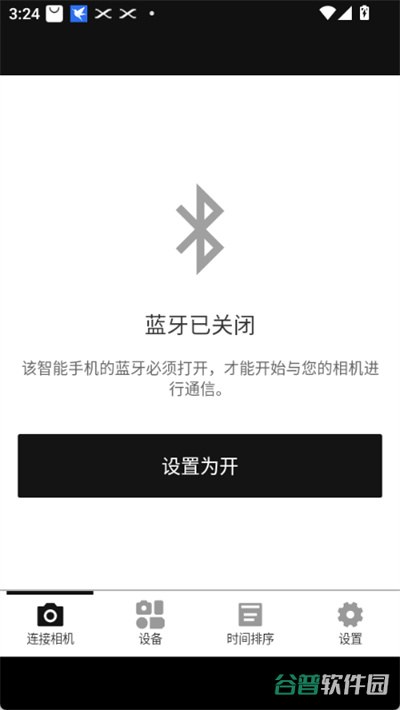
1、打开 fujifilmxapp,把蓝牙、Wi-Fi、位置、存储这几项权限都授予它。
2、在相机上长按 DISP/BACK 键调出蓝牙菜单,选配对,这时相机会显示一串配对码。
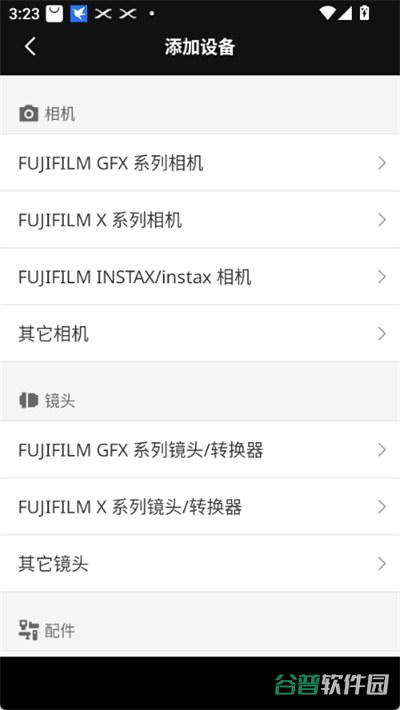
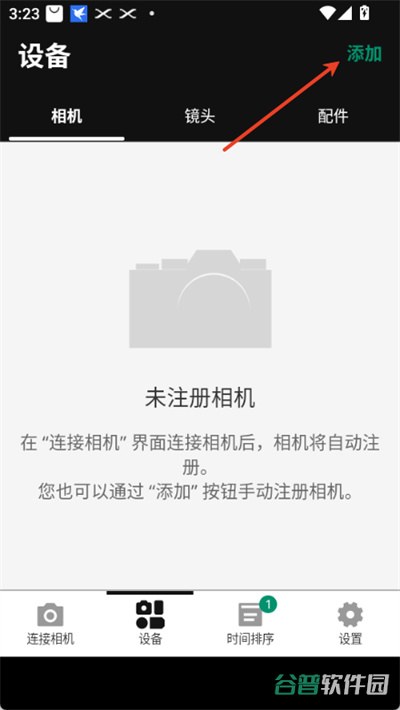
3、回到手机,点 XApp 右上角的加号,挑中对应的相机型号,把配对码填进去,蓝牙配对就完成了。
4、配对成功后 Wi-Fi 会自动接上,进图像页可以挑照片传输,进拍摄页则能远程操控相机。
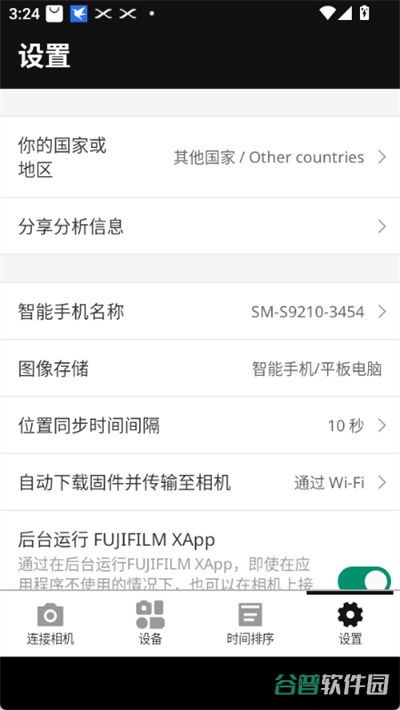
5、设置页里能备份相机参数,也能查看固件有没有新版本,有的话按提示走完升级流程。
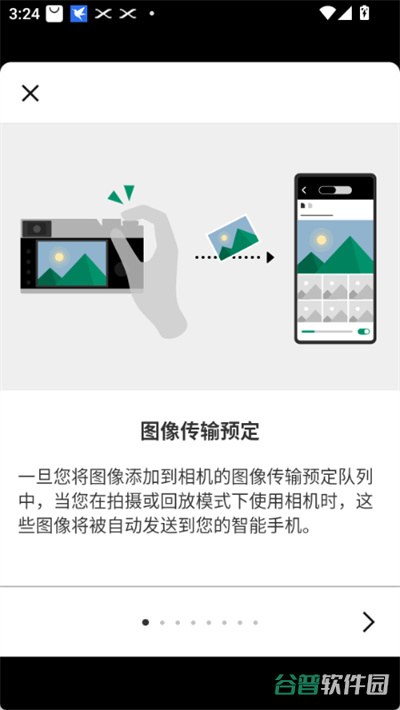
6、把自动图像传输打开,再定好传输尺寸,之后拍完的照片就会自己跑到手机里。
配对失败怎么办?先把手机上其他蓝牙设备关掉,确认相机和 app 都升到最新版本,清掉手机蓝牙缓存,重启设备再试一次。
传图速度慢怎么办?把连接切到 Wi-Fi 5G 频段,关掉其他占网的应用,传输时选压缩尺寸。原图体积大,占用的带宽自然更多。
无法远程控制参数怎么办?先确认相机固件支持这项功能,重新连一次 app,检查权限是否给全,再把相机的省电模式关掉。
位置同步失败怎么办?把 XApp 的位置权限改成始终允许,打开手机 GPS,并在相机设置里启用地理标记。
固件升级失败怎么办?保证手机电量够用、Wi-Fi 连接稳定,清理 app 缓存,重新下载固件后再升一次。
看不到 RAW 格式照片怎么办?XApp 只传 JPG,拍摄时把格式设成 RAW+JPG,app 会自动取其中的 JPG 文件。
1、双无线协同模式
蓝牙负责维持低功耗连接,Wi-Fi 承担高速传图和固件升级,两种无线各管一摊,连接稳、传图快。
2、图像传输预订
传输可以提前预约,拍摄还没结束就能把要传的图排上,不用等收工后再手动挑,照片到手机更及时。
3、活动数据可视化
活动数据以可视化方式呈现,快门次数、镜头使用频率都能查,给器材管理提供参考。
4、免费核心功能
没有强制付费的项目,核心交互能力全部免费,只有部分云端拓展服务需要按需付费,用起来没有负担。
5、机型广泛适配
适配富士 X-H2S、X100V、GFX100 等多款机型,新机上市后也会较快跟上兼容,可选范围比较宽。
1、快速配对连接
连接逻辑做了优化,长按相机 DISP/BACK 键就能进配对,第一次上手的人也不容易卡住。
2、后台位置同步
位置同步在后台进行,手机锁屏或 app 切到后台时,GPS 信息依旧能送到相机,位置记录不容易断。
3、画质速度兼选
传输时能选原图或压缩尺寸,画质和速度之间自己权衡,想快速发社交平台就选压缩。
4、固件升级简化
固件升级的流程被压缩了,app 自己下载固件再传给相机,不用再走电脑那套繁琐步骤。
5、数据导出分享
活动数据可以导出成图片分享出去,在社交平台展示拍摄足迹和创作偏好都方便。
v2.7.3(c1)
支持活动信息导出为图片。
适配富士 X-T30 III 等新机型。
























最新评论