· 更新于:2026-10-02 13:25:39

VSCO 是一款围绕照片与视频编辑、调色以及影像分享构建的软件,日常随手拍、后期修图、发布作品都能用得上。它把曝光、对比度、色温、裁剪、旋转、渐变、晕影这些调节项都放进了编辑面板,方便针对画面细节做处理。内置的预设风格能快速改变整体观感,想要更细还可以继续拖动滑块微调。编辑时能随时调出原图对照,改动前后的差别一眼就看得明白。影像处理之外,这里也能翻看别人的摄影作品、关注喜欢的创作者、发布自己拍的东西,慢慢形成一个以影像为主的交流圈子。
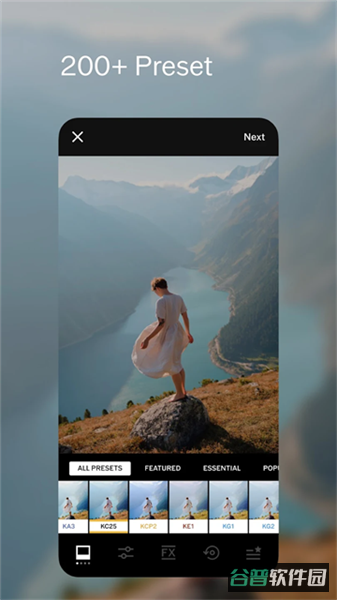
1、预设调色:内置了多种风格的影像预设,套上去就能让照片整体色调发生变化,觉得不够贴合还能接着改参数,不同题材的照片都能找到合适的处理方式。
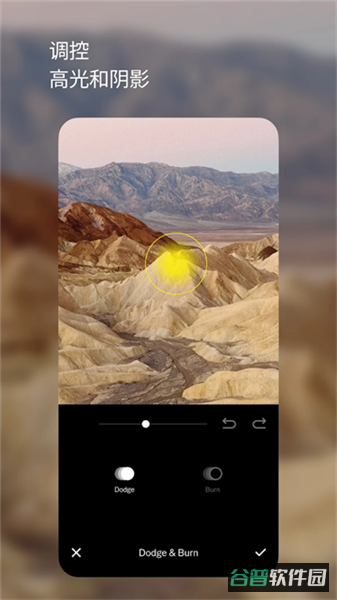
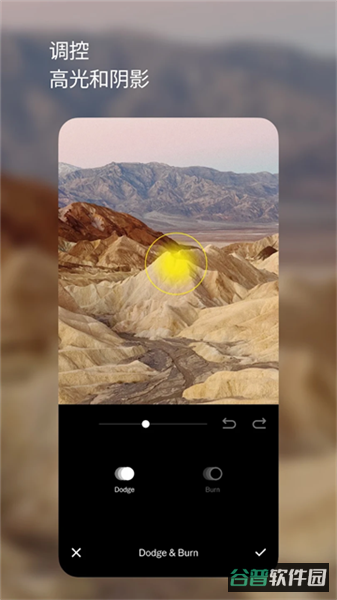
2、参数调整:曝光、温度、对比度、阴影等多项参数都能单独调,画面里哪块细节不满意就改哪块,出来的效果更接近自己心里想要的样子。
3、作品分享:可以翻看不同摄影创作者发的内容,自己拍的照片和视频也能传上去,用影像记录下创作过程。
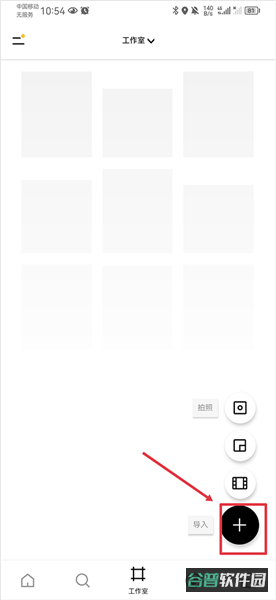
1、打开 VSCO,进到“工作室”页面,点右下角的“+”按钮,从设备里挑出要编辑的照片导进来。
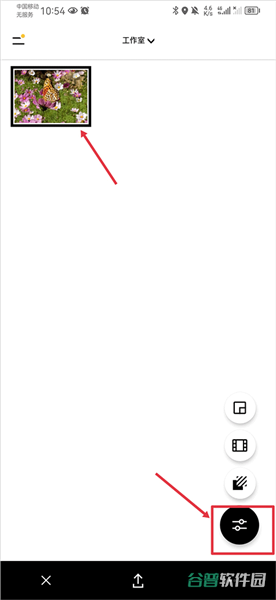
2、照片导入之后,点一下选中的那张图,再按右下角的编辑器按钮,就进到照片编辑页面了。
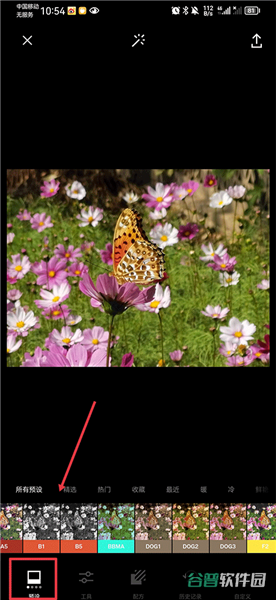
3、在编辑页面里从滤镜列表中挑一个想用的滤镜,第一层滤镜就加好了。
4、滤镜设好以后,点左上角的“X”退出编辑,选择“保存为草稿”,把现在的效果先存下来。
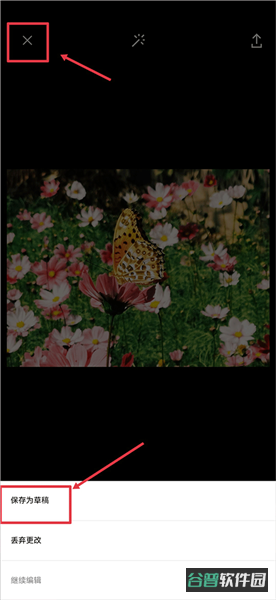
5、回到“工作室”页面,找到刚保存的那张照片点开,重新进入编辑器。
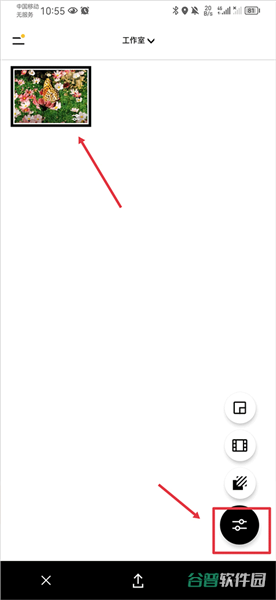
6、在编辑页面里再挑一个新的滤镜做调整,保存之后滤镜叠加的效果就出来了。
7、叠加完,点右上角的导出按钮,在弹出来的选项里选“保存到相册”,照片就存进设备里了。
1、打开 VSCO,进入“工作室”页面,点右下角的“+”按钮,来到照片导入页面。
2、从手机相册里挑出要编辑的照片,单张或多张都可以,确认后导入工作室。
3、照片导入完成后,点一下要编辑的那张图,再按编辑器按钮进入修图页面。
4、进入图片编辑界面,先挑一个合适的滤镜。滤镜分暖色、冷色、鲜艳、黑白、自然等不同类型。
5、滤镜之外,曝光、对比度、饱和度这些参数也能调,根据照片的实际效果做细节修整。
6、要是搞不清曝光度、对比度这些参数各自管什么,可以点对应功能中间的文字说明。
7、进到功能说明页面,能看到这个参数的具体用途和示例图片,了解调整前后的差别,再返回编辑页面去设置。
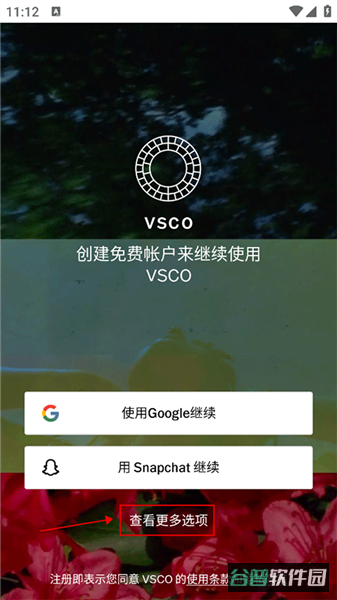
1、打开 VSCO,进到登录页面后点“查看更多选项”,跟着页面提示进入注册流程。
2、在注册页面挑一种合适的注册方式,比如选“手机注册”进入下一步。
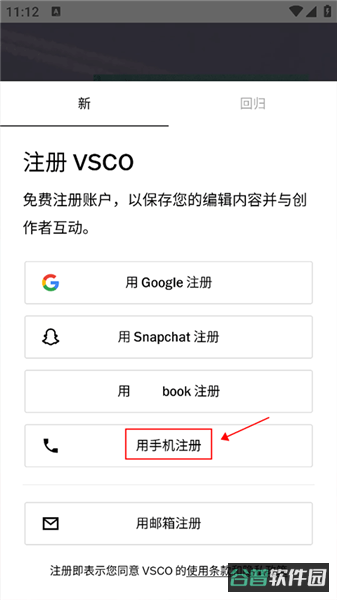
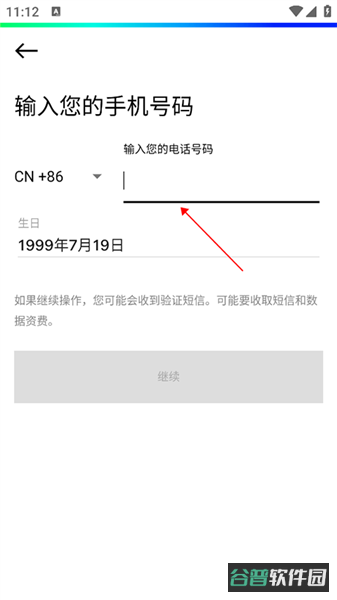
3、按页面提示把手机号码和出生日期填好,确认信息没错后点“继续”。
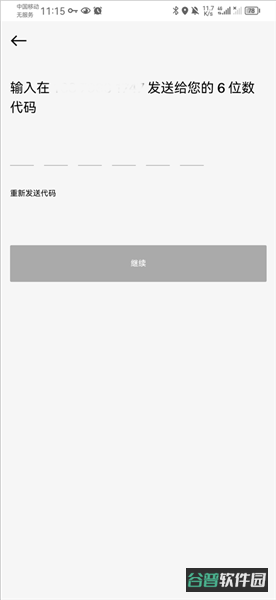
4、输入手机收到的验证码,核对一下相关信息,点“注册”就能完成账号创建。
1、操作直观:编辑工具按功能分好类,参数调整用滑块完成,操作路径清楚,想找哪个编辑选项都很快。
2、原图对比:编辑时能同时看到原始照片和处理后的效果,画面变了多少马上就知道,再决定要不要接着调。
3、夜景处理:针对夜里拍的照片,提供降噪和明暗调整的手段,画面噪点能减少,高光、阴影这些区域的观感也会好一些。
1、照片编辑:裁剪、旋转、曝光、对比度、色温、淡化、晕影等操作都支持,能根据照片内容做细节上的修整。
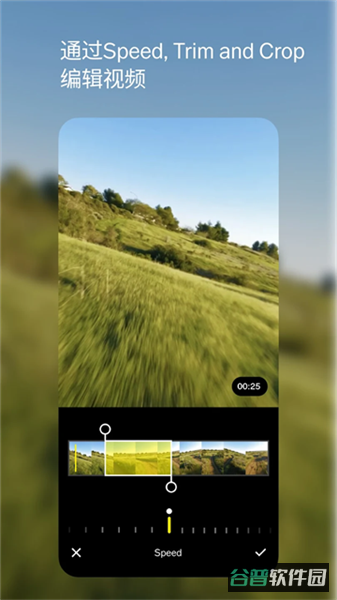
2、视频处理:照片和视频的创作场景都覆盖,可以结合不同的影像内容来编辑和调色,日常的影像制作需求基本够用。
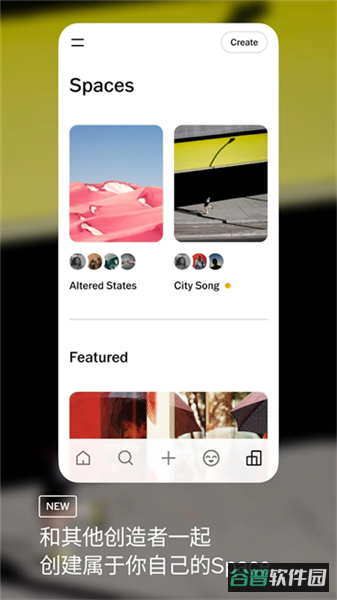
3、影像社区:翻看摄影作品、关注创作者、发布拍摄内容都可以,交流以影像作品为主,也能记录下自己的创作过程。
VSCO 摄影 app 整体上就是围绕拍摄和影像编辑来展开的,进到编辑页面后,可以看着照片的情况决定是用预设还是手动调参数。曝光、对比度、色温这些工具调起来很直观,理解起来没什么门槛。处理完能通过前后效果对比看看改成了什么样,再决定要不要继续动手。基础照片编辑之外,视频处理和作品发布也能做,还能翻翻其他摄影创作者发的内容。
界面比较简洁,功能重点都放在影像创作与调色上,平时整理照片、做后期、分享摄影作品都挺合适。
v496版本
1、优化应用整体使用体验,改善操作流程及功能表现。
2、丰富预设、编辑工具及影像内容,带来更多照片编辑与创作选择。






















最新评论