v19.7.0 · 更新于:2026-10-02 14:50:07

CapCut 是一款用来做视频剪辑的工具,能让素材组合出更丰富的内容。它的界面支持多种语言,不同地区的用户都能上手。基础操作涵盖裁剪、拼接、变速、转场和滤镜;进阶方向则有键帧动画、慢动作处理、防抖调整这些玩法,画面表现可以做得更多样。字幕、文字编辑和配乐功能放在一起用,视频很快就能成型。日常记录、社交平台发帖或者做短视频,都能靠这些工具把内容做得更耐看,剪辑流程也顺。
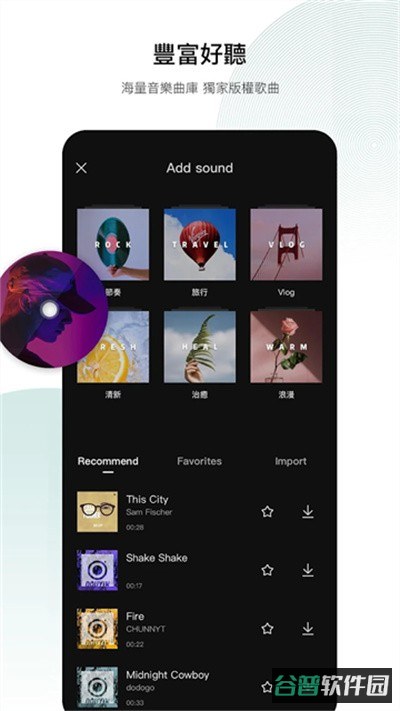
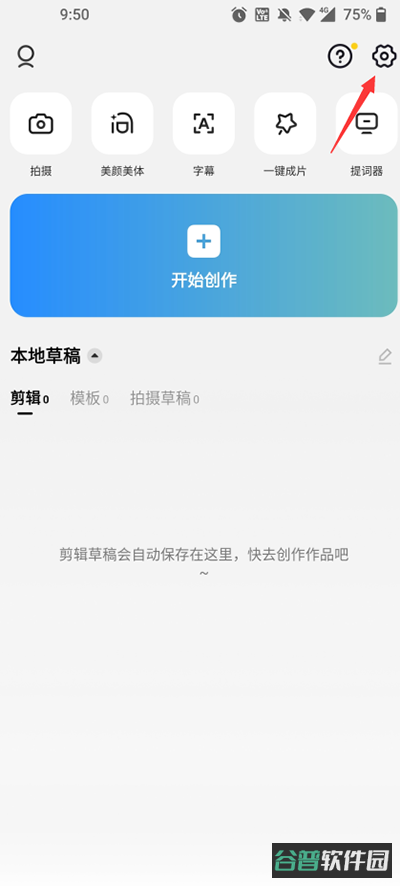
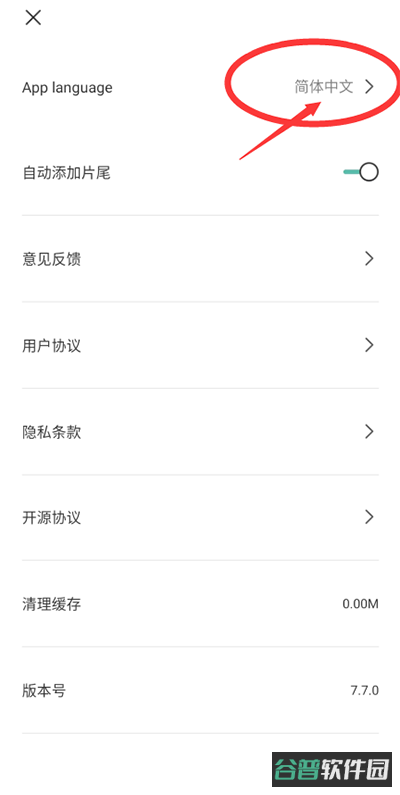
1、启动 CapCut,进到主界面之后,点右上角那个设置按钮。
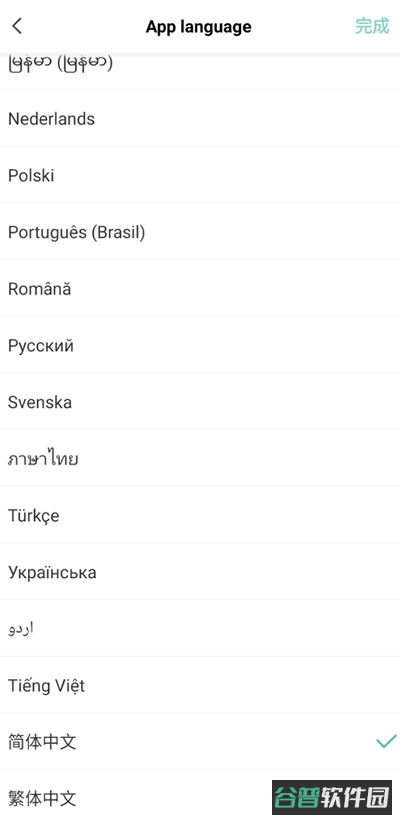
2、在弹出的菜单里,找到最上方的“app language”,点进去。
3、在语言列表里选中中文,设置就完成了。
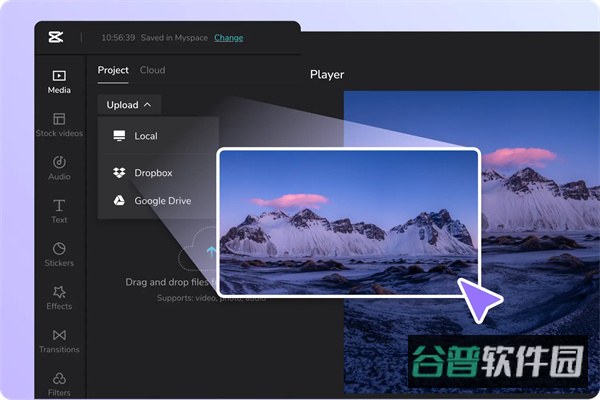
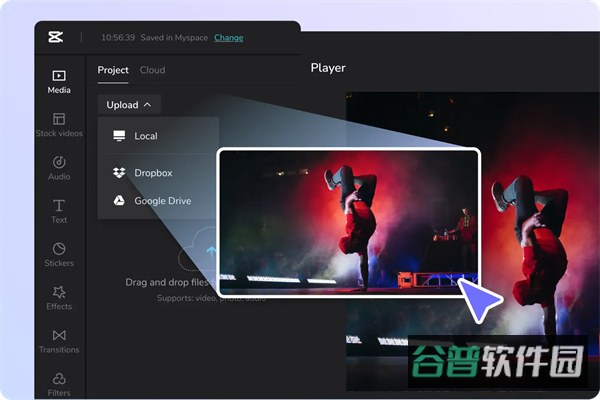
第 1 步:上传视频登录 CapCut 进入工作区,把要处理的视频素材传上去,文件可以从电脑本地、Google Drive、Dropbox 这些地方选取。
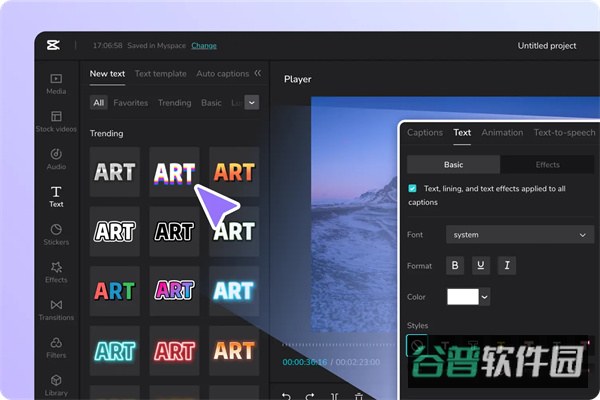
第 2 步:添加视频文本打开【Text】文本面板,挑一个中意的文字样式或模板,按下“+”图标就能放到时间轴上。选中文字后,字体、颜色、格式、间距、透明度、对齐方式都能改,动画效果也可以加,还能把这段文字转成语音。
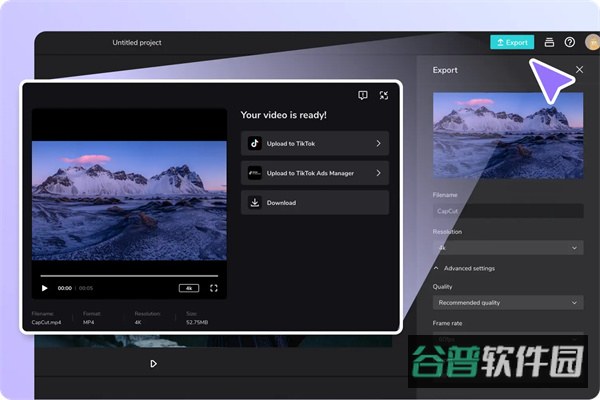
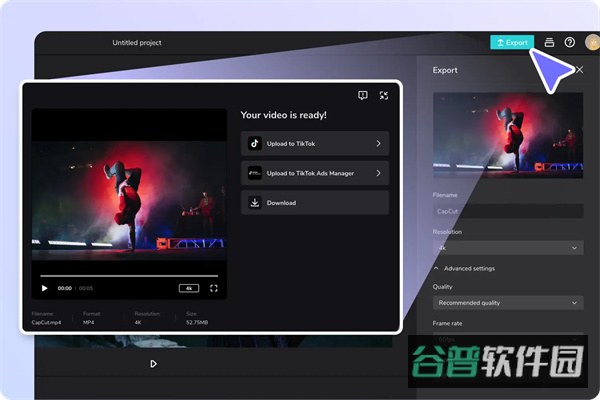
第 3 步:导出分享文字处理完,把文件名称、分辨率、格式和画质这些参数设好,然后导出视频,或者直接分享到 TikTok 这类社交平台。
第 1 步:上传视频先把要编辑的视频素材选好,从电脑、Google Drive、Dropbox 等位置都能上传,扫码也能把文件加进来。
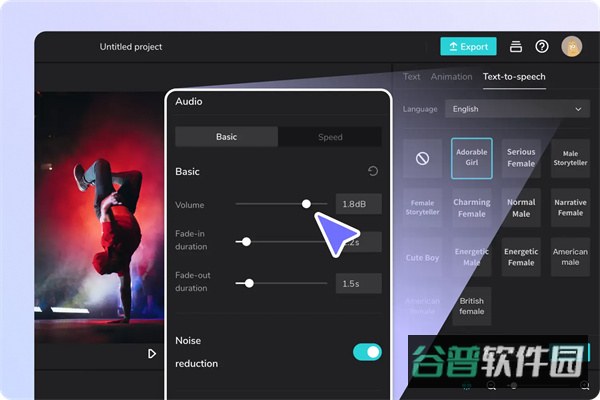
第 2 步:文本转语音挑一个文本模板,把文字内容输入进去,设定好要用的语言,再把【文本转语音】应用到指定的片段或者整段视频上。语音效果、降噪、音量以及淡入淡出这些细节也能接着调。
第 3 步:导出分享语音部分调好后,设置文件名称、分辨率、格式和质量参数,接着下载视频,或者分享到 TikTok 等社交平台。
1、简单剪辑
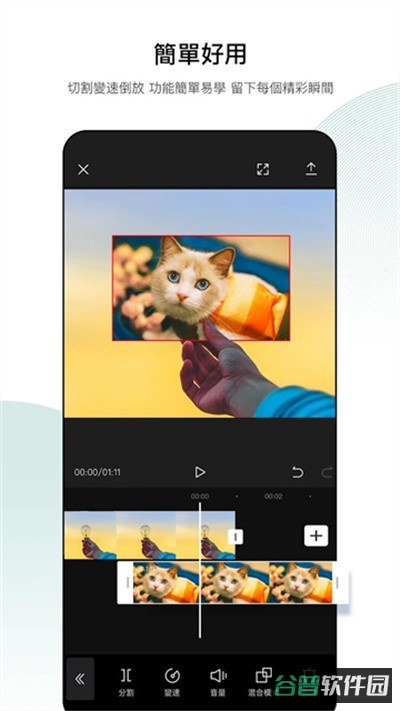
裁剪、分割、变速、倒放这些常用操作都有,视频的基础处理很快就能弄完。
2、创意编辑
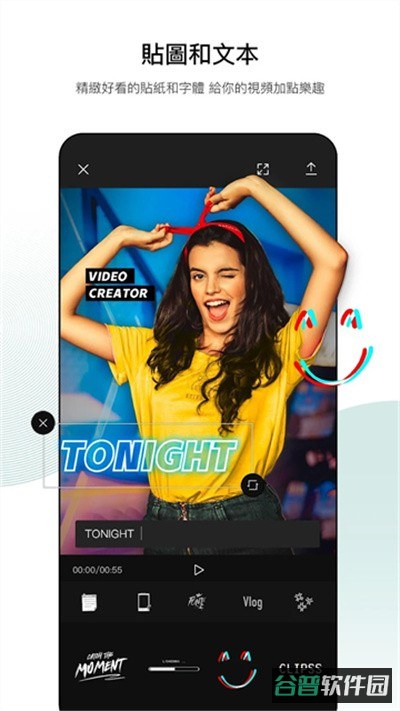
贴纸、文字、滤镜等素材可以挑,视频内容更丰富,视觉上的观感也上去了。
3、音画搭配
音乐和音效的编辑功能都在,视频里的声音能调整,作品整体表现力更强。
1、高级效果
键帧动画、慢动作、防抖这些功能可以做出表现力更强的画面。
2、智能字幕
语音识别能直接生成字幕,往视频里加文字省事不少,编辑速度也提上来了。
3、高清导出
多种视频格式和清晰度可选,导出参数按需要调,调完就能分享作品。
1、视频编辑
裁剪、合并、转场这些操作都支持,片段顺序和播放效果可以自己安排。
2、素材添加
音乐、贴纸、文字和特效素材都能加进去,视频的呈现方式更丰富。
3、画面优化
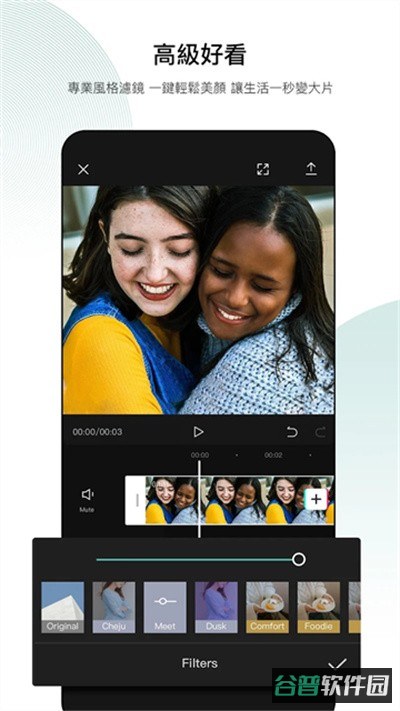
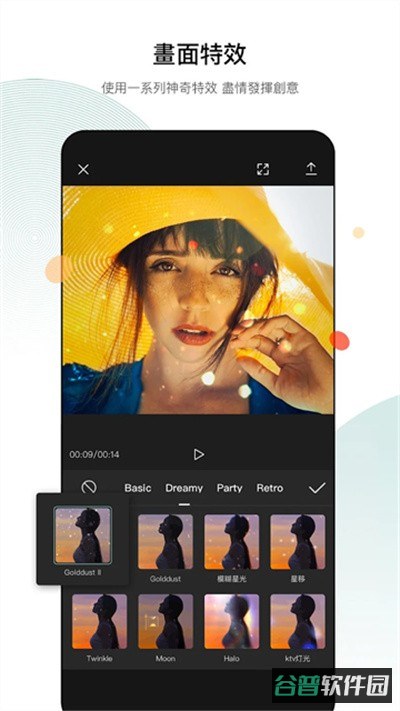
滤镜、美颜、色彩调整这些功能用来改善画面,视频看起来更舒服。
CapCut 的界面排布清楚,视频编辑工具也不少,不同的剪辑需求都能应付。基础功能上手没什么门槛,视频处理很快就能完成;高级功能则留给想多做些创作的人。素材种类挺全,效果也多样,做视频的过程比较灵活。字幕、音乐、滤镜这些功能搭配着用,作品的完整度会更高。整个流程走下来比较顺,日常记录、短视频制作以及社交平台的内容编辑都合适。
v19.7.0版本
- 修复了一些已知问题,剪辑体验有所提升。
感谢大家对CapCut的支持,期待与我们一起创造更多美好的时刻。
v18.7.0版本
- 修复部分已知问题,应用稳定性得到提升。
- 优化视频剪辑体验,操作过程更加流畅。






















最新评论