v5.8.0.2 · 更新于:2026-10-03 17:38:48

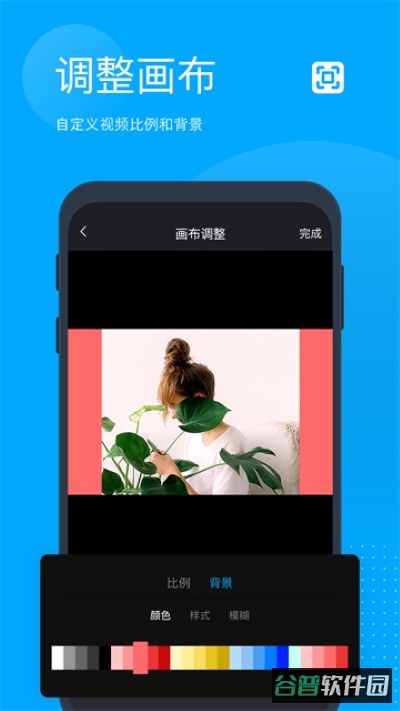
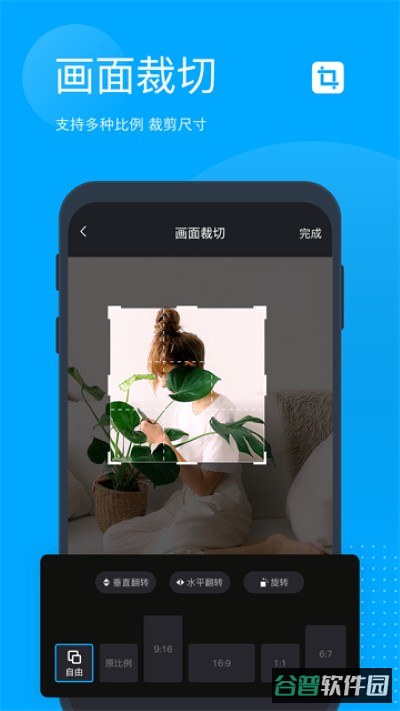
无痕去水印是一款处理图片与视频水印的工具,日常整理素材、修整画面、重新编辑内容时都能派上用场。界面设计得比较直白,从手机文件里挑出图片或视频,就能对画面里的水印、标记和多余区域动手处理。图片这边单张能改,多张也能一起处理;视频这边可以按画面情况圈出要清理的范围,也能先把片子切成几段,再分别对付不同位置的水印。它不只管去水印,还带拍摄和剪辑相关的功能,编辑完能存成片,也能发到社交平台。文件兼容面挺宽,jpg、png、bmp 图片和 mp4、mkv、mov 视频都能拿进来操作。整个软件围着画面水印清理这个核心转,顺带把图片整理、视频调整和成片分享都照顾到了,平时处理图片和短视频素材够用。
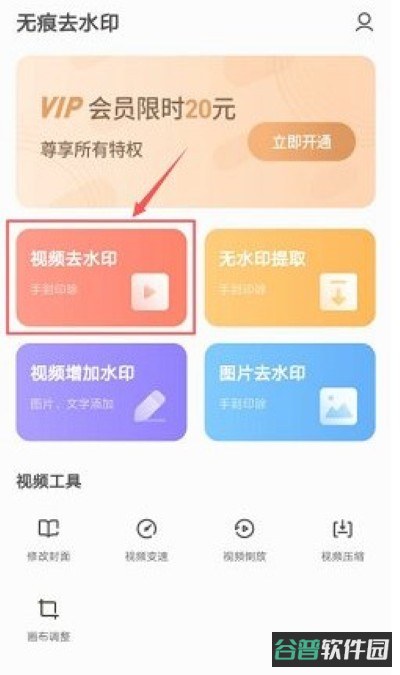
第一步:在手机上打开 app,从首页的功能区里找到“视频去水印”,点一下进入视频导入页面。
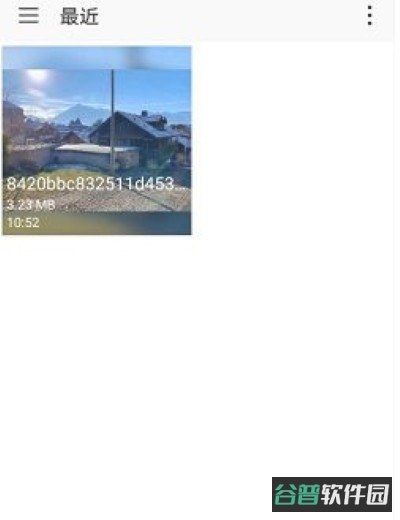
第二步:到了视频导入页面,选中那条要去水印的视频,把它导进视频去水印页面。
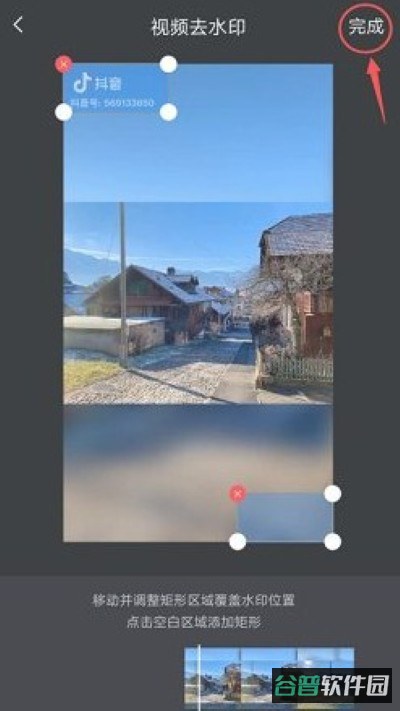
第三步:进入视频去水印页面后,拖动屏幕上的矩形区域,让它把视频水印整个盖住;点一下空白处还能再加一个矩形。
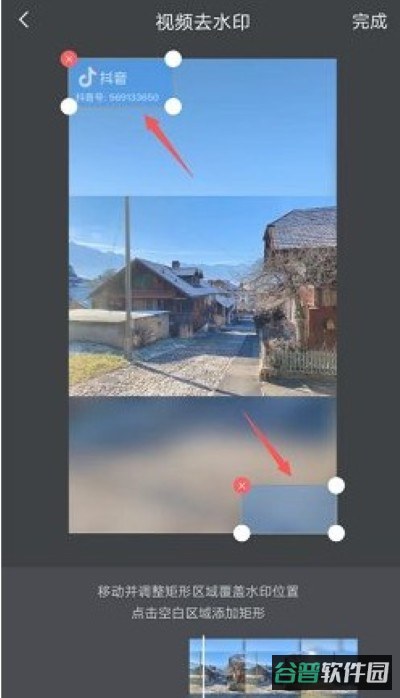
第四步:水印被矩形完全遮住以后,点视频右上角的“完成”,等处理跑完,页面会自动跳到视频保存页。
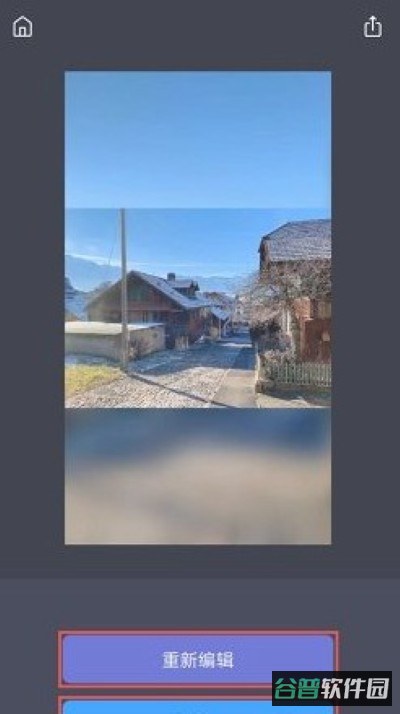
第五步:换到新页面后,想再调就点“重新编辑”,想存下来就点“保存”,处理好的视频会进到手机相册。
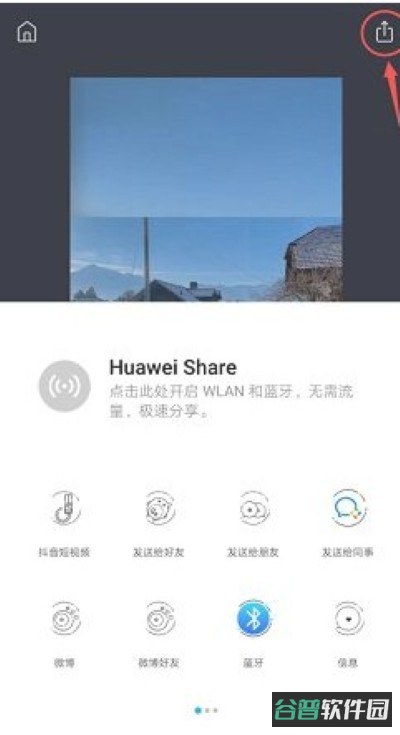
第六步:点页面右上角的“箭头”图标,弹出新界面后,可以把视频分享到各个社交平台。
1、图片去水印
从文件夹里挑出要处理的图片,把画面中的水印内容擦掉,也能一次处理多张图上的瑕疵和标记,整理成批素材时比较顺手。
2、视频界面去除水印
处理视频时可以自己划定要操作的时间段,清掉画面水印的同时尽量保住原视频的画面表现,不同时间段的内容都能分开对付。
3、灵活选择去水印区域
画面里处理哪个位置由自己定,多个选框可以各自对应不同区域,水印分布位置不一样的视频也能应付。
4、视频分段
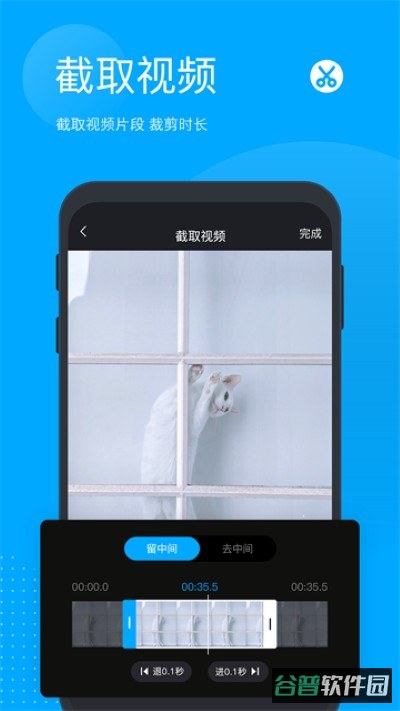
视频能拆成几段来处理,不同位置的水印分开调整,长素材编辑时按片段整理会容易不少。
5、支持多种文件格式
图片格式有 jpg、png、bmp,视频格式有 mp4、mkv、mov 等,常见素材不用转格式就能直接进入对应的处理流程。
1、区域自选
去水印的位置按画面实际情况自己框,标记大小不一、分布不同时,处理范围也能跟着调。
2、分段处理
视频可以先把片段划出来,再针对不同位置逐个处理,水印出现在多个时间段的素材用这种方式编辑比较合适。
3、格式较全
常见的图片和视频格式都有对应的处理方式,jpg、png、bmp、mp4、mkv、mov 等文件都能拿来做日常素材整理。
1、操作清楚
从首页进入对应功能就能选素材,视频去水印按导入、选区、完成、保存这条线走下来,步骤不难理解。
2、用途明确
图片水印、视频水印、视频分段和编辑这些功能都围着素材处理转,日常修图片、整理短视频内容都用得上。
3、处理方便
矩形选框能按需要添加和挪动,加上多种文件格式以及保存、分享的流程,素材处理时能少走一些繁琐的步骤。
1、批量整理
图片这块可以一次选多份素材一起处理,碰上水印或瑕疵较多的图片,整理时能省掉重复操作。
2、画面调整
视频去水印的区域能跟着实际位置移动设置,多个选框也方便对应不同区域,处理方式更贴合具体画面。
3、分享顺手
素材处理完可以存到手机,也能从页面直接进入分享步骤,成片整理完接着往下用不费事。
无痕去水印的核心用途比较清楚,主要就是处理图片和视频里的水印。图片可以单张改也可以批量整理,视频能按时间区间和具体画面位置来选处理范围,多个选框也方便应对不同布局。视频分段功能适合处理较长的素材,常见的图片和视频格式让文件整理省事不少。编辑完能保存到手机,还能接着分享到社交平台。
整体操作路径比较直观,功能安排都围着素材修整展开,需要清理图片标记、处理视频水印以及整理日常短视频内容时,这款工具值得一试。
v5.8.0.2版本
修复部分小错误,提升整体稳定性。























最新评论