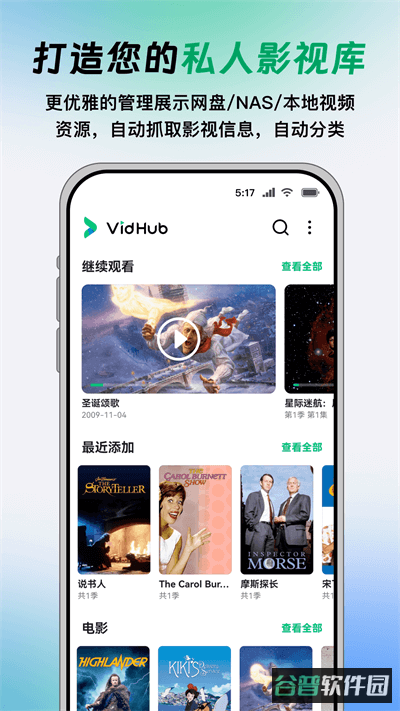
VidHub 是一款私有云盘播放工具,能把散落在各处的影片资源集中起来管理。它支持接入 NAS 云盘数据,添加电影、电视剧的过程并不繁琐,添加完成后可以直接在线观看。软件会自动抓取影视信息,生成一面影视墙,相当于给自己搭一个私人影库。

1. 视频格式覆盖范围广
VidHub 在格式兼容上做得比较到位,市面上常见的视频类型基本都能播放。像 AVI、MP4、MKV 这些传统格式不在话下,HEVC、VP9、WEBM 这类偏专业的编码也一样能处理。把它当成日常播放各类视频的主力工具,因为格式不对付而打不开文件的情况会少很多。
2. 字幕相关支持
- 内置字幕:能自动识别视频里自带的字幕轨道并播放出来,看外语片时省去不少麻烦。
- 字幕调节:字幕可以显示也可以隐藏,字体、大小、颜色这些都能按自己的习惯调整,不同偏好的人都能找到顺眼的显示方式。
- 外挂字幕:常见的 SRT、SSA、SUB 等外部字幕格式都支持,也能手动加载自己准备的字幕文件,应对各种不同来源的片源。
3. 画质与播放表现
- 高清与 4K:支持高清、4K 乃至 HDR 规格的视频播放,画面细节和色彩呈现都比较完整。
- 播放流畅度:即使播放高分辨率内容,也能保持稳定,不容易出现画面延迟或卡顿影响观看的情况。
4. 网络共享媒体库
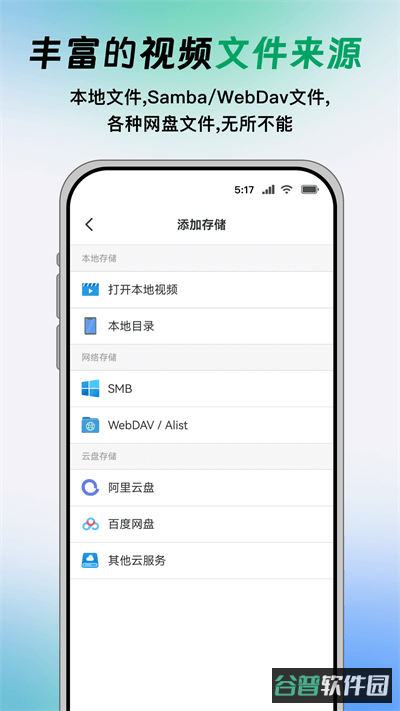
- Samba / WebDav 协议:可以通过 Samba、WebDav 等协议连接本地或网络共享存储。家里的 NAS、公司内网、其他共享服务器上的媒体资源都能访问到。
- 借助多种网络共享协议读取远程媒体库,多设备切换使用起来比较顺手。
- 云端存储:支持接入多种云盘服务,从 Google Drive、OneDrive、Dropbox 等平台取回视频文件播放。在云端还能直接管理文件,重命名、删除这类操作都能完成。
5. 文件管理方式
软件内置了媒体库管理器,用来整理和归类视频文件。
- 界面清爽:布局直观,影片清单排列整齐,浏览和定位某部片子都比较快。
- 搜索:自带搜索入口,文件多的时候能迅速找到想看的视频,省去逐个翻找的工夫。
6. 观看偏好设置
它不只是个播放器,还提供了不少可调节的选项,让观看方式更贴合个人习惯。
- 播放列表:可以新建和管理播放列表,把多部影片排好顺序连着放,适合长时间观看或连续追片。
- 回放选项:提供多种回放设置,自动循环播放、跳过片头这类功能都有,观看过程更舒服。
VidHub 能管理本地文件、SMB 服务器、WebDAV 服务器,以及阿里云盘、百度网盘、移动云盘、123 网盘里的视频文件,也支持群晖等 NAS 网络存储。影视资源会被自动刮削整理。播放器部分能力也比较强,mp4、mkv、webm、avi、rmvb、wmv 等格式基本都能播,倍速、字幕、截图、HDR 这些功能都具备。
下面这份引导是给刚接触 VidHub 的人准备的,针对上手时容易卡住的地方一步步说明,照着做就行。
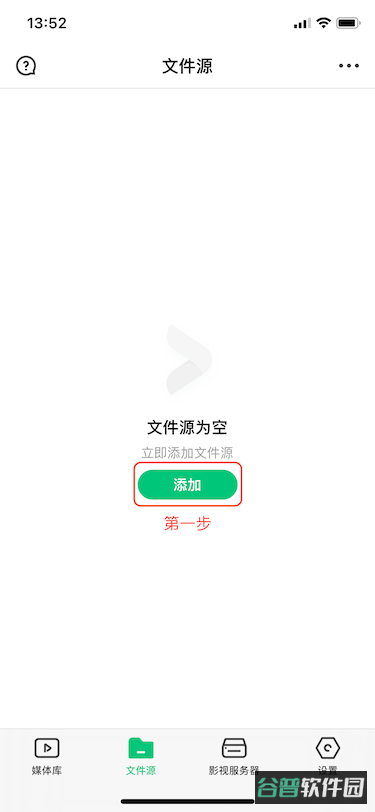
第一步:第一次打开 VidHub app,会看到“媒体库”旁边的添加按钮,点一下“添加”。
第二步:点完“添加”之后再点添加存储,页面会跳到添加存储界面,这里用阿里云盘来举例。
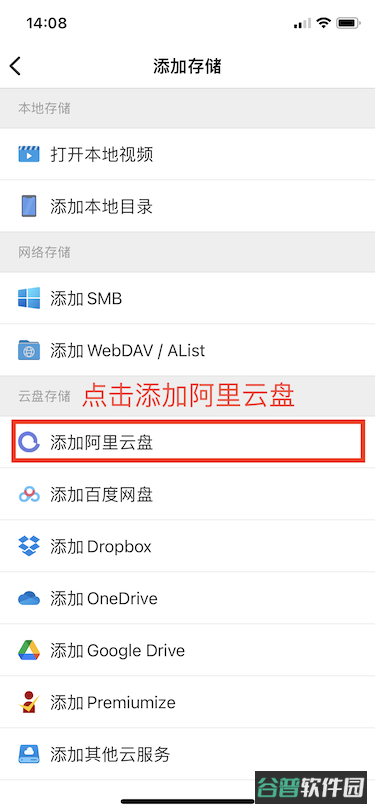
第三步:选择添加阿里云盘,页面转到添加阿里云盘界面,直接点添加。
第四步:接着会跳到 VidHub 申请云盘的页面,点“允许”。如果之前没登录过阿里云盘,会先要求登录。
注:(备份盘和资源库是阿里云盘存放文件的位置,建议两个都勾上)
第五步:之后弹出弹窗,点“打开”。
第六步:出现这个页面后,就可以挑影片所在的文件夹作为文件源了。点文件夹后面的选择框,出现对勾表示已选中,给文件源起个名字,再点完成。完成后 VidHub 会自动找出该文件夹下的全部影片并导入媒体库。
举个例子,备份盘里有个文件夹 A,A 里面还有个文件夹 B,所有影片都放在 B 里。这时可以先进入备份盘,再进入 A,单独勾选 B 作为文件源,B 下面的影片就会被自动导入媒体库。
注:只有“文件夹”能作为文件源被选中并自动导入媒体库,“文件”没法单独选进来。
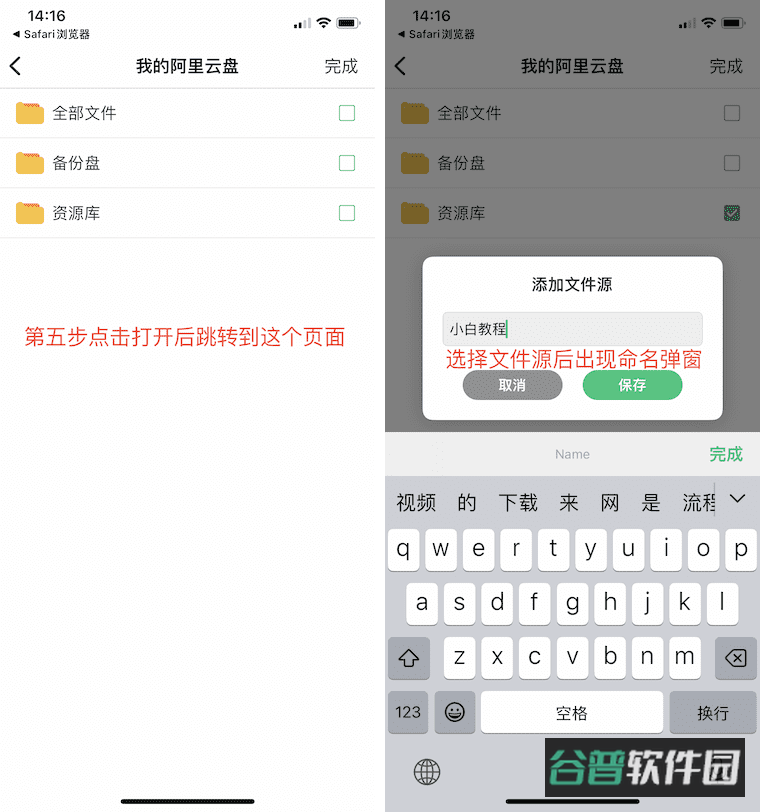
第七步:点完成之后会自动回到添加/修改文件源页面,再点左上角的返回图标,就回到文件源列表页面了。
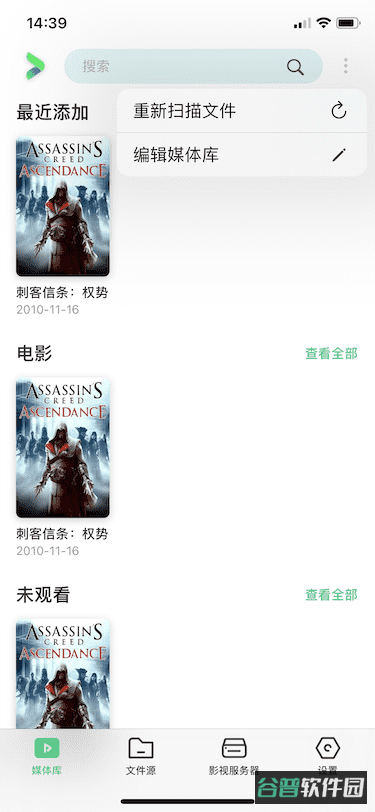
第八步:接着点媒体库,VidHub 会自动查找刚添加的文件源下面的所有影片文件,根据文件名去线上获取电影或剧集的信息和海报,再放进媒体库,影片资源就展示在这里了,点一下就能看。
这一节把 VidHub 的各项功能拆开细讲,方便进一步了解它。
媒体库媒体库里展示的影片全部来自“文件源”中的视频文件。添加新的文件夹作为文件源之后,软件会自动搜索并刮削该文件源下的所有视频,再归入媒体库。
释义:刮削就是根据视频文件的名称,去线上查找对应的电影剧集信息和海报,把找到的影片整理好放进媒体库展示出来。
1、点右上角三个点,会弹出“重新扫描文件”和“编辑媒体库”。
1.2:“重新扫描文件”就是重新扫描所有文件源下的视频,找出有变动的文件同步到媒体库。文件源里的视频出现新增、删除或重命名时,需要用重新扫描来同步媒体库。
(文件源里影片特别多的人要谨慎使用,因为它会全量扫描所有文件源,可能花很长时间。如果清楚自己新增、删除或重命名的文件在哪个位置,建议只扫描那个位置,后面会讲到)
1.3:“编辑媒体库”是对媒体库里的类目做展示、隐藏和排序。比如把电影类目隐藏起来,就看不到了。列表排序方面,比如把电视剧挪到第 2 位,电影挪到第 1 位。
1.4:点查看全部,只查看当前这个类目下的全部影片。
文件源文件源可以理解成一个仓库,是管理影片资源的地方,支持添加、删除、禁用、重命名以及重新扫描文件。
释义:就是存放影片的仓库。
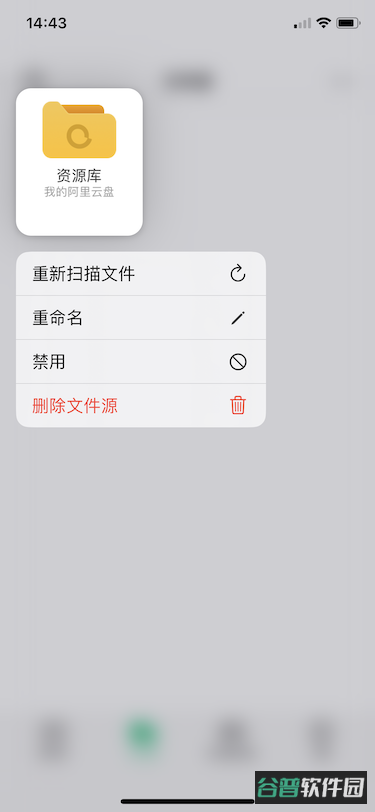
1:长按已经添加的任意文件源。
1.2:删除:删掉该文件源,删除后媒体库里所有相关的影片也会一并移除。
1.3:禁用/启用:点禁用,媒体库里相关的影片会隐藏;点启用,这些影片会重新显示出来。
1.4:重命名:就是改“文件源”的名字。
1.5:重新扫描文件:只对这个文件源下面的文件进行扫描,不影响其他文件源。
1.6:文件源左上角是命名规范,按照规范给电影或剧集命名,VidHub 才能自动扫到对应的电影剧集信息,并归入媒体库。
1.7:编辑:点右上角三个点,再点编辑,就能多选文件源并删除。
1.8:添加/修改文件源:点右上角三个点,会出现“添加/修改文件源”。
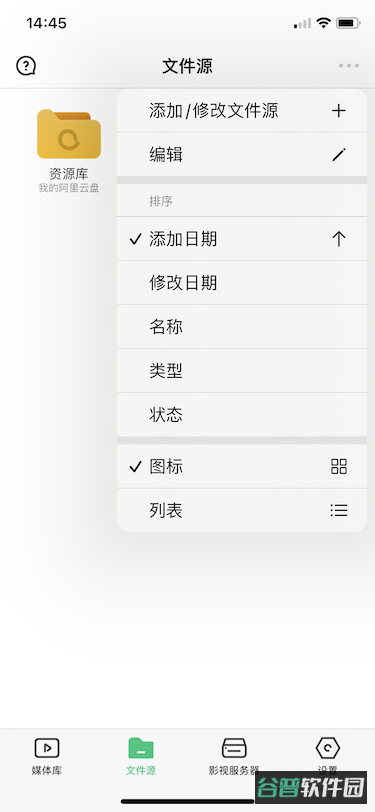
1.9:点“添加/修改文件源”进入当前页面(这里存着已添加的本地、网络和网盘)。
2.0:点添加存储跳转。
2.1:网络共享:要填“服务器地址”(网址)、端口号、用户名、密码、路径(选填)(来源可以是网友分享,也可以是自己存储的网址视频,前提是 VidHub 支持,目前支持 WebDav 和 SMB 协议)。
2.2:云盘:把云盘里的影片导入 VidHub 整理和播放,具体操作看新手入门部分,目前支持阿里云盘、百度网盘、Dropbox、OneDrive、GoogleDrive、Premiumize 等。
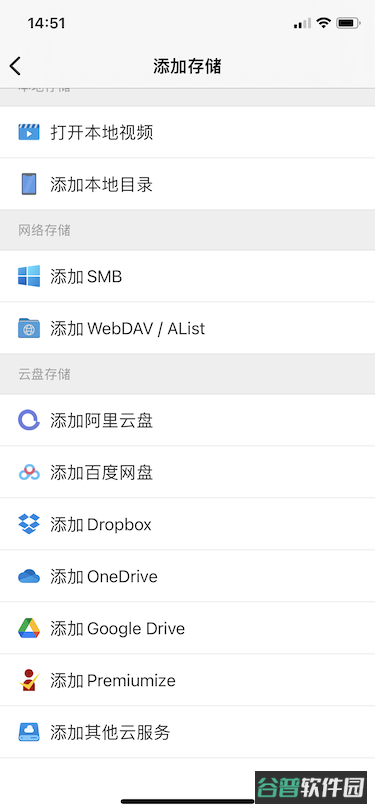
2.3:打开本地视频:点开后弹出 iCloud 云盘,如果资源在 iCloud,直接点进对应文件夹,再点影片就能播放。
如果不在,就点左上角返回到浏览,在位置类目里找到“我的 iPhone”点进去,在我的 iPhone 的文件里找到存放影片的文件夹并进入,再点视频文件就能直接播放。
注:打开本地视频会直接播放选中的视频文件。
2.4:添加本地目录:选一个本地文件夹作为文件源。点开后弹出 iCloud 云盘,如果资源在 iCloud,直接点进对应文件夹,再点右上角“打开”,就能把这个目录添加为文件源。
如果不在,就点左上角返回到浏览,在位置类目里找到“我的 iPhone”点进去,在我的 iPhone 的文件里找到存放影片的文件夹并进入,再点右上角“打开”,就能把这个目录添加为文件源。
注:选中的本地目录会被加入文件源,该目录下的所有视频会被刮削整理后导入媒体库。
如果本地影片存在相册里,需要到相册长按影片,点共享,再选存储到“文件”,之后通过 VidHub 的打开本地视频或本地目录功能来播放或导入媒体库。
影视服务器
影视服务器:VidHub 支持添加 Plex、Emby、Jellyfin 影视服务器。填入服务器地址、用户名、密码等信息就能登录并添加一台影视服务器,添加成功后点进去就能观影。(影视服务器可以自己搭建,也可以找别人搭好的公益服)
对于不太懂技术的用户:直接绑定云盘,就能拥有一个容量可观的影视库。
家人的观看记录会自动同步,一起看片时更省事。
对于影音发烧友来说:用 SMB 连接 NAS 或电脑共享目录,搭一个属于自己的 4K 影院。
用 WebDAV 挂载稀缺资源库,能找到的片源范围更广。
配合 Emby 做混合存储方案,满足更专业的存储需求。
 四川广电app好看宽屏v2.3.140
大小:162.9 MB
查看详情
四川广电app好看宽屏v2.3.140
大小:162.9 MB
查看详情
 北京广播电视台听听FMv6.6.3
大小:106.3 MB
查看详情
北京广播电视台听听FMv6.6.3
大小:106.3 MB
查看详情
 冬瓜配音v1.4.3
大小:27.2 MB
查看详情
冬瓜配音v1.4.3
大小:27.2 MB
查看详情
 叭球直播v2.0.13
大小:54.1 MB
查看详情
叭球直播v2.0.13
大小:54.1 MB
查看详情
 酷狗儿歌v2.3.4
大小:74.6 MB
查看详情
酷狗儿歌v2.3.4
大小:74.6 MB
查看详情
 爱奇艺奇巴布儿童版v16.9.5
大小:105.4 MB
查看详情
爱奇艺奇巴布儿童版v16.9.5
大小:105.4 MB
查看详情
 ai荔枝江苏卫视v1.42
大小:279.7 MB
查看详情
ai荔枝江苏卫视v1.42
大小:279.7 MB
查看详情
 天微电视v5.2.0
大小:15.4 MB
查看详情
天微电视v5.2.0
大小:15.4 MB
查看详情
 韩小圈v6.9.2
大小:102.6 MB
查看详情
韩小圈v6.9.2
大小:102.6 MB
查看详情
 视频剪辑大师v3.2.1
大小:82.6 MB
查看详情
视频剪辑大师v3.2.1
大小:82.6 MB
查看详情














最新评论