v3.46.11.421 · 更新于:2026-10-04 11:08:17

腾讯会议是一款用来远程办公、线上授课以及多人沟通的视频会议应用,手机、电脑、平板都能加入同一场会议。开会的方式比较灵活,可以提前预约,也可以马上发起,或者直接输入会议号进入别人的会议,日常办公沟通和远程课堂都用得上。会议进行时能开高清音视频,也能共享屏幕、协作编辑在线文档、发文字消息,参会的人围绕会议内容交流起来不费劲。主持人这边有一套会管工具,用来管理成员、维持会议秩序。画面方面有美颜和背景虚化可调,声音方面能对环境音做处理,交流听起来更清楚。需要把会议内容留下来的话,符合条件的会议可以开启云录制,结束后到个人录制页面就能找到回放。临时聊几句还是提前安排好的正式会议,按实际需要挑对应的开会方式就行。

1、【预约发起会议】
想把会议提前安排好,可以在创建时填好主题、开始时间、结束时间以及入会密码这些内容,到点按计划发起,正式办公场合和线上课程都适用。
2、【屏幕共享演示】
进入会议之后可以把设备屏幕共享出去,文档、操作过程或者别的内容都能展示给参会的人看,远程讲解和协同沟通会方便很多。
3、【会议消息沟通】
开会期间可以发文字消息,用来补充内容、传个简短通知或者做些辅助讨论,不用打断正在进行的会议流程。
1、【会议方式多样】
加入会议、快速会议、预定会议这几种方式都支持,临时想聊两句还是安排一场正式会议,按需要挑对应的模式即可。
2、【协作功能丰富】
会议里能共享屏幕、协作编辑文档、发文字交流,参会的人围绕文件、演示内容和具体事项讨论起来比较顺。
3、【会议管理清晰】
主持人可以用会议管理功能处理成员和会议秩序,按实际情况做相应操作,多人会议组织起来没那么乱。
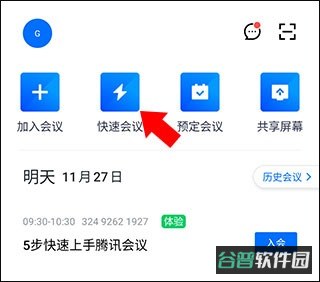
1、想看会议回放,前提是主持人在会议过程中开过云录制。打开腾讯会议app,点一下“快速会议”。
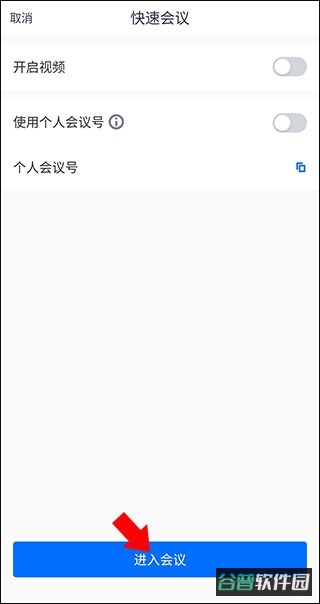
2、进到对应页面以后,点下方的“进入会议”。
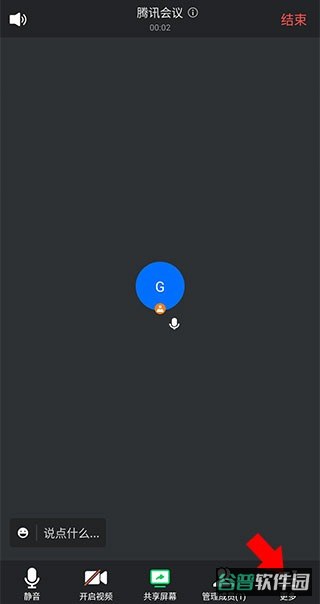
3、进入会议并邀请成员把会议开起来之后,点右下角的“更多”。
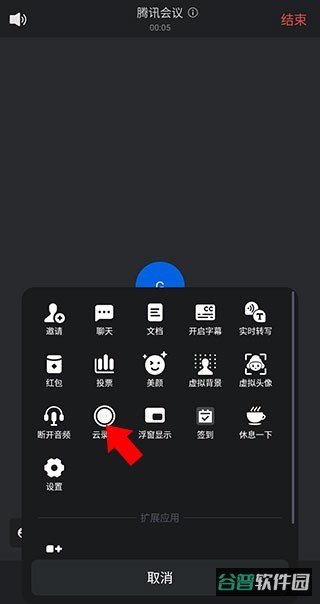
4、在弹出来的功能菜单里找到“云录制”,点它。
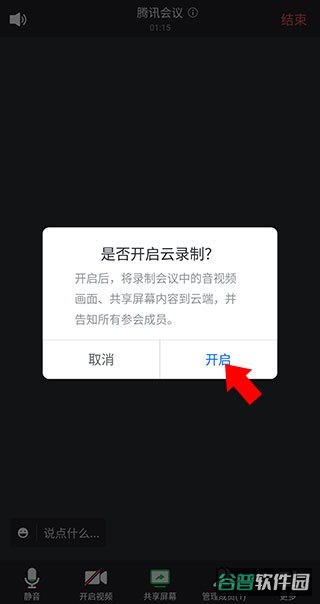
5、页面会弹出录制提示,点“开启”,会议就开始录了。
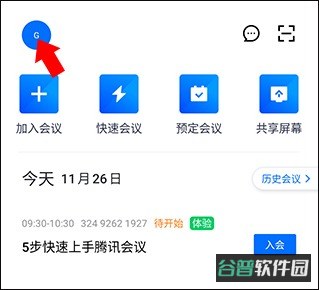
6、会议录完想查看回放,先回到首页,点左上角的个人头像。
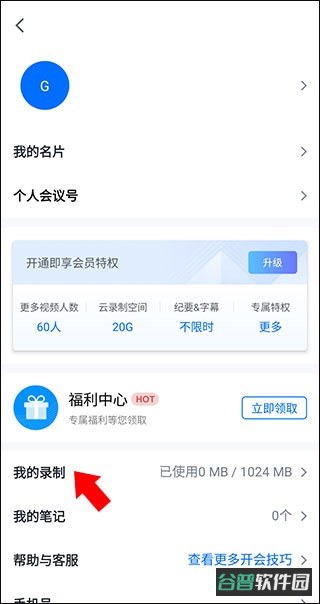
7、进入个人中心,点“我的录制”。
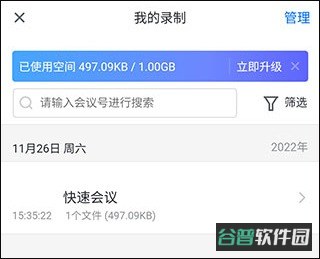
8、在录制列表里挑出要看的会议回放就可以了。
1、【高清语音视频】
会议支持视频画面和语音交流,美颜、背景虚化、环境声音处理这些都能调,按会议场景来设置效果就行。
2、【云端录制回放】
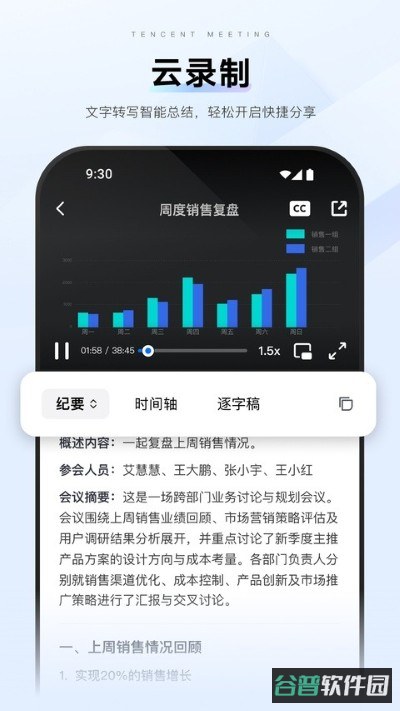
会议开启云录制之后,结束后进个人录制页面就能找到相关内容,适合需要回头翻会议讨论或者课堂内容的场合。
3、【多端灵活入会】
手机、电脑、平板、网页等方式都能参加会议,用会议号也能快速加入,设备和参与方式上的限制少了很多。
腾讯会议app把线上会议、远程协作和会议管理这些功能放在了一起,企业沟通、远程办公、在线教学以及日常多人交流都能用。打开软件之后,按实际情况选择加入会议、快速会议或者预定会议。参加别人发起的会议,输入会议号就能进去;临时要沟通,直接发起快速会议;需要提前定时间的,把会议主题、时间和密码这些填好就能预约。进入会议后,用摄像头和麦克风做音视频交流,也可以分享屏幕,把文件、操作流程或者别的内容展示出来。
主持人能对参会成员进行管理,并按会议需要调整相关设置。软件也支持云录制,开启录制后会议内容就保存下来了,之后从个人页面进录制列表查看回放。面对不同的网络和使用环境,还能挑选合适的音频接入方式,远程会议的参与方式相对灵活。
腾讯会议app的操作方式比较直观,首页上就能看到加入会议、快速会议、预定会议这些常用入口。要参加其他人发起的会议,输入对应的会议号就能进去;临时想讨论,直接建一个快速会议;提前安排好的沟通事项,用预定会议功能处理。进入会议后,音频和视频的操作都比较好找,屏幕共享也适合远程展示资料和操作过程。会议人数多的时候,主持人可以通过会议管理功能处理参会成员,多人沟通时操作上的混乱会少一些。
课程、培训以及需要留档的工作会议,可以提前开启云录制,结束后进个人录制页面查找回放内容。软件还支持文字消息、在线文档协作、美颜和背景虚化等功能,办公沟通、线上学习和远程交流中的多种需求都能覆盖。
v3.46.11.421版本
修复部分已知问题并优化体验

























最新评论